
WordPress Toolkit
HƯỚNG DẪN WORDPRESS TOOLKIT TRÊN VPANEL
WordPress Toolkit là bộ công cụ quản lý toàn vòng đời site WordPress. Cài site mới bằng một click, quản lý plugin — theme trong một chỗ, cứng hoá bảo mật, và tạo backup khẩn cấp mà không cần vào WP dashboard. Mọi thao tác chạy dưới user của account nên quyền file và quota luôn nhất quán.
1. Truy cập Toolkit
Đăng nhập User Panel cổng :2083. Ở thanh bên, chọn WordPress trong nhóm Software.
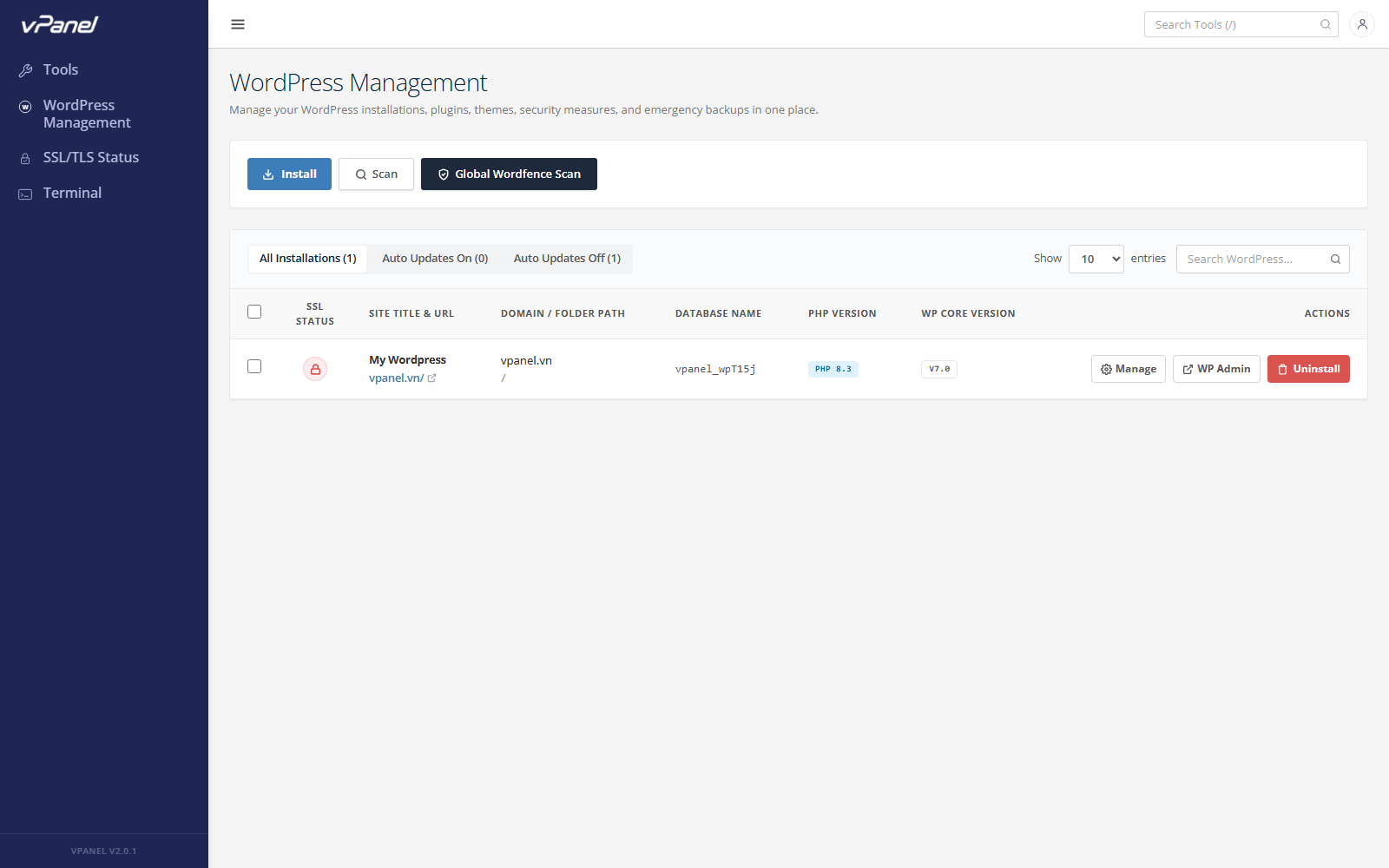
Bảng site
| Cột | Mô tả |
|---|---|
| Site Title | Cài đặt blogname của WP. |
| URL | URL đầy đủ, kèm subpath nếu cài trong thư mục con. |
| WP Version | Phiên bản core phát hiện được — badge đỏ nếu lỗi thời. |
| PHP Version | Phiên bản PHP đang dùng. |
| Status | Healthy, Update Available, Security Issue. |
| Actions | Open Hub, Log in as Admin, Uninstall. |
Nhấn Install WordPress để thêm site mới (luồng dẫn dắt — chọn domain, admin user, mật khẩu, ngôn ngữ; tác vụ nền sẽ tiến hành cài).
2. Hub — trung tâm điều khiển từng site
Nhấn Open Hub ở một dòng.
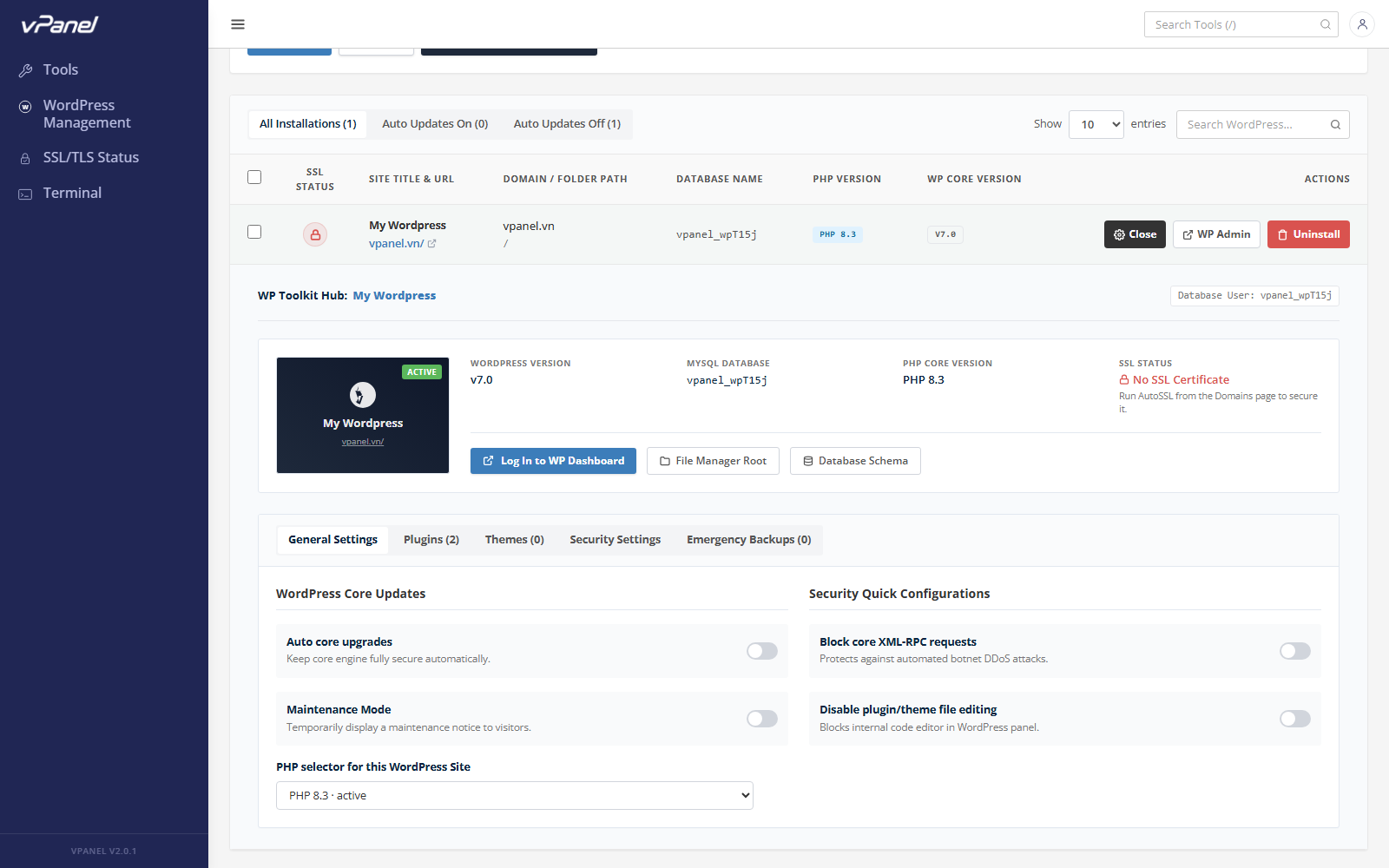
Hub gồm nhiều tab:
| Tab | Trọng tâm |
|---|---|
| General | Tiêu đề site, URL, admin email, ngôn ngữ. |
| Plugins | Cài / kích hoạt / cập nhật / gỡ plugin. |
| Themes | Cài / kích hoạt / cập nhật / gỡ theme. |
| Security | Danh sách hardening. |
| Emergency Backup | Snapshot + restore một click. |
Widget health đầu trang tóm tắt version core, theme đang dùng, số plugin, dung lượng, ngày backup gần nhất.
3. General Settings
Chuyển sang tab General.
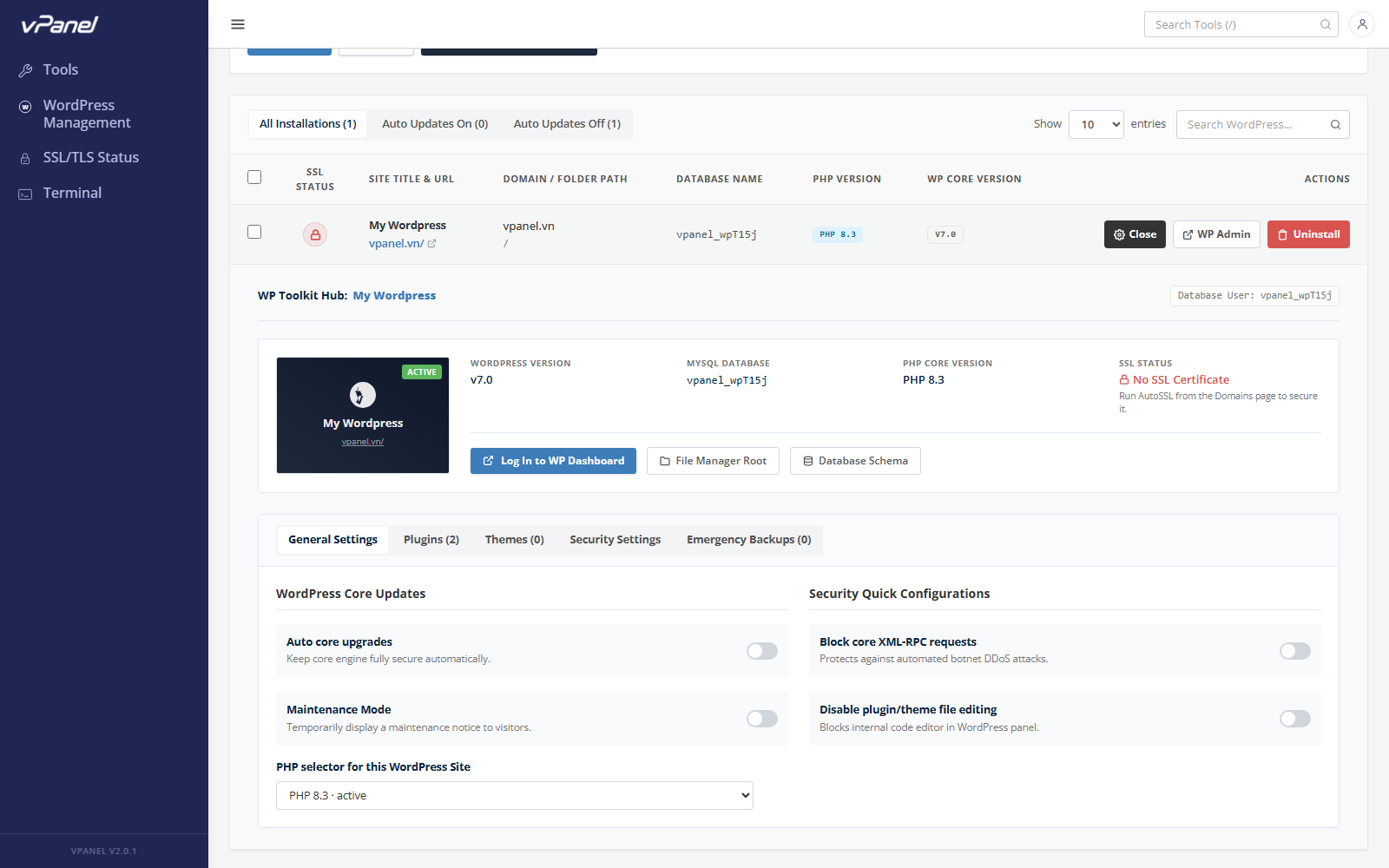
| Trường | Mô tả |
|---|---|
| Site Title | Tên site hiện trên tab và header. |
| Site URL | URL công khai. Đổi sẽ ghi lại siteurl và home. |
| Admin Email | Nơi WP gửi thông báo. |
| Language | Gói ngôn ngữ site (tự tải nếu thiếu). |
| Debug Mode | Bật WP_DEBUG — nên tắt trên production. |
| Search Engine Visibility | Bật/tắt flag "discourage search engines". |
Nhấn Save. vPanel cập nhật DB và xoá object cache.
4. Quản lý Plugin
Chuyển sang tab Plugins.
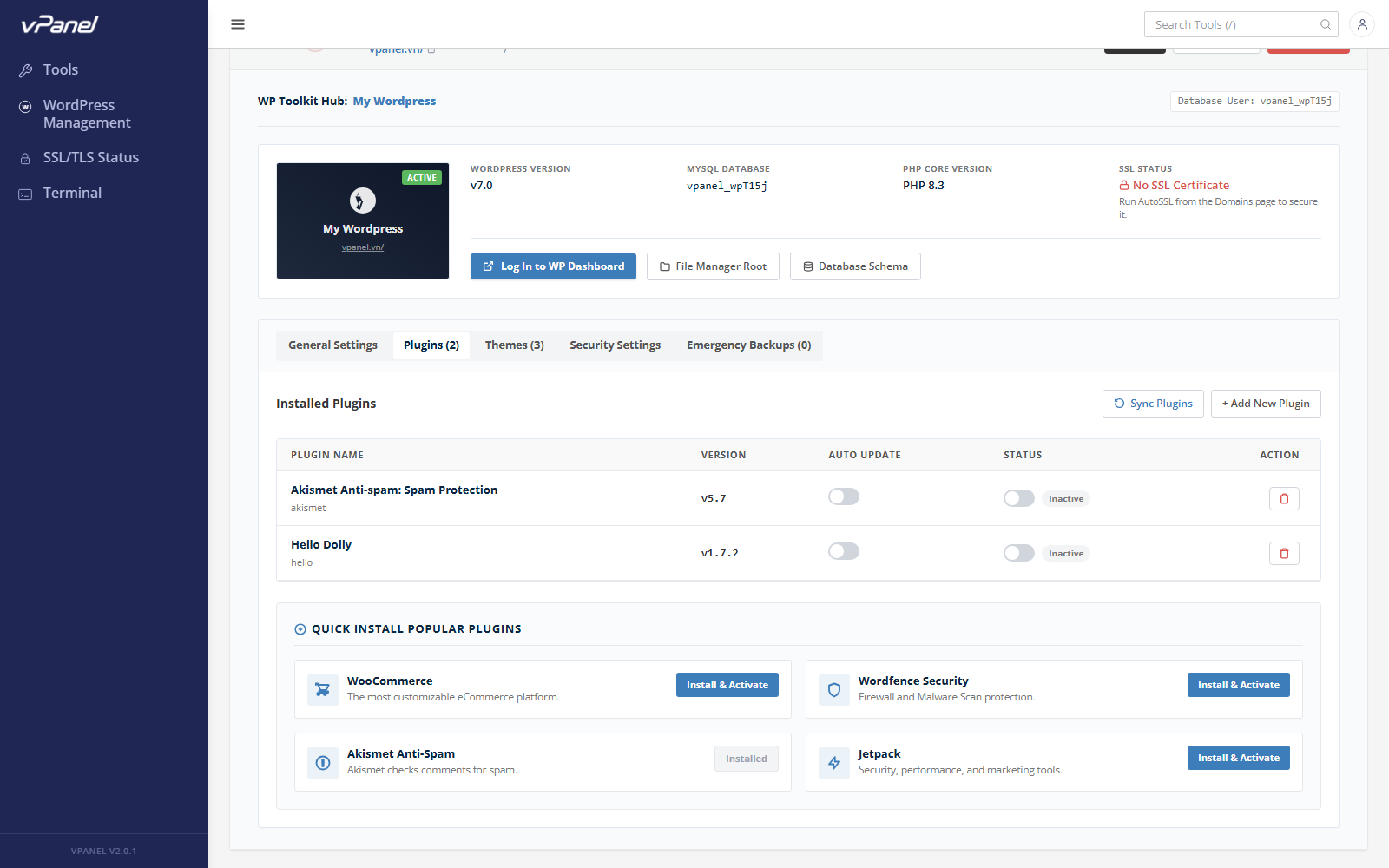
Bảng liệt kê mọi plugin trong wp-content/plugins/:
| Cột | Mô tả |
|---|---|
| Name | Tên hiển thị. |
| Version | Phiên bản đang cài — đỏ nếu có bản mới. |
| Status | Active / Inactive. |
| Actions | Activate / Deactivate, Update, Delete. |
Nút Install Plugin ở đầu để cài từ kho WordPress.org, upload .zip, hoặc dán URL tải công khai.
5. Quản lý Theme
Chuyển sang tab Themes.
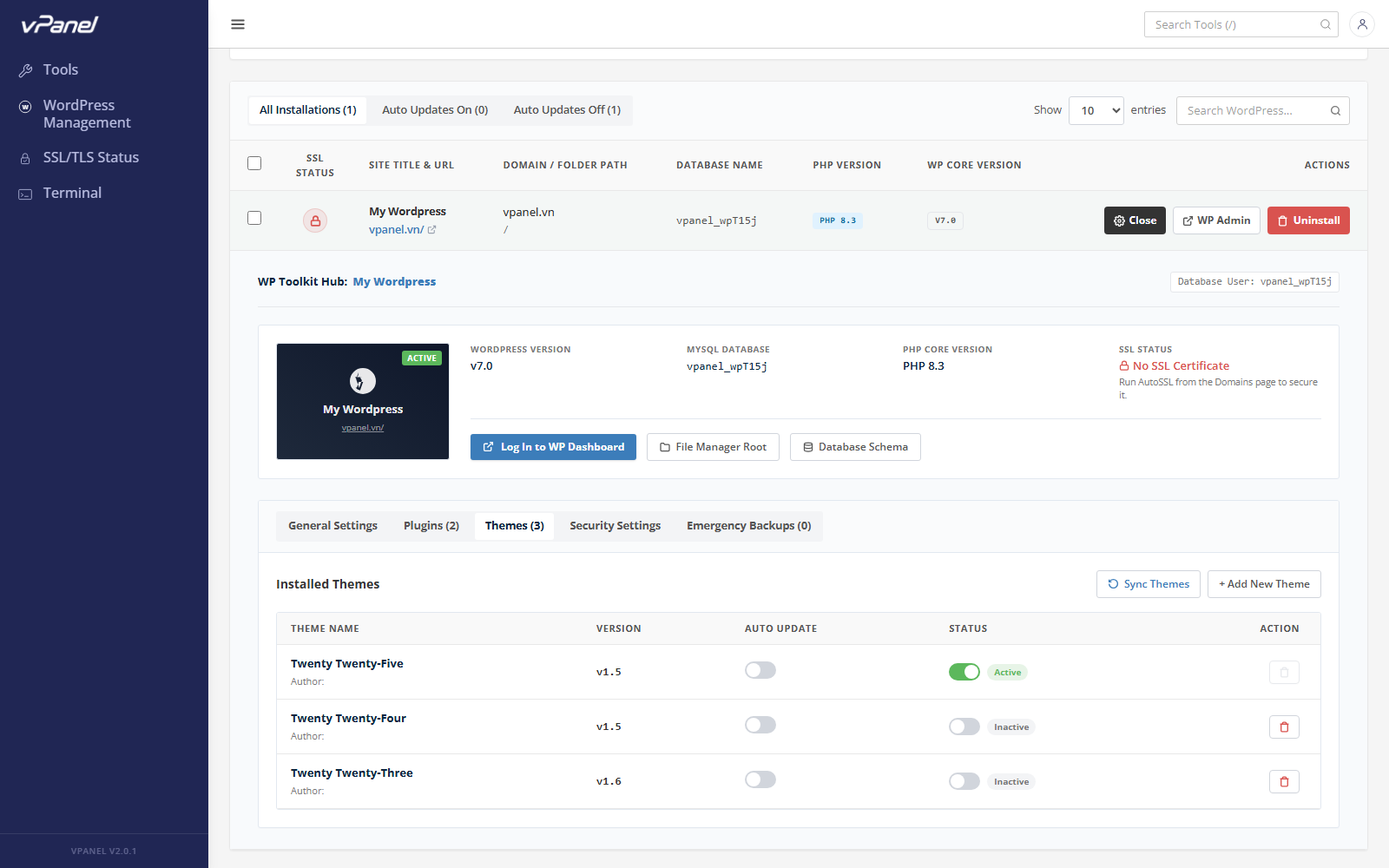
Bố cục giống Plugins — có thêm hành động Set as Active. Không xoá được theme đang active; phải deactivate trước.
6. Hardening Bảo mật
Chuyển sang tab Security.
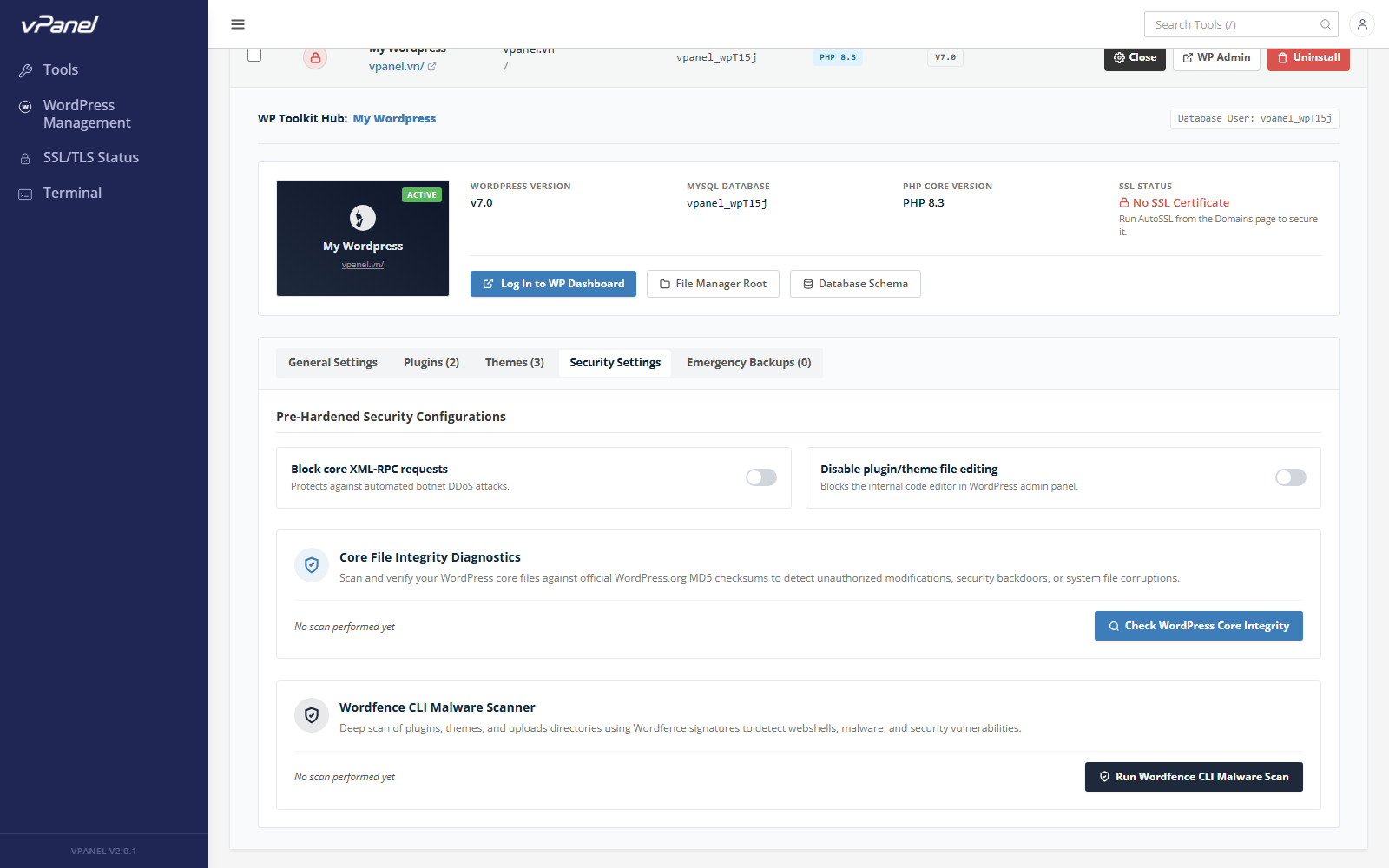
Checklist các bước hardening phổ biến, mỗi mục có trạng thái + toggle:
| Mục | Khi bật |
|---|---|
| Disable File Editing | Ẩn editor code trong dashboard WP. |
| Restrict wp-admin by IP | Whitelist IP cho /wp-admin/. |
| Enforce Strong Passwords | Bắt buộc chính sách mật khẩu ở lần reset kế tiếp. |
| Disable XML-RPC | Chặn endpoint xmlrpc.php cũ. |
| Auto-Update Core (Minor) | Tự cập nhật bản 6.x.y. |
| Auto-Update Plugins | Tự cập nhật mọi plugin. |
| Correct File Permissions | Chuẩn hoá 644/755. |
| Hide Login URL | Đổi /wp-admin/ sang slug tuỳ chỉnh. |
Gạt toggle — vPanel áp dụng ngay (hoặc chạy tác vụ nền với hardening quyền).
7. Emergency Backup
Chuyển sang tab Emergency Backup.
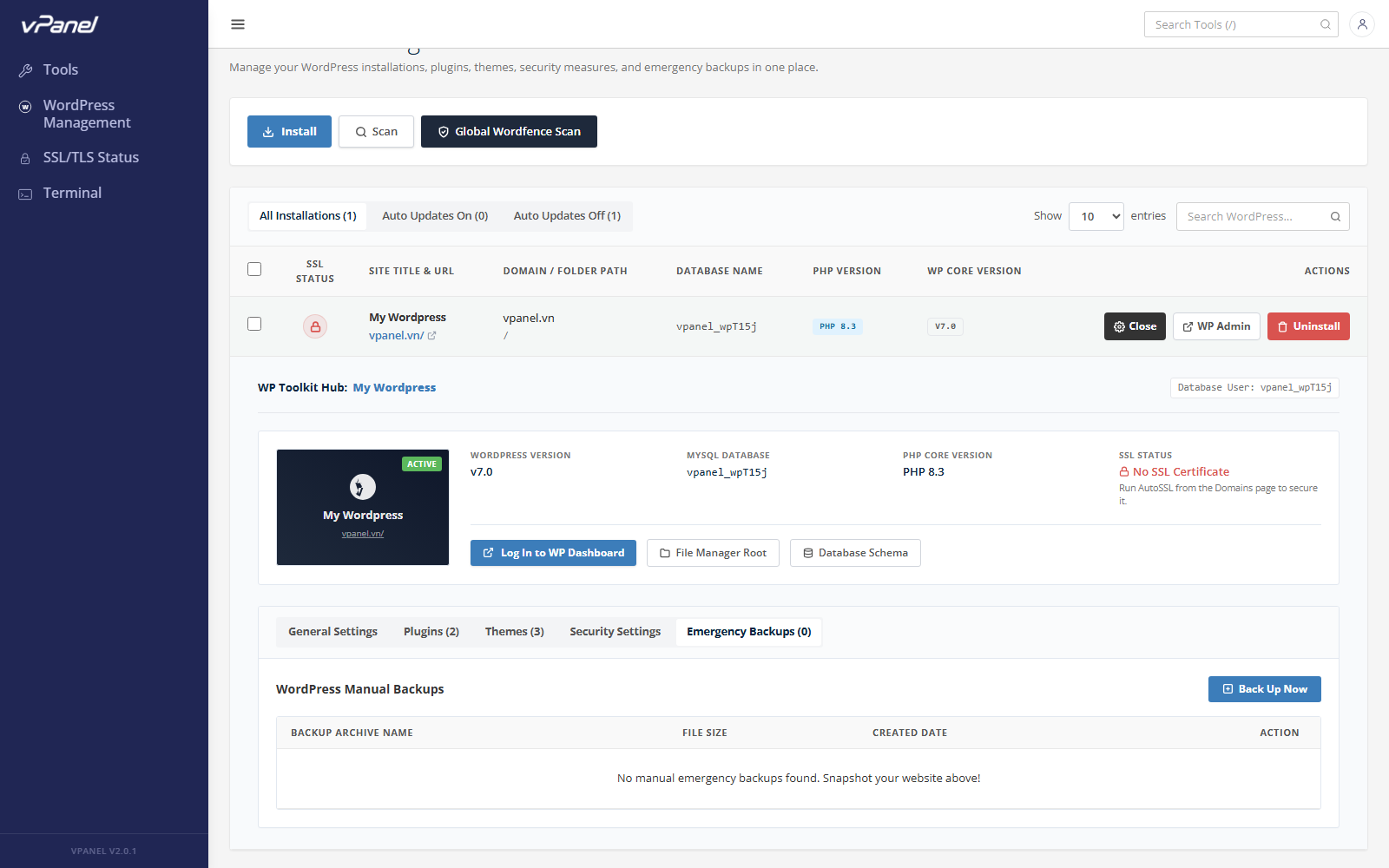
- Nhấn Create Snapshot Now để dump DB + zip
wp-content/. Snapshot lưu trong account tại~/emergency-backups/, tính vào quota. - Mỗi snapshot có timestamp, size và các hành động Restore, Delete.
- Snapshot là "phao cứu sinh" nhanh trong account — muốn backup off-site, dùng tính năng Backup ở nhóm Files.
Restore đưa DB về đúng snapshot và giải nén wp-content/ đè lên bản hiện tại (file thêm sau snapshot sẽ bị xoá).
8. Xử lý sự cố
Cài kẹt ở "Downloading core"
- Nguyên nhân: Hết dung lượng đĩa hoặc quá quota.
- Cách xử lý: Giải phóng dung lượng ở Disk Usage rồi cài lại.
Update plugin báo "Could not create directory"
- Nguyên nhân: Sai quyền file trên
wp-content/plugins/. - Cách xử lý: Bật Correct File Permissions trong tab Security để sửa quyền + chủ sở hữu.
Log in as Admin trả về "Cookies not enabled"
- Nguyên nhân: URL site không khớp giữa Hub và DB WP.
- Cách xử lý: Sửa Site URL trong General để đúng domain thực (kèm scheme + biến thể
www).
Emergency Backup báo "quota exceeded"
- Nguyên nhân: Snapshot lớn hơn dung lượng còn trống.
- Cách xử lý: Xoá snapshot cũ hoặc giải phóng nơi khác rồi thử lại.
Trắng trang sau khi bật Hide Login URL
- Nguyên nhân: Bookmark vẫn trỏ về
/wp-admin/. - Cách xử lý: Dùng slug mới hiển thị trong tab Security; lưu ở nơi an toàn.
Chúc bạn quản trị Server an toàn và hiệu quả!