
Quản lý Database
HƯỚNG DẪN QUẢN LÝ DATABASE TRÊN VPANEL
Trang Manage Databases là trung tâm điều khiển MySQL/MariaDB. Từ đây bạn tạo database, thêm/xoá user, cấp quyền, đổi mật khẩu, xem số bảng — dung lượng, chạy check/repair — tất cả không cần mở shell. Mọi thao tác được thực thi qua helper privsep của panel, thông tin đăng nhập không lộ ra trang web.
1. Truy cập Manage Databases
Đăng nhập User Panel cổng :2083. Ở thanh bên, chọn Manage Databases trong nhóm Databases.
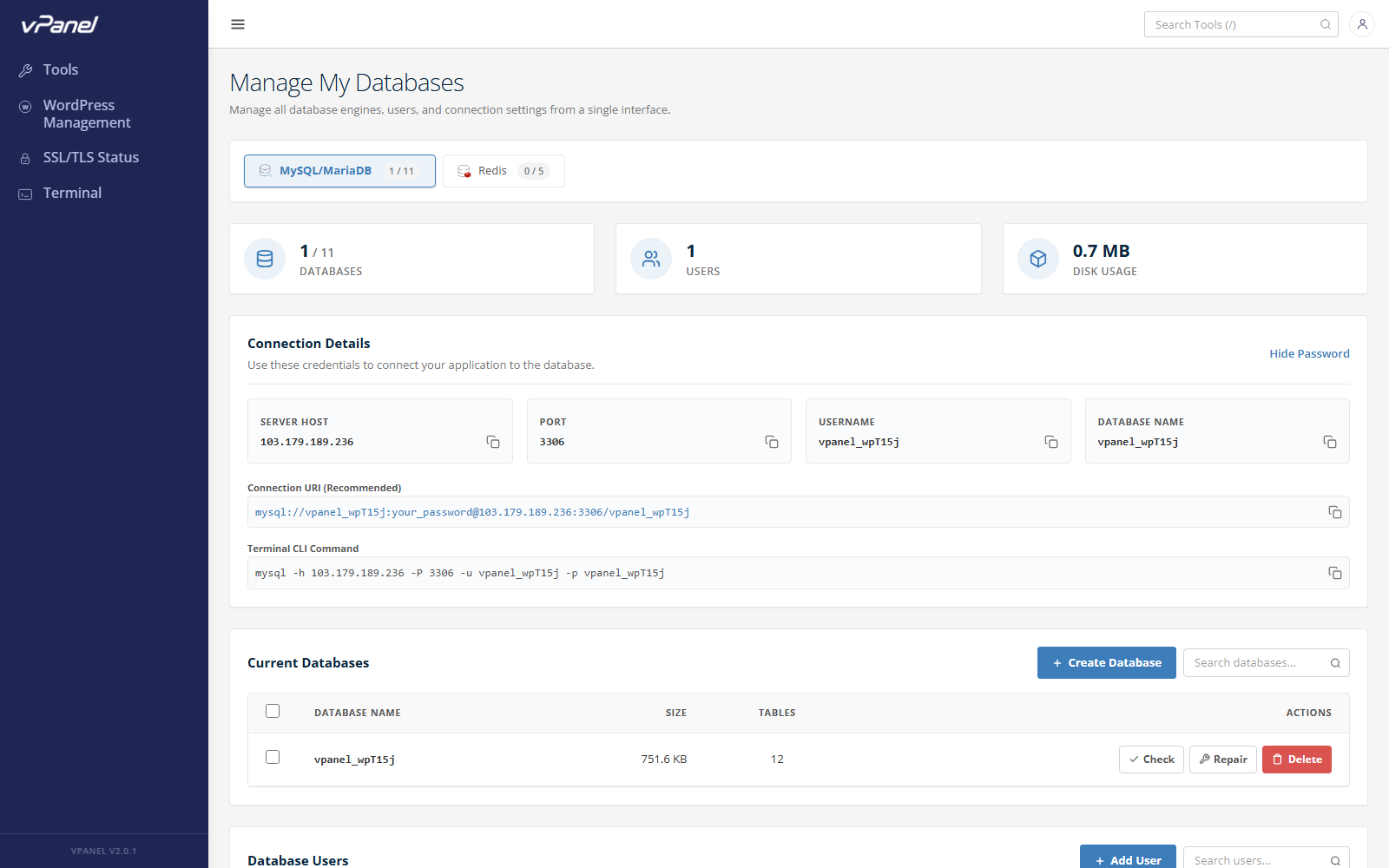
Các cột trong bảng
| Cột | Mô tả |
|---|---|
| Name | Tên đầy đủ của DB — thường có dạng <prefix>_<yourname>. |
| Users | Số user MySQL có quyền trên DB. |
| Size | Dung lượng trên đĩa (MB). |
| Tables | Số bảng. |
| Actions | Details, Check / Repair, Delete. |
2. Tạo Database
Nhấn Create Database ở góc phải trên.
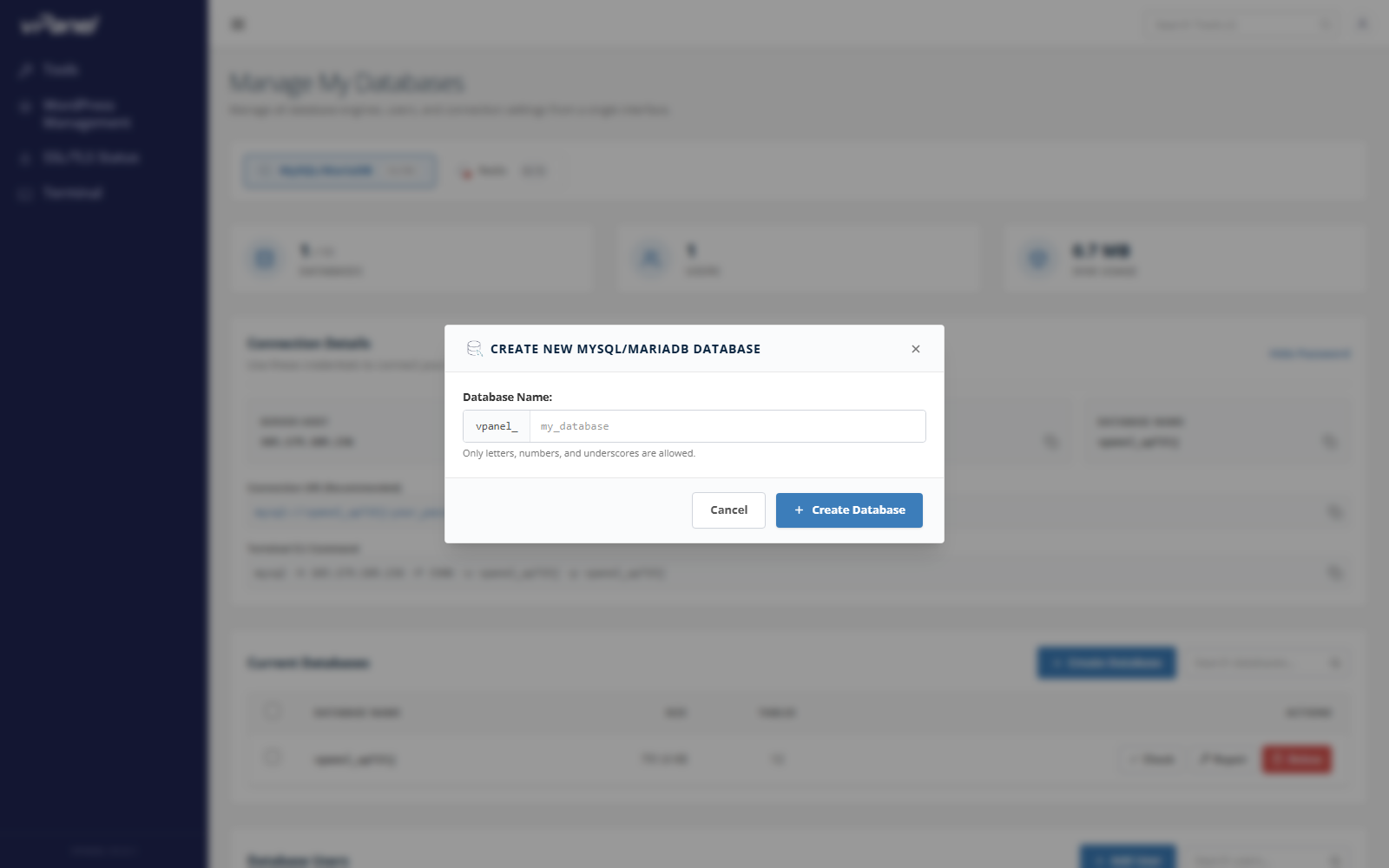
Các trường
| Trường | Mô tả |
|---|---|
| Database Name | Phần đuôi tên — vPanel tự thêm prefix của account. Chỉ dùng chữ thường, số, _. |
| Charset | Bộ mã. Mặc định utf8mb4 (khuyến nghị). |
| Collation | Collation tương ứng. Mặc định utf8mb4_unicode_ci. |
Nhấn Create — DB mới xuất hiện trong bảng ngay.
3. Database Wizard
Muốn quy trình dẫn dắt tạo DB + user + gán quyền trong một màn hình, nhấn Database Wizard.
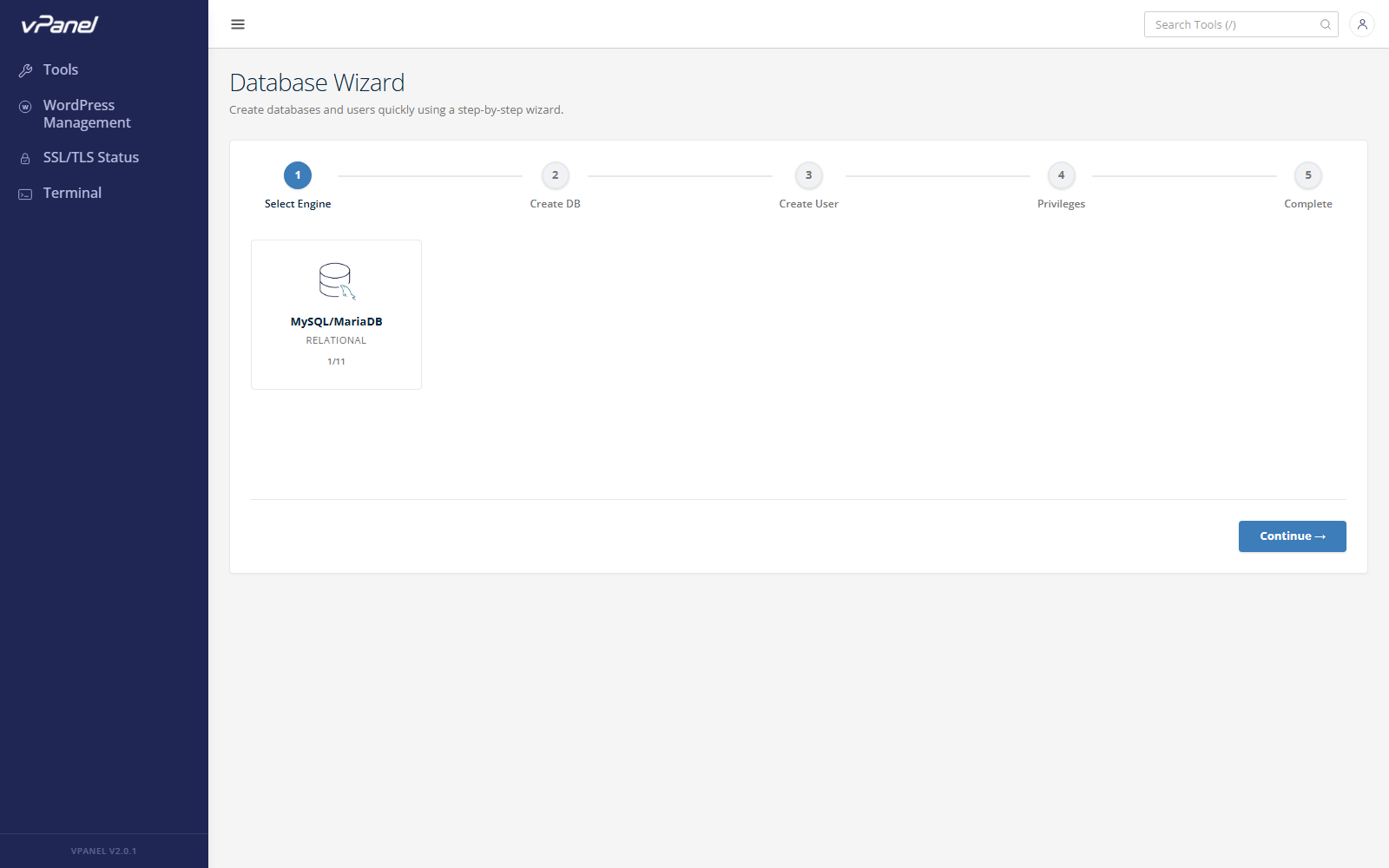
Các bước:
- Database Name — nhập phần đuôi.
- User Name + Password — đặt mật khẩu mạnh hoặc bấm Generate.
- Privileges — tick từng quyền hoặc ALL PRIVILEGES.
- Finish — wizard chạy
CREATE DATABASE,CREATE USER,GRANTtrong một transaction.
4. Xem chi tiết database
Nhấn Details ở dòng cần xem.
Bạn sẽ thấy:
| Mục | Nội dung |
|---|---|
| Overview | Charset, collation, dung lượng, số bảng. |
| Users | User có quyền, quyền cụ thể, hành động theo user. |
| Tables | 20 bảng lớn nhất kèm số dòng. |
5. Quản lý user & quyền
Trong trang Details, kéo xuống mục Users.
Bạn có thể:
- Add User to DB — chọn user MySQL hiện có hoặc tạo mới; chọn quyền.
- Change Privileges — tick/untick
SELECT,INSERT,UPDATE,DELETE,DROP,INDEX… hoặc ALL PRIVILEGES. - Remove User from DB — thu hồi mọi quyền của user trên DB (user vẫn tồn tại).
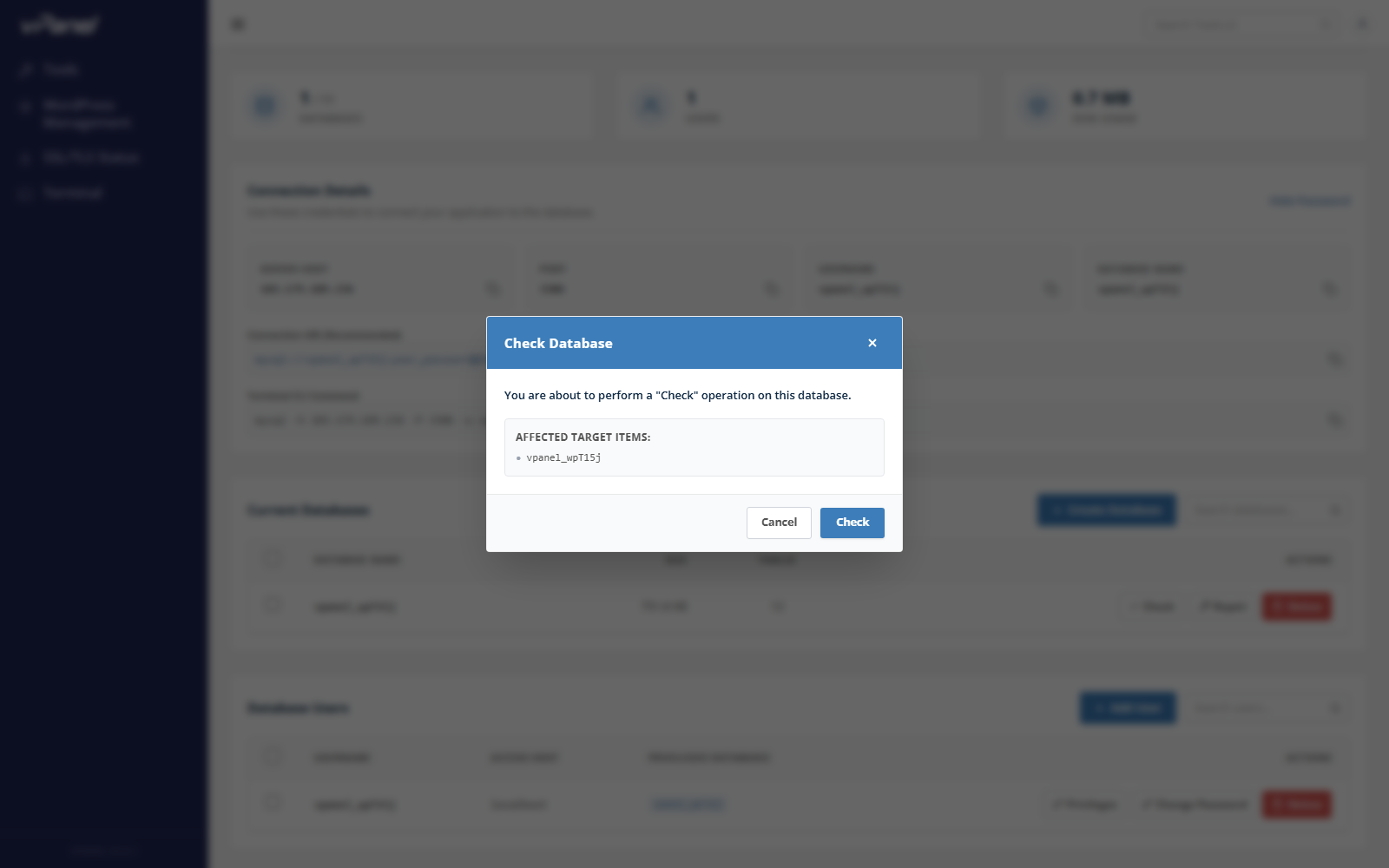
6. Check & Repair bảng
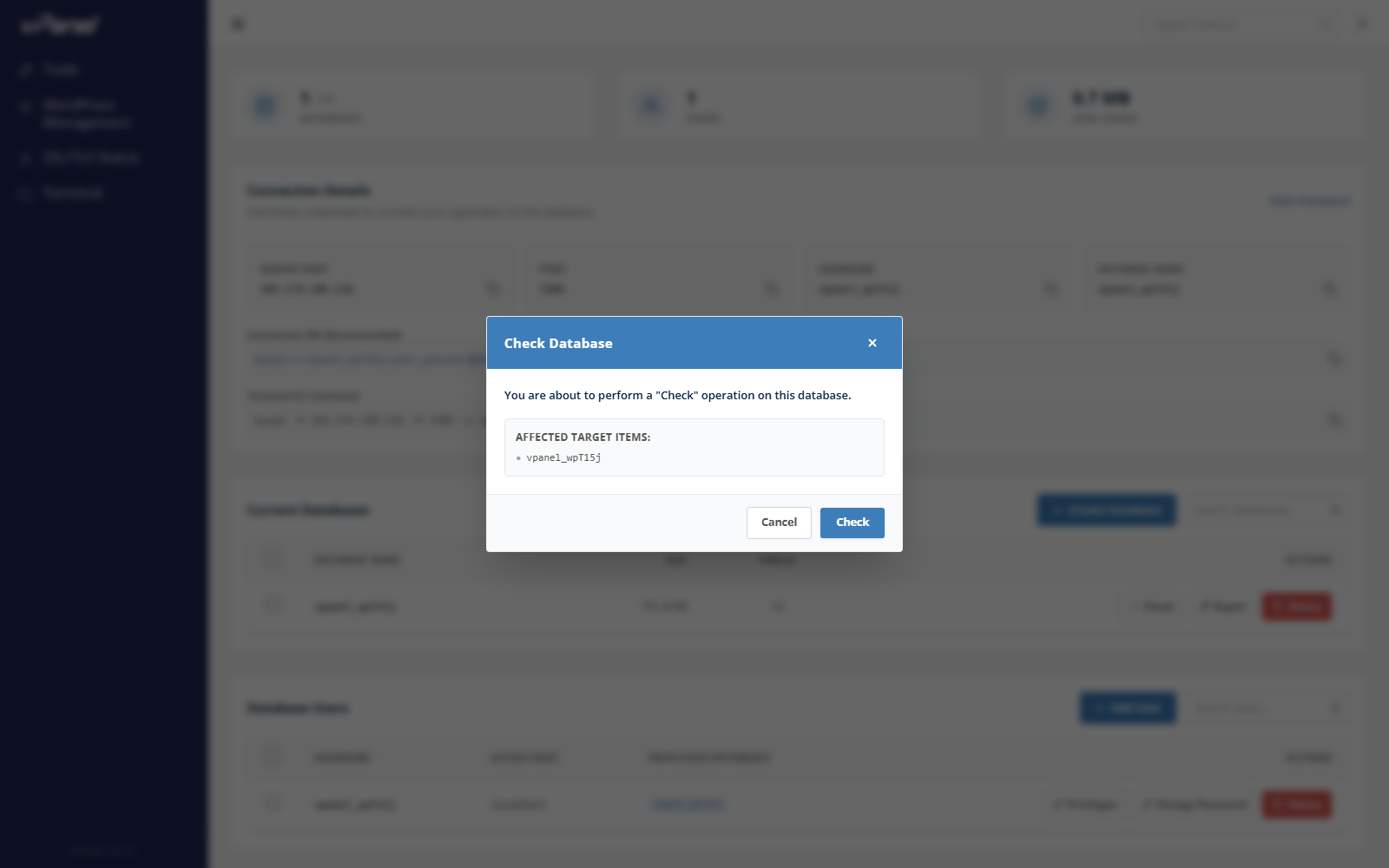
Nhấn Check / Repair. vPanel chạy CHECK TABLE cho toàn bộ bảng, bảng nào có cảnh báo/lỗi sẽ được REPAIR TABLE. Kết quả hiện trong modal:
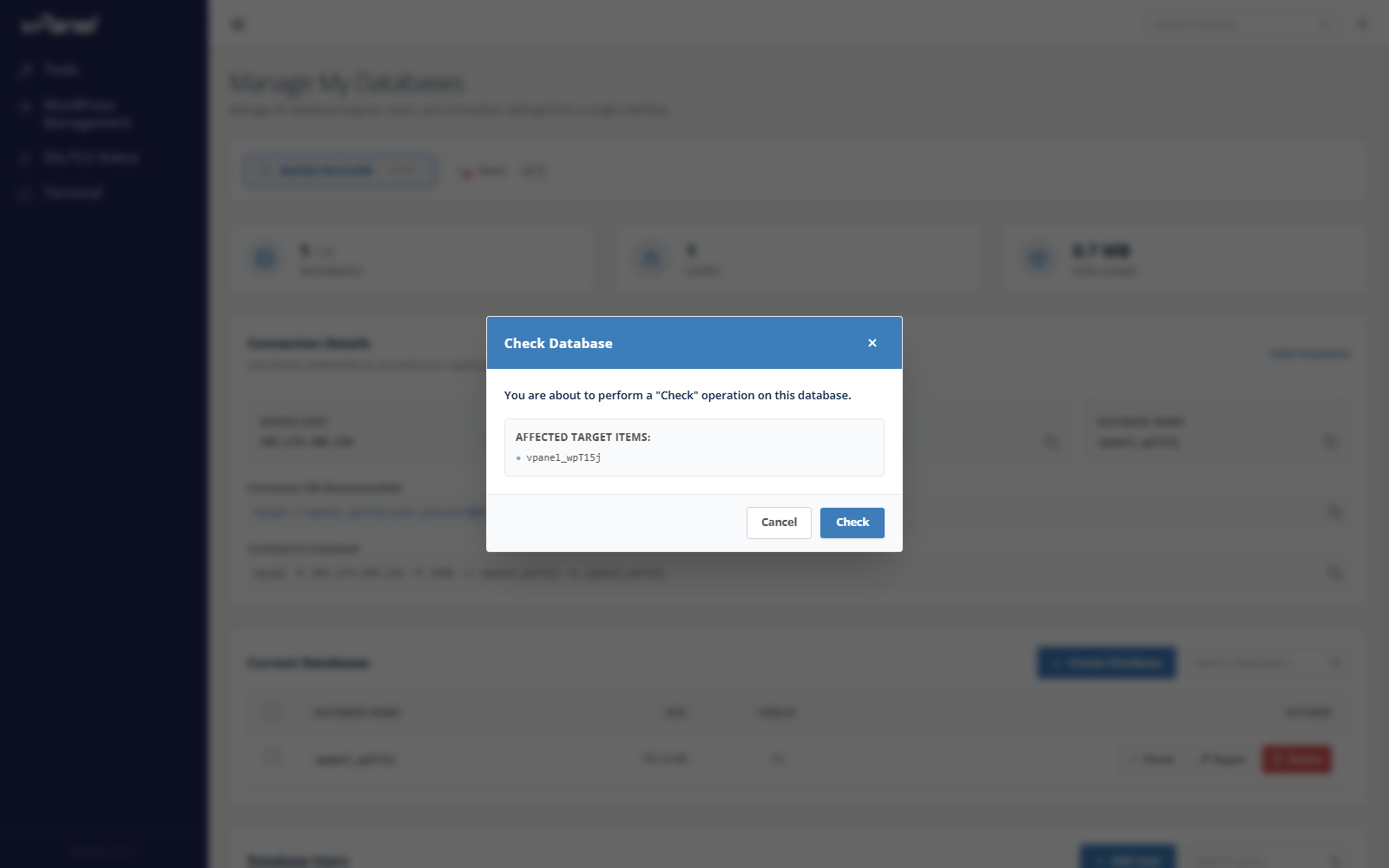
- OK — bảng khoẻ.
- Warning — MySQL phát hiện lỗi nhẹ; đã thử repair.
- Error — hỏng nặng; liên hệ admin để phục hồi MyISAM/InnoDB.
7. Đổi mật khẩu user
Nhấn Change Password cạnh user (trong trang Details hoặc tab Users).
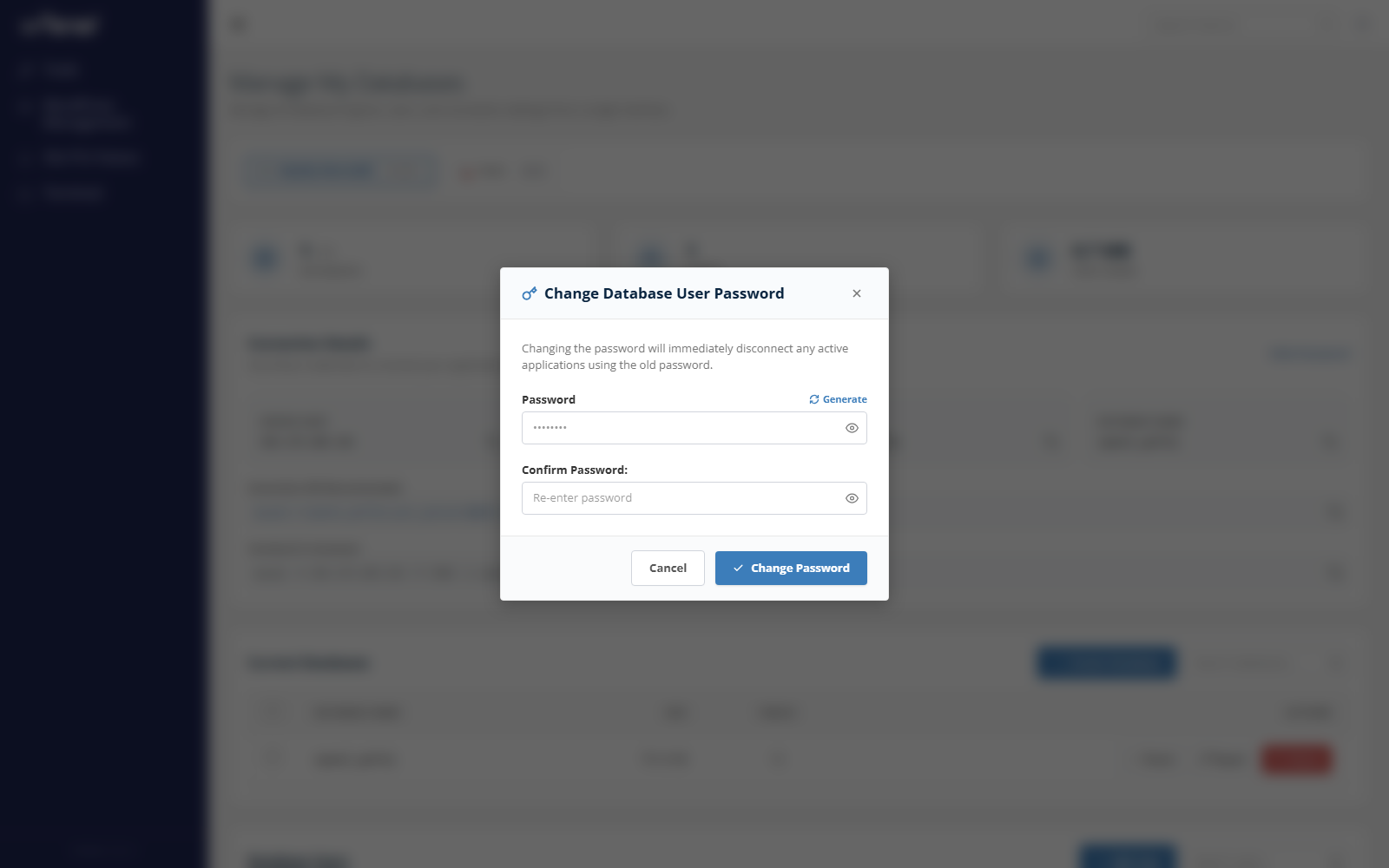
- Nhập mật khẩu mới hoặc bấm Generate.
- Nhập lại để chống typo.
- Nhấn Save.
Có hiệu lực ngay — nhớ cập nhật connection string trong ứng dụng.
8. Xoá Database
Nhấn Delete, xác nhận ở modal. vPanel drop DB và thu hồi mọi grant tham chiếu tới nó.
Cảnh báo: Không có undo. Sao lưu trước nếu không chắc.
9. Xử lý sự cố
Ứng dụng báo "Access denied"
- Nguyên nhân: User không có grant trên DB, hoặc password đã đổi nhưng app còn dùng bản cũ.
- Cách xử lý: Mở Details, kiểm tra user + quyền, cập nhật password trong app.
"Table is marked as crashed and should be repaired"
- Nguyên nhân: Bảng MyISAM hỏng do crash.
- Cách xử lý: Nhấn Check / Repair. Nếu vẫn lỗi, dùng phpMyAdmin Repair with keycache hoặc liên hệ admin.
Dung lượng DB hiển thị 0 MB dù có data
- Nguyên nhân: Thống kê
information_schemachưa cập nhật. - Cách xử lý: Reload trang sau ít phút, hoặc chạy
ANALYZE TABLE …trong phpMyAdmin.
Chúc bạn quản trị Server an toàn và hiệu quả!