
Khởi động lại dịch vụ vPanel
HƯỚNG DẪN KHỞI ĐỘNG LẠI DỊCH VỤ VPANEL
Hướng dẫn chi tiết cách khởi động lại tiến trình vPanel Go binary thông qua Admin Panel. Thao tác này chỉ nạp lại tiến trình panel và không ảnh hưởng đến website, email hay cơ sở dữ liệu đang chạy trên máy chủ.
1. Truy cập trang Khởi động lại
Đăng nhập Admin Panel trên cổng :2087. Ở thanh sidebar bên trái, chọn mục Server Actions rồi nhấn Restart vPanel để mở trang quản lý.
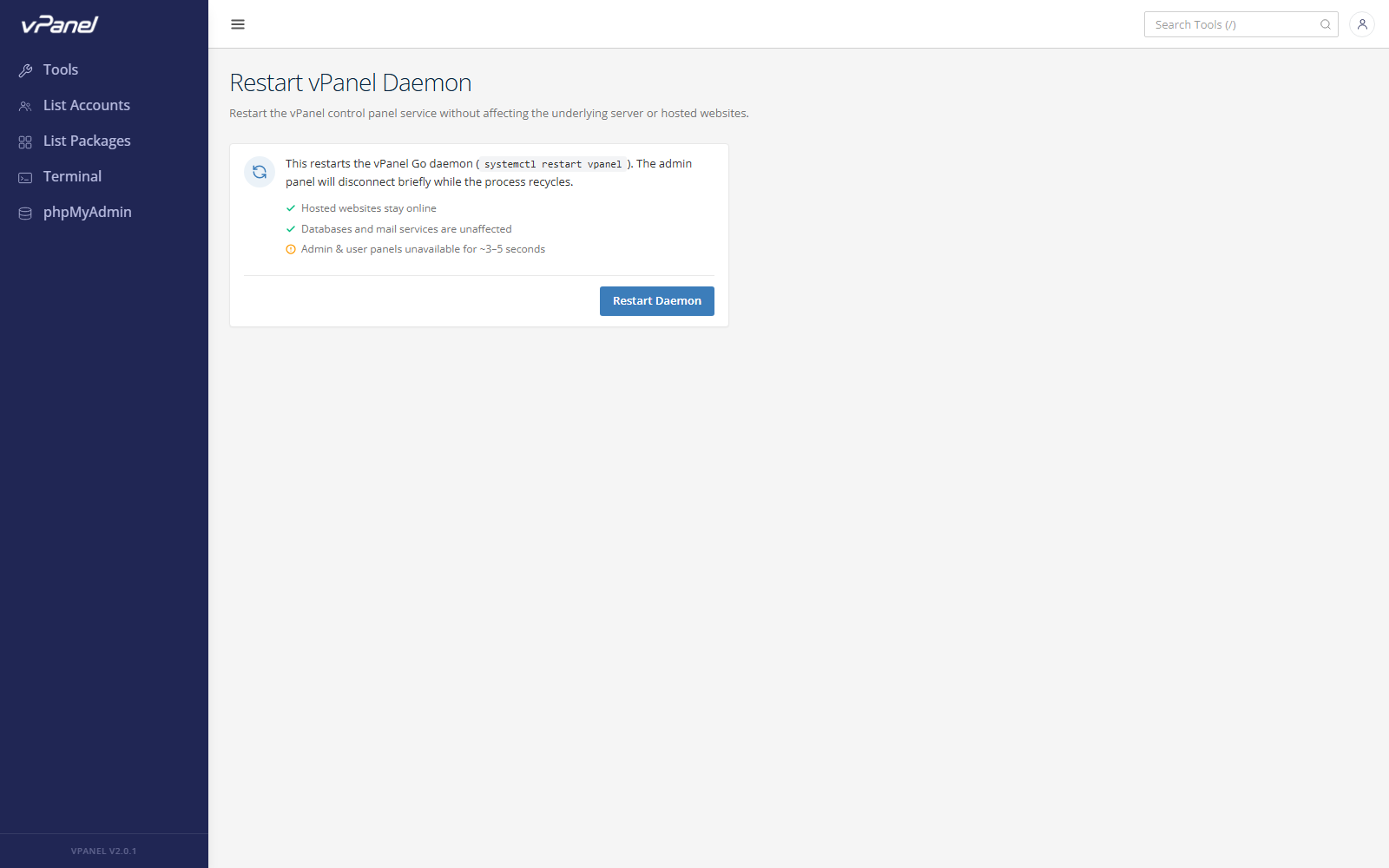
Tổng quan giao diện
| Thành phần | Mô tả |
|---|---|
| Current Status | Chỉ báo trực tiếp cho biết panel đang hoạt động cùng thông tin sức khỏe. |
| Uptime | Tổng thời gian tiến trình vPanel đã chạy kể từ lần khởi động cuối. |
| Process ID (PID) | Mã tiến trình do hệ điều hành cấp cho vPanel binary. |
| Memory Usage | Dung lượng RAM tiến trình vPanel đang sử dụng. |
| Last Restart | Thời điểm khởi động lại gần nhất. |
| Restart vPanel | Nút thực thi khởi động lại thông qua systemctl. |
2. Khi nào nên khởi động lại vPanel
Bạn nên khởi động lại dịch vụ vPanel trong các trường hợp sau:
- Sau khi chỉnh sửa file cấu hình (
.env, systemd unit) yêu cầu tiến trình nạp lại. - Sau khi cập nhật bản vá nhỏ mà không cần khởi động lại toàn bộ máy chủ.
- Khi giao diện panel hoặc API phản hồi chậm, thiếu ổn định.
- Khi cần khắc phục nghi vấn rò rỉ bộ nhớ hoặc goroutine bị treo.
Thao tác này không ảnh hưởng đến website đang chạy, việc gửi/nhận email, MySQL/MariaDB, OpenLiteSpeed hay bất kỳ dữ liệu người dùng nào. Chỉ có panel tạm thời không truy cập được.
3. Thực hiện khởi động lại
- Bước 1: Nhấn nút Restart vPanel.
- Bước 2: Hộp thoại xác nhận hiện ra. Đọc kỹ cảnh báo rồi nhấn Confirm để tiếp tục.
- Bước 3: Dịch vụ panel sẽ dừng và khởi động lại qua lệnh
systemctl restart vpanel.
Trong quá trình thực hiện, panel sẽ không truy cập được trong khoảng 3 đến 5 giây. Tab trình duyệt đang mở sẽ tự động kết nối lại khi dịch vụ hoạt động trở lại.
Lưu ý: Nếu đang thực hiện tác vụ quan trọng (tạo tài khoản, phục hồi backup), hãy chờ hoàn tất trước khi khởi động lại.
4. Kiểm tra kết quả
Sau khi thao tác hoàn tất, trang sẽ tải lại và hiển thị:
- Uptime đặt lại về vài giây.
- PID thay đổi sang giá trị mới.
- Last Restart cập nhật đến thời điểm hiện tại.
Nếu trang không tự tải lại sau 30 giây, hãy làm mới thủ công. Nếu panel vẫn không truy cập được, kết nối SSH và chạy:
bashsystemctl status vpanel journalctl -u vpanel -n 100
5. Xử lý sự cố
Panel không phản hồi sau khi khởi động lại
- Nguyên nhân: Tiến trình không khởi động được (sai
.env, sai thông tin kết nối DB). - Giải pháp: Xem log
journalctl -u vpanel -n 200và chỉnh lại cấu hình.
Nút Restart bị vô hiệu hóa
- Nguyên nhân: Đang có thao tác khởi động lại khác hoặc systemd chưa sẵn sàng.
- Giải pháp: Chờ vài giây rồi tải lại trang.
Uptime không đặt lại
- Nguyên nhân: Trình duyệt đang hiển thị dữ liệu cache.
- Giải pháp: Làm mới cứng (Ctrl+F5).
Chúc bạn quản trị Server an toàn và hiệu quả!