
Terminal Root
HƯỚNG DẪN SỬ DỤNG TERMINAL ROOT TRÊN VPANEL
Admin Terminal cho phép bạn mở một shell root tương tác đầy đủ ngay trong trình duyệt nhờ xterm.js. Đây là công cụ để chạy lệnh hệ thống, kiểm tra log và quản lý dịch vụ mà không cần rời khỏi giao diện panel.
1. Truy cập Terminal
Đăng nhập Admin Panel ở cổng :2087. Trên thanh menu trái, chọn Terminal.
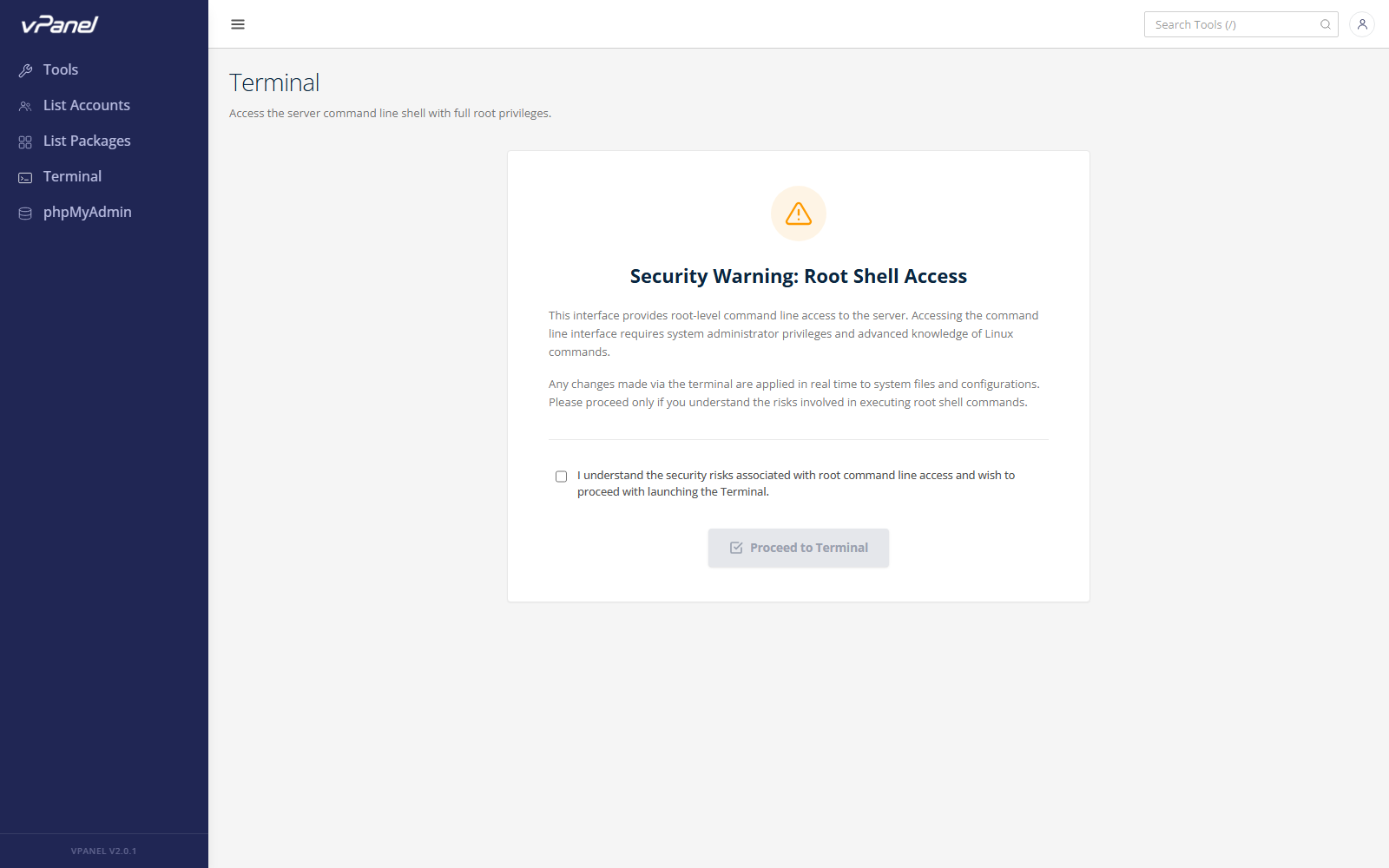
Bạn sẽ vào ngay dấu nhắc bash với quyền root, thư mục làm việc là /root. Thanh trên cùng hiển thị PID của shell và hostname của server để bạn xác nhận đúng máy chủ.
2. Bạn có thể làm gì
Mọi thao tác trong một phiên SSH root đều thực hiện được ở đây. Một số ví dụ phổ biến:
| Lệnh | Mục đích |
|---|---|
systemctl status lsws | Kiểm tra trạng thái web server OpenLiteSpeed. |
journalctl -u vpanel -f | Xem log vPanel theo thời gian thực. |
dnf update / apt update && apt upgrade | Cập nhật gói hệ thống. |
tail -f /var/log/lsws/error.log | Theo dõi log lỗi của OLS. |
htop / top | Xem tiến trình và tài nguyên tương tác. |
csf -l | Xem các luật tường lửa đang chạy. |
Các chương trình toàn màn hình như htop, nano, vim, less đều hiển thị đúng nhờ xterm.js.
3. Đặc điểm phiên làm việc
| Đặc điểm | Chi tiết |
|---|---|
| Quyền root | Shell chạy dưới user root, mọi lệnh đều có toàn quyền hệ thống. |
| Session bền vững | Shell vẫn duy trì khi bạn chuyển sang trang khác của panel. Các lệnh chạy lâu (tail -f, apt upgrade, …) vẫn tiếp tục. |
| Kết thúc | Session dừng khi bạn đăng xuất khỏi panel hoặc gõ exit. |
| Nhiều tab | Mở Terminal ở tab thứ hai sẽ tạo một shell độc lập mới. |
4. Copy, Paste và phím tắt
Terminal hỗ trợ đầy đủ các phím tắt tiêu chuẩn của xterm.js:
| Thao tác | Phím tắt |
|---|---|
| Sao chép vùng chọn | Bôi đen bằng chuột, sau đó Ctrl+Shift+C (hoặc chuột phải → Copy). |
| Dán | Ctrl+Shift+V (hoặc chuột phải → Paste). |
| Cuộn lịch sử | Shift + PageUp / Shift + PageDown, hoặc cuộn chuột. |
| Xóa màn hình | Ctrl+L. |
| Hủy lệnh | Ctrl+C. |
| Gửi EOF / thoát | Ctrl+D. |
Một số trình duyệt chiếm
Ctrl+Ccho lệnh copy — hãy dùngCtrl+Shift+Cđể sao chép, cònCtrl+Ckhi dấu nhắc trống sẽ gửi SIGINT.
5. Cảnh báo an toàn
Terminal rất mạnh và không có phao cứu. Hãy đọc phần này trước khi gõ.
- Lệnh phá hủy là không thể hoàn tác.
rm -rf /,mkfs,dd of=/dev/sda,> /etc/passwd... có thể xóa sạch server hoặc toàn bộ dữ liệu khách hàng. Hệ thống không hỏi xác nhận thêm. - Đừng dán những lệnh bạn không hiểu. Copy-paste từ diễn đàn hoặc kết quả AI không đáng tin là nguyên nhân phổ biến khiến admin xóa nhầm máy chủ production.
- Ưu tiên kiểm tra trước. Dùng
ls,cat,systemctl status,journalctltrước khi chạyrm,chown -R,chmod -R. - Tạo snapshot ở nhà cung cấp hosting trước khi nâng cấp lớn hoặc thay đổi phân vùng.
- Không tắt firewall hoặc SSH khi chưa có sẵn một phiên console dự phòng — bạn có thể tự khóa mình ra ngoài.
6. Xử lý sự cố
Terminal báo "Connection closed" ngay lập tức
- Nguyên nhân: Backend không tạo được tiến trình PTY (thiếu bash, hoặc bị SELinux/AppArmor chặn).
- Cách khắc phục: Vào SSH kiểm tra
journalctl -u vpanelđể xem lỗi chi tiết.
Chữ hiển thị lộn xộn hoặc sai màu
- Nguyên nhân: Biến môi trường
TERMchưa đúng. - Cách khắc phục: Chạy
export TERM=xterm-256colortrong shell.
Không dán được nội dung nhiều dòng
- Nguyên nhân: Bracketed paste bị tắt hoặc trình duyệt chặn quyền đọc clipboard.
- Cách khắc phục: Cấp quyền clipboard cho panel khi trình duyệt hỏi, sau đó dùng lại
Ctrl+Shift+V.
Chúc bạn quản trị Server an toàn và hiệu quả!