
Xác thực 2FA
XÁC THỰC 2FA
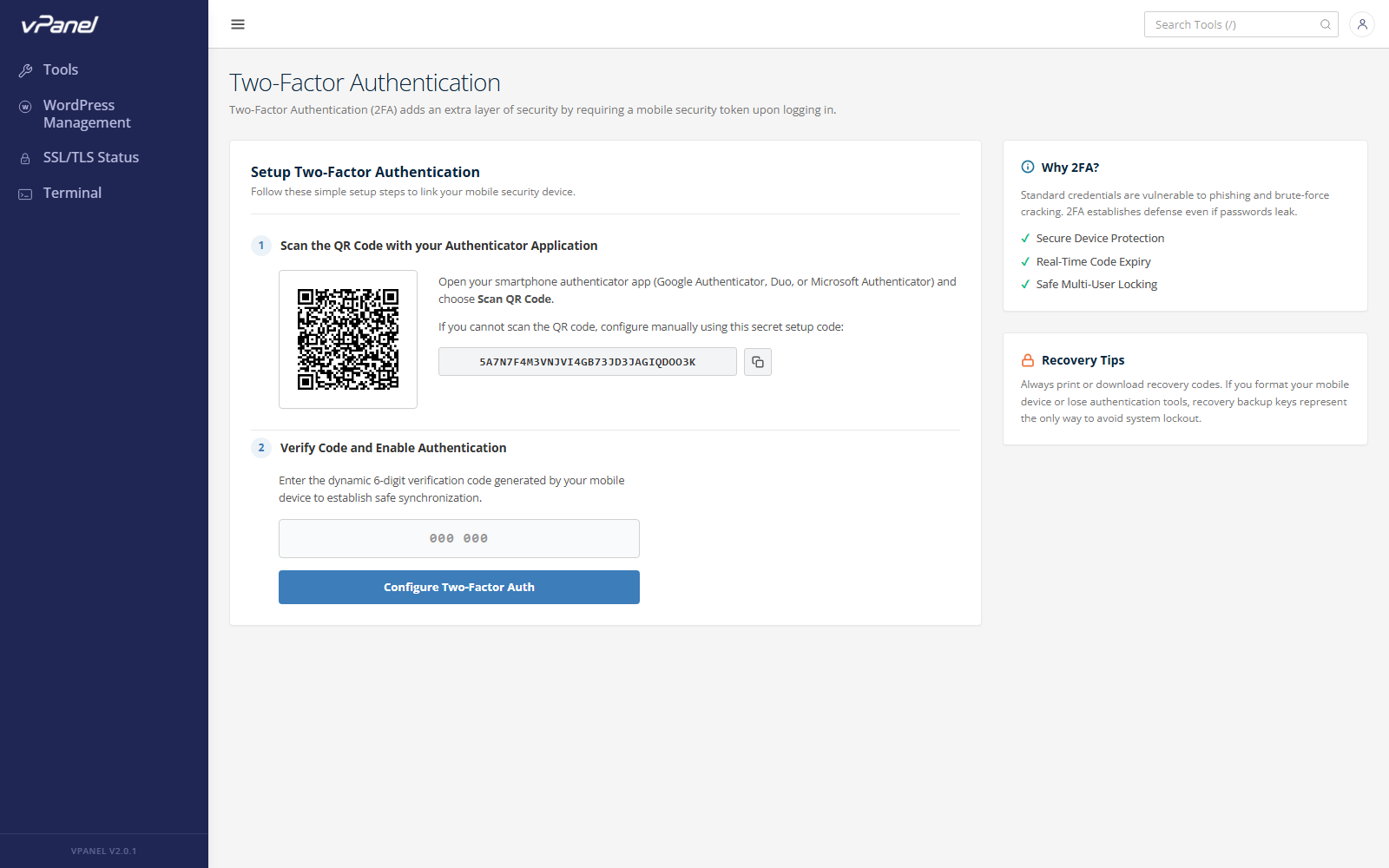
Two-Factor Authentication (2FA) thêm một bước xác thực khi đăng nhập: sau mật khẩu, bạn phải nhập thêm mã 6 số thay đổi theo thời gian từ ứng dụng authenticator. Kể cả khi mật khẩu bị lộ, kẻ tấn công vẫn cần điện thoại của bạn để vào tài khoản.
1. Mở trang 2FA
Trên sidebar chọn Preferences -> 2FA Authentication.
2. Ứng dụng hỗ trợ
Mọi app authenticator theo chuẩn TOTP đều dùng được:
- Google Authenticator
- Authy
- Microsoft Authenticator
- TOTP tích hợp trong 1Password / Bitwarden
3. Kích hoạt 2FA
- Bấm Enable 2FA.
- Hệ thống hiện mã QR và secret key.
- Mở app authenticator, chọn Scan QR code.
- App hiển thị mã 6 số đổi mới mỗi 30 giây.
- Nhập mã hiện tại vào ô Verification code và bấm Verify.
- vPanel xác nhận đã bật 2FA và hiển thị recovery codes - lưu offline cẩn thận.
4. Đăng nhập khi đã bật 2FA
- Nhập username và password như thường.
- vPanel hỏi mã 6 số.
- Chép mã từ app và gửi.
5. Tắt 2FA
Vẫn trong trang này, bấm Disable 2FA, nhập mật khẩu và xác nhận. Chỉ nên tắt khi chuyển sang thiết bị mới.
6. Recovery codes
Nếu mất điện thoại, dùng một trong các mã dự phòng đã hiển thị lúc bật 2FA. Mỗi mã chỉ dùng được một lần. Bấm Regenerate codes để tạo mã mới nếu nghi ngờ bị lộ.
7. Xử lý sự cố
- Nhập mã đúng vẫn báo sai - Kiểm tra đồng bộ thời gian trên điện thoại (Settings -> Date & time -> Automatic).
- Mất điện thoại lẫn recovery codes - Liên hệ nhà cung cấp hosting để reset 2FA.
- Không scan được QR - Chọn nhập tay trong app rồi paste secret key.
Chúc bạn quản trị Server an toàn và hiệu quả!
Lần cuối cập nhật: 8/7/2026
Nội dung bài viết
Nội dung bài viết