
Trình quản lý tiến trình
HƯỚNG DẪN SỬ DỤNG PROCESS MANAGER TRÊN VPANEL
Hướng dẫn chi tiết cách dùng Process Manager trong Admin Panel để theo dõi, lọc và kết thúc các tiến trình đang chạy trên máy chủ theo thời gian thực.
1. Truy cập Process Manager
Đăng nhập Admin Panel trên cổng :2087. Ở sidebar bên trái, chọn Server Actions → Process Manager để mở danh sách tiến trình.
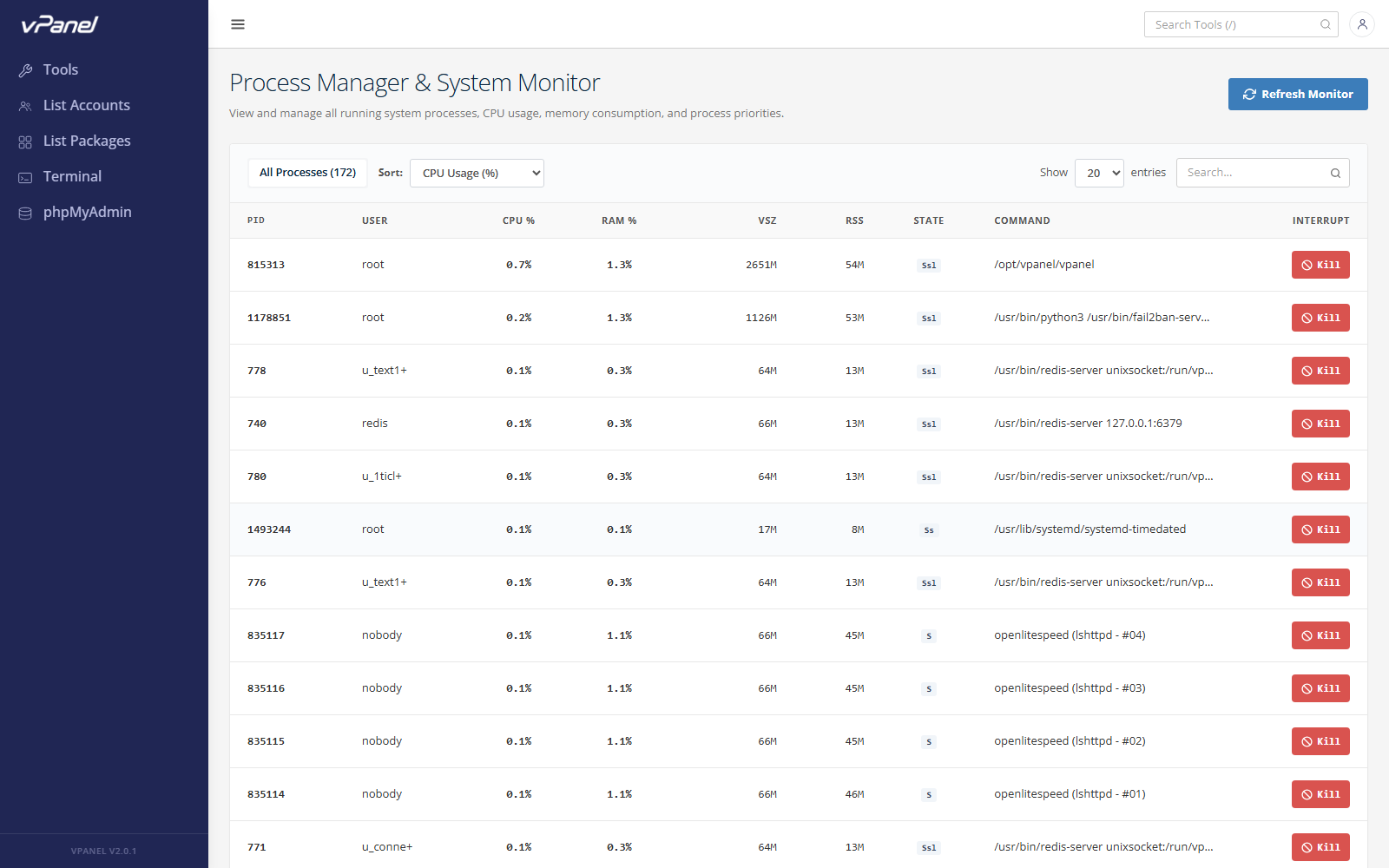
Tổng quan giao diện
| Thành phần | Mô tả |
|---|---|
| Ô tìm kiếm | Tìm theo tên lệnh hoặc chuỗi tham số bất kỳ. |
| Lọc theo User | Chỉ hiển thị tiến trình của một user hệ thống (root, nobody, tenant...). |
| CPU% tối thiểu | Chỉ hiển thị tiến trình có CPU vượt ngưỡng chỉ định. |
| MEM% tối thiểu | Chỉ hiển thị tiến trình có RAM vượt ngưỡng chỉ định. |
| Auto-refresh | Bật/tắt tự động làm mới danh sách mỗi 5 giây. |
| Số lượng tiến trình | Tổng số tiến trình khớp với bộ lọc hiện tại. |
2. Các cột trong bảng tiến trình
Mỗi dòng mô tả một tiến trình đang chạy trên hệ thống.
| Cột | Ý nghĩa |
|---|---|
| PID | Mã tiến trình. Nhấn tiêu đề để sắp xếp. |
| User | User hệ thống sở hữu tiến trình. |
| CPU% | Phần trăm CPU tại thời điểm lấy mẫu. |
| MEM% | Phần trăm RAM sử dụng so với tổng RAM hệ thống. |
| VSZ | Tổng bộ nhớ ảo được cấp phát (KB). |
| Command | Toàn bộ dòng lệnh và tham số. |
| Actions | Nút Kill và Force Kill cho từng dòng. |
Mọi tiêu đề cột đều có thể sắp xếp — nhấn lần đầu để tăng dần, nhấn lại để giảm dần.
3. Lọc và tìm kiếm
- Theo user: Chọn user từ dropdown để chỉ xem các tiến trình của một tenant hoặc dịch vụ hệ thống cụ thể.
- Theo CPU: Nhập một giá trị (ví dụ
10) để ẩn các tiến trình dưới 10% CPU. Hữu ích khi cần tìm workload đang tiêu tốn tài nguyên. - Theo bộ nhớ: Nhập giá trị (ví dụ
5) để tìm các tiến trình dùng nhiều RAM. - Tìm kiếm: Gõ từ khóa — panel sẽ lọc theo tên lệnh theo thời gian thực (ví dụ
php,mysqld,wp-cron).
Các bộ lọc có thể kết hợp; mỗi bộ lọc được áp dụng bổ sung.
4. Kết thúc tiến trình
Mỗi dòng cung cấp hai lựa chọn để kết thúc tiến trình:
Kill (SIGTERM)
- Bước 1: Xác định dòng của tiến trình cần dừng.
- Bước 2: Nhấn nút Kill.
- Bước 3: Xác nhận trong hộp thoại hiện ra.
SIGTERM yêu cầu tiến trình đóng lại một cách nhẹ nhàng. Hầu hết các chương trình hoạt động đúng sẽ lưu trạng thái và thoát trong vài giây.
Force Kill (SIGKILL)
- Bước 1: Chỉ dùng khi Kill (SIGTERM) không dừng được tiến trình.
- Bước 2: Nhấn Force Kill và xác nhận.
SIGKILL kết thúc tiến trình ngay lập tức mà không cho phép dọn dẹp.
Cảnh báo: Force Kill có thể gây mất dữ liệu, hỏng file hoặc đứt socket. Luôn thử Kill trước.
5. Chế độ tự động làm mới
Bật công tắc Auto-refresh để panel tự động tải lại danh sách sau mỗi 5 giây. Hữu ích khi:
- Theo dõi một tiến trình đang tiêu tốn tài nguyên xem còn hoạt động không.
- Xác nhận lệnh Kill đã có hiệu lực.
- Giám sát tác động của một tác vụ backup hoặc import đang chạy.
Tắt Auto-refresh khi muốn đóng băng bảng để phân tích chi tiết.
6. Xử lý sự cố
Danh sách trống dù không lọc
- Nguyên nhân: Panel chưa tải xong hoặc backend bị chặn truy cập
/proc. - Giải pháp: Tải lại trang và kiểm tra log panel.
Nút Kill không có tác dụng
- Nguyên nhân: Tiến trình đang ở trạng thái uninterruptible sleep (state
D) hoặc bị systemd tự khởi động lại. - Giải pháp: Kiểm tra dịch vụ cha (
systemctl status <unit>) và dừng ở cấp đó.
Giá trị CPU/MEM có vẻ quá cao
- Nguyên nhân: CPU được tính trên mỗi lõi — 100% nghĩa là một lõi đầy đủ, giá trị vượt 100% cho biết nhiều lõi.
- Giải pháp: Chia cho số lõi CPU khi so sánh giữa các tiến trình.
Chúc bạn quản trị Server an toàn và hiệu quả!