
Thống kê Email
HƯỚNG DẪN THỐNG KÊ EMAIL TRÊN VPANEL
Trang Thống kê Email cung cấp cái nhìn tổng quan về lưu lượng thư trên máy chủ. Thay vì đọc từng dòng log, bạn thấy ngay biểu đồ số thư đã gửi, đã nhận, bị bounce và bị deferred theo thời gian, kèm bảng thống kê theo từng tài khoản và bảng xếp hạng các mailbox gửi nhiều nhất. Đây là cách nhanh nhất để phát hiện lạm dụng, dấu hiệu quá tải hoặc bounce tăng đột biến.
1. Truy cập Thống kê Email
Đăng nhập Admin Panel ở cổng :2087. Ở thanh bên trái, mở Mail và chọn Email Stats.
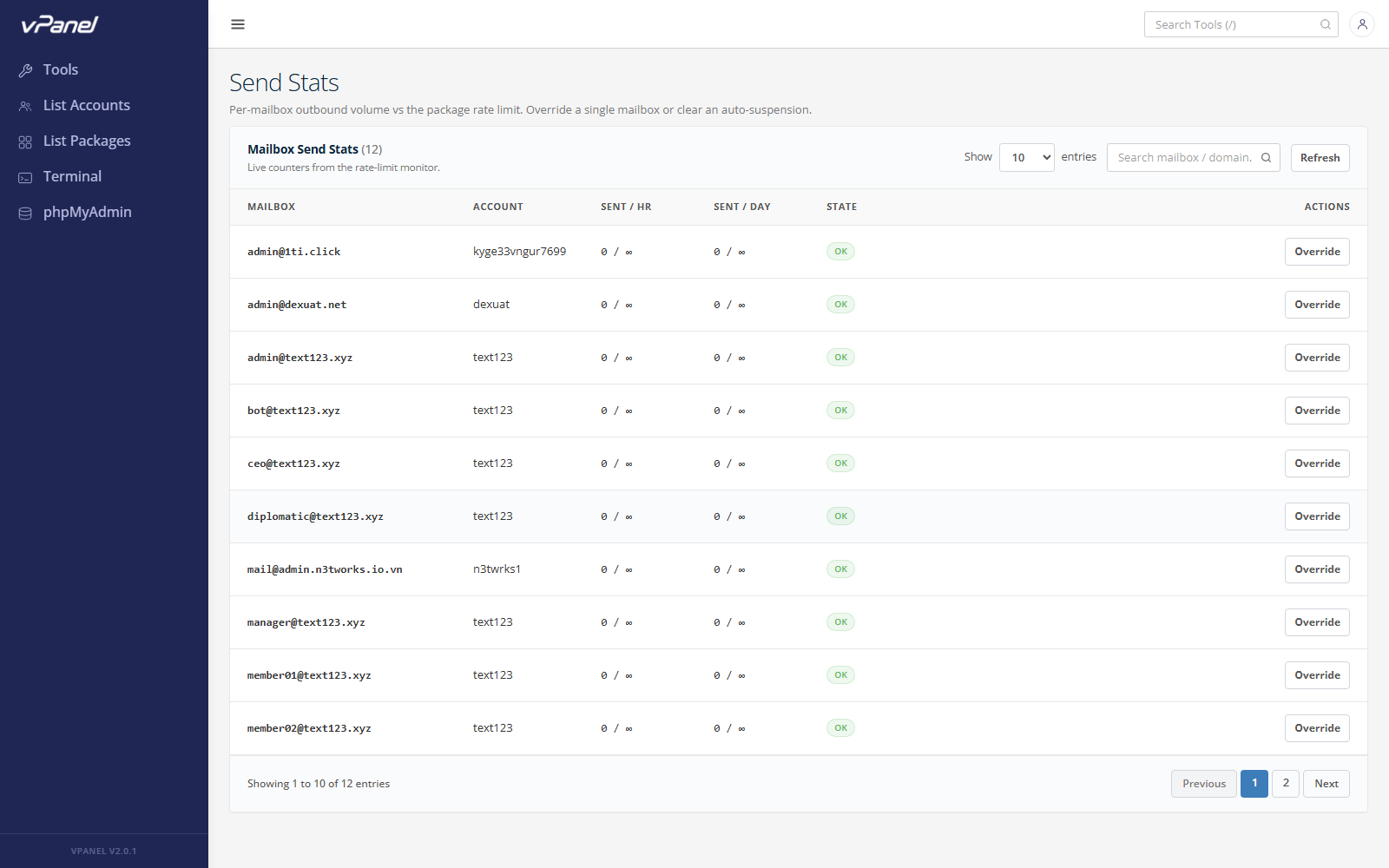
Thành phần giao diện
| Thành phần | Mô tả |
|---|---|
| Khoảng thời gian | 24 giờ, 7 ngày, 30 ngày, hoặc tùy chọn. |
| Thẻ tổng hợp | Tổng số Sent, Received, Bounced, Deferred. |
| Biểu đồ lưu lượng | Biểu đồ vùng xếp chồng, tách theo trạng thái. |
| Bảng theo tài khoản | Mỗi dòng là một tài khoản hosting, có số thư gửi / nhận / bounce. |
| Top Senders | Xếp hạng các mailbox gửi nhiều nhất. |
| Giới hạn gửi ra | Giới hạn thư ngày / giờ cho từng tài khoản và mức đã dùng. |
2. Đọc biểu đồ
- Biểu đồ lưu lượng xếp chồng Sent (xanh), Deferred (vàng), Bounced (đỏ) và Rejected (xám). Vệt đỏ tăng vọt thường báo hiệu sự cố phía đích — trúng blacklist hoặc DKIM sai.
- Bảng theo tài khoản có thể sắp xếp. Sắp xếp theo Bounced giảm dần để tìm domain đang gửi tới địa chỉ không tồn tại; sắp xếp theo Sent để phát hiện tài khoản gửi nhiều nhất.
- Widget Top Senders hiển thị theo từng mailbox chứ không phải cả tài khoản, giúp phát hiện một mailbox bị chiếm quyền đang phát tán spam trong khi tài khoản còn lại vẫn "sạch".
3. Đặt giới hạn gửi ra
Mỗi tài khoản có thể có giới hạn gửi ra do Postfix áp dụng. Cách chỉnh:
- Tìm dòng tương ứng trong Bảng theo tài khoản.
- Nhấn Set Limit — hộp thoại mở ra với hai ô Daily và Hourly.
- Nhập số thư tối đa cho phép. Để trống nghĩa là không giới hạn.
- Nhấn Save — giới hạn mới có hiệu lực mà không cần khởi động lại mail server.
Đặt giới hạn
0sẽ chặn hoàn toàn thư gửi ra. Dùng khi cần "đóng băng" một tài khoản bị chiếm quyền trong lúc điều tra.
4. Các tình huống sử dụng thường gặp
Phát hiện spam
Sắp xếp Top Senders theo số thư giảm dần. Mailbox nào gửi hàng nghìn thư trong thời gian ngắn cần được kiểm tra. Đối chiếu với Email Logs để xem phân bố người nhận — nhiều địa chỉ ngoài khác nhau trong một cụm ngắn là dấu hiệu spam điển hình.
Điều tra tỷ lệ bounce cao
Domain có tỷ lệ bounce trên 5% có thể đang gặp vấn đề gửi thư. Kiểm tra DNS (SPF, DKIM, DMARC) và xác minh IP không nằm trong blacklist công cộng.
Lập kế hoạch dung lượng
Quan sát biểu đồ 30 ngày. Nếu số thư nhận tăng đều đặn, cần nâng cấp ổ đĩa và RAM trước khi hàng đợi mail bị dồn ứ.
5. Xử lý sự cố
| Sự cố | Nguyên nhân & Cách khắc phục |
|---|---|
| Biểu đồ trống | Dịch vụ ingest log không chạy, hoặc khoảng thời gian nằm ngoài thời hạn lưu trữ. |
| Con số khác với Email Logs | Thống kê gộp theo cửa sổ 5 phút; hoạt động vừa xảy ra có thể trễ chút ít. |
| Không lưu được giới hạn gửi ra | Dịch vụ policy của Postfix không chạy. Kiểm tra postfwd hoặc policy log-counter. |
| Top Senders chỉ có một dòng | Các mailbox còn lại không phát sinh lưu lượng trong khoảng đã chọn; mở rộng khoảng thời gian. |
Chúc bạn quản trị Server an toàn và hiệu quả!