
Cron Oversight
GIÁM SÁT CRON NGƯỜI DÙNG
Trang Cron Oversight cho phép quản trị viên xem toàn bộ tác vụ định kỳ đang chạy trên máy chủ tại cùng một nơi. Thay vì phải đăng nhập vào từng tài khoản hosting, bạn có thể kiểm tra, kiểm toán và can thiệp vào cron job của người dùng, phát hiện sớm các script chạy loạn hoặc lịch chạy bất thường trước khi chúng ảnh hưởng tới các tenant khác.
1. Truy cập trang Cron Oversight
Từ thanh sidebar, mở Server Management -> Cron Oversight. Trang sẽ liệt kê mọi cron job đã đăng ký trên tất cả tài khoản hosting, kèm theo thông tin chủ sở hữu, lịch chạy và trạng thái lần chạy gần nhất.
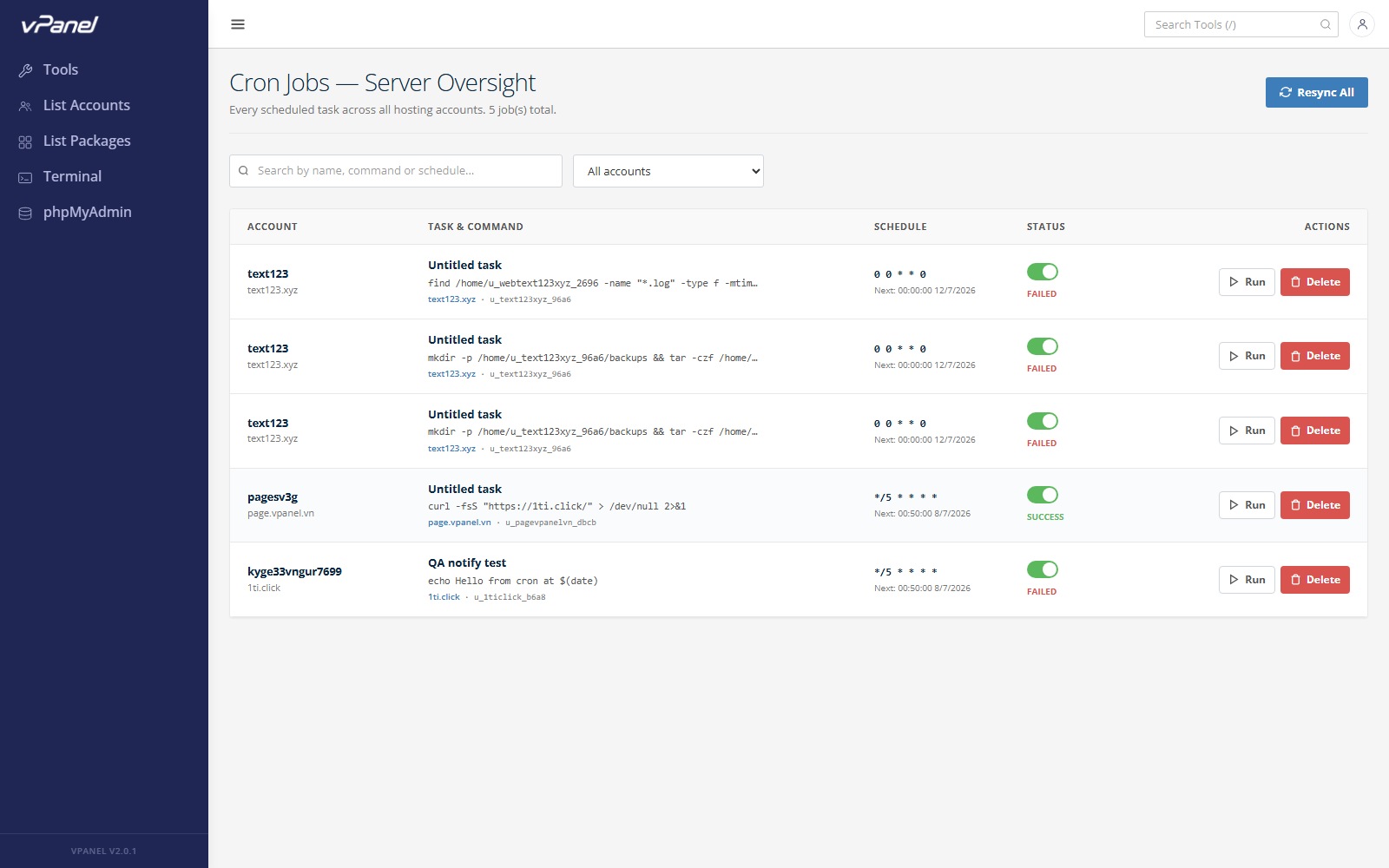
| Thành phần | Mô tả |
|---|---|
| Account | Tài khoản hosting sở hữu cron job. |
| Command | Toàn bộ dòng lệnh sẽ được thực thi. |
| Schedule | Biểu thức cron (phút / giờ / ngày / tháng / thứ). |
| Last run | Thời điểm chạy gần nhất. |
| Status | Thành công, thất bại, hoặc đã tắt. |
| Actions | Tắt, bật lại hoặc xem chi tiết job. |
Dùng ô tìm kiếm để lọc theo tài khoản hoặc lệnh, và bộ lọc trạng thái để cô lập các job đang lỗi.
2. Xem lịch sử thực thi
Nhấn vào một dòng job để mở bảng Execution History. Mỗi lần chạy được lưu kèm mã thoát, thời gian chạy, CPU tiêu thụ và output đã ghi lại. Đây là cách nhanh nhất để xác minh rằng một script đang hoạt động sai.
- Duration giúp phát hiện các script chạy quá lâu, có thể làm nghẽn hàng đợi.
- CPU / RSS cho biết job có vượt giới hạn gói dịch vụ của tài khoản hay không.
- Output giữ lại đoạn stdout / stderr gần nhất, rất hữu ích khi gỡ lỗi.
3. Tắt một job đang gây vấn đề
Nếu một cron job bị lặp vô hạn, gọi database liên tục hoặc gây khiếu nại lạm dụng, hãy nhấn Disable trên dòng của job đó. Bộ điều phối sẽ ngừng lên lịch chạy tiếp, nhưng bản ghi vẫn được giữ lại để người dùng có thể bật lại sau khi sửa script. Bạn cũng có thể để lại một ghi chú ngắn để chủ tài khoản nhìn thấy ngay tại mục đã bị tắt.
4. Theo dõi tài nguyên tiêu thụ
Phần đầu của mỗi lần chạy hiển thị số giây CPU đã dùng và RSS đỉnh. Kết hợp với giới hạn gói của tài khoản, bạn có thể quyết định cảnh báo khách hàng, nâng cấp gói hoặc điều chỉnh tần suất chạy. Các job liên tục lỗi kèm mức tiêu thụ tài nguyên cao là dấu hiệu điển hình cần được xử lý.
5. Xử lý sự cố
- Job hiển thị "never ran": kiểm tra biểu thức lịch có hợp lệ không và tài khoản có bị suspend không.
- Job liên tục lỗi: mở lịch sử thực thi và đọc đoạn stderr gần nhất; thiếu binary hoặc sai PATH là nguyên nhân phổ biến.
- Cảnh báo CPU cao: cân nhắc tắt job và yêu cầu khách hàng tối ưu script trước khi bật lại.
Chúc bạn quản trị Server an toàn và hiệu quả!