
Khởi động lại Server
HƯỚNG DẪN KHỞI ĐỘNG LẠI SERVER TRÊN VPANEL
Hướng dẫn chi tiết cách khởi động lại toàn bộ máy chủ từ Admin Panel. Thao tác này dừng mọi dịch vụ và khởi động lại hệ điều hành, do đó chỉ nên thực hiện khi thật sự cần thiết.
1. Truy cập trang Khởi động lại Server
Đăng nhập Admin Panel trên cổng :2087. Ở sidebar bên trái, mở mục Server Actions và nhấn Reboot Server.
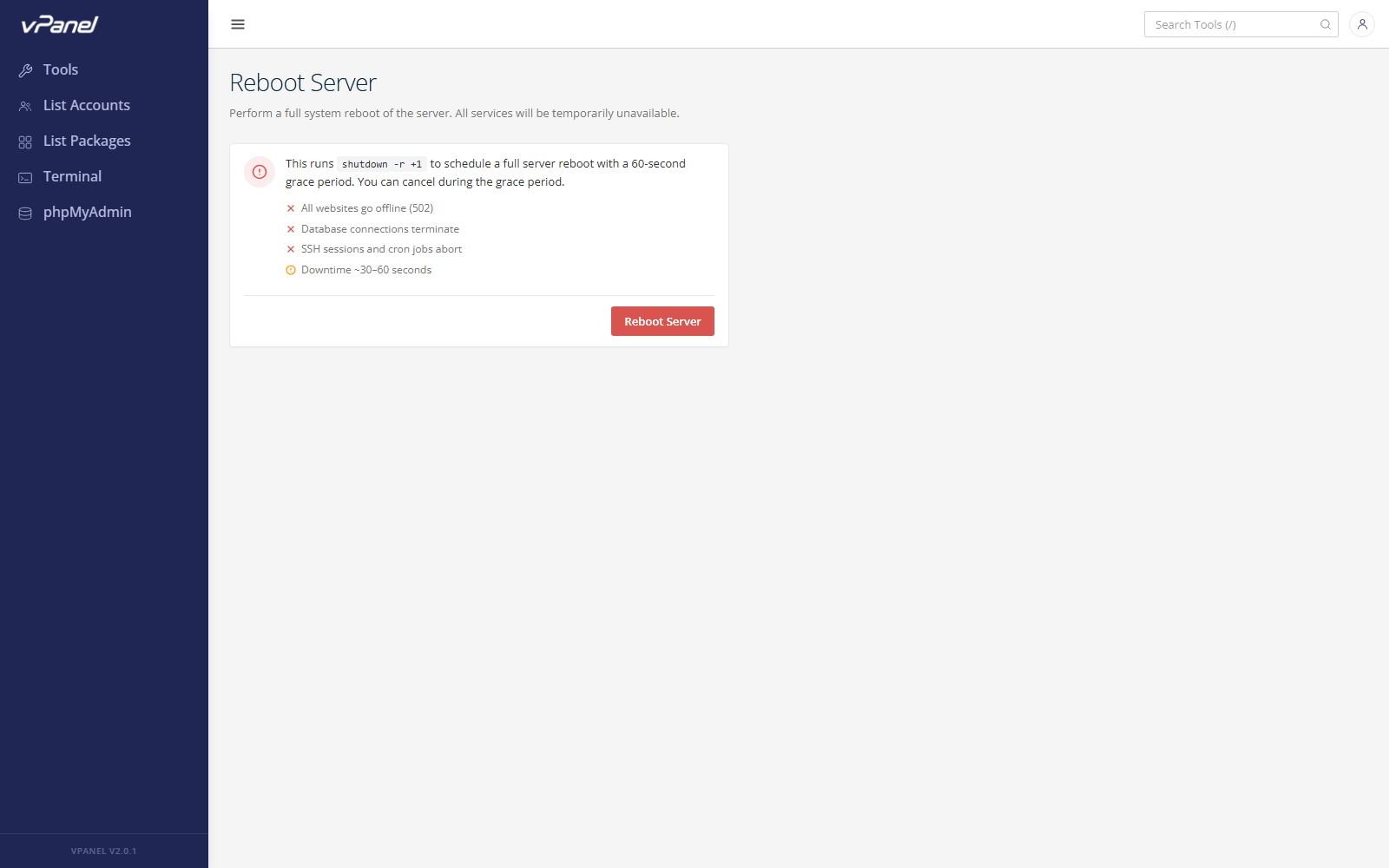
Tổng quan giao diện
| Thành phần | Mô tả |
|---|---|
| Current Uptime | Tổng thời gian chạy kể từ lần khởi động hệ điều hành gần nhất. |
| Load Average | Tải hệ thống trong 1, 5 và 15 phút gần nhất. |
| Active Sessions | Số người dùng đang kết nối qua SSH hoặc panel. |
| Kernel Version | Phiên bản nhân Linux đang chạy. |
| Reboot Server | Nút thực thi khởi động lại kèm hộp thoại xác nhận. |
2. Khi nào nên khởi động lại Server
Việc khởi động lại toàn bộ máy chủ thường cần thiết trong các trường hợp:
- Sau khi cài đặt kernel Linux mới hoặc bản vá bảo mật lớn.
- Sau khi thay đổi phần cứng hoặc gắn thêm ổ lưu trữ.
- Khi hệ thống thiếu ổn định và khởi động lại từng dịch vụ không giải quyết được.
- Sau khi cấu hình lại mạng (bonding, VLAN, module kernel).
Khởi động lại toàn bộ server gây gián đoạn dịch vụ khoảng 1 đến 3 phút, trong thời gian đó mọi website, email và cơ sở dữ liệu trên máy chủ đều không truy cập được.
3. Thực hiện khởi động lại
- Bước 1: Nhấn nút Reboot Server.
- Bước 2: Hộp thoại xác nhận xuất hiện với đồng hồ đếm ngược 10 giây để tránh nhấn nhầm.
- Bước 3: Đọc kỹ thông báo cảnh báo, sau khi đếm ngược kết thúc hãy nhấn Confirm Reboot.
- Bước 4: Panel thực thi lệnh
shutdown -r now, tuần tự dừng các dịch vụ và khởi động lại máy.
Cảnh báo: Các giao dịch ghi còn dang dở trong hàng đợi, buffer upload hoặc phiên terminal chưa lưu có thể bị mất. Hãy hoàn tất hoặc tạm dừng các tác vụ quan trọng trước khi khởi động lại.
4. Các mốc thời gian khi khởi động lại
| Giai đoạn | Thời gian | Trạng thái |
|---|---|---|
| Dừng dịch vụ | 10–20s | OpenLiteSpeed, MySQL, Postfix, Dovecot dừng lần lượt. |
| Tắt kernel | 5–10s | Kernel unmount filesystem và tắt máy. |
| BIOS/POST | 10–30s | Kiểm tra phần cứng; tùy nền tảng. |
| Khởi động & dịch vụ | 30–60s | Kernel boot, systemd khởi động các unit, vPanel online. |
Tổng thời gian gián đoạn thường từ 60 đến 180 giây tùy phần cứng.
5. Kiểm tra sau khi khởi động lại
Sau khi máy chủ hoạt động trở lại:
- Tải lại panel và đăng nhập — giá trị Uptime phải reset về vài phút.
- Vào Dashboard kiểm tra các dịch vụ (OLS, MariaDB, Postfix, Dovecot) đều báo trạng thái xanh.
- Thử ít nhất một website và một tài khoản email để xác nhận dịch vụ chạy đúng.
Nếu có dịch vụ chưa tự khởi động, kết nối SSH và chạy:
bashsystemctl status vpanel openlitespeed mariadb postfix dovecot
6. Xử lý sự cố
Server không trở lại sau vài phút
- Nguyên nhân: Dịch vụ boot lỗi, đang chạy fsck hoặc phần cứng gặp sự cố.
- Giải pháp: Truy cập KVM console hoặc IPMI của nhà cung cấp VPS để theo dõi quá trình boot.
Website không hoạt động sau khi khởi động lại
- Nguyên nhân: OpenLiteSpeed không bind được do cổng bị chiếm hoặc cấu hình sai.
- Giải pháp: Chạy
systemctl status openlitespeedvà xem/usr/local/lsws/logs/error.log.
Mất dữ liệu sau khi khởi động lại
- Nguyên nhân: Giao dịch ghi chưa hoàn tất bị gián đoạn.
- Giải pháp: Khôi phục dữ liệu bị ảnh hưởng từ bản backup gần nhất.
Chúc bạn quản trị Server an toàn và hiệu quả!