
Quản lý Domain
HƯỚNG DẪN QUẢN LÝ DOMAIN TRÊN VPANEL
Trang Domains là trung tâm điều khiển cho mọi hostname phục vụ trên tài khoản hosting — domain chính đi kèm gói, addon domain trỏ đến website riêng, và subdomain nằm dưới bất kỳ domain nào ở trên. Chỉ trong một dòng bảng có thể mở rộng, bạn có thể đổi document root, đổi phiên bản PHP, ép HTTPS và đặt hạn mức đĩa riêng cho từng domain.
1. Truy cập Domains
Đăng nhập User Panel ở cổng :2083. Trên sidebar, mục Domains, nhấn Domains.
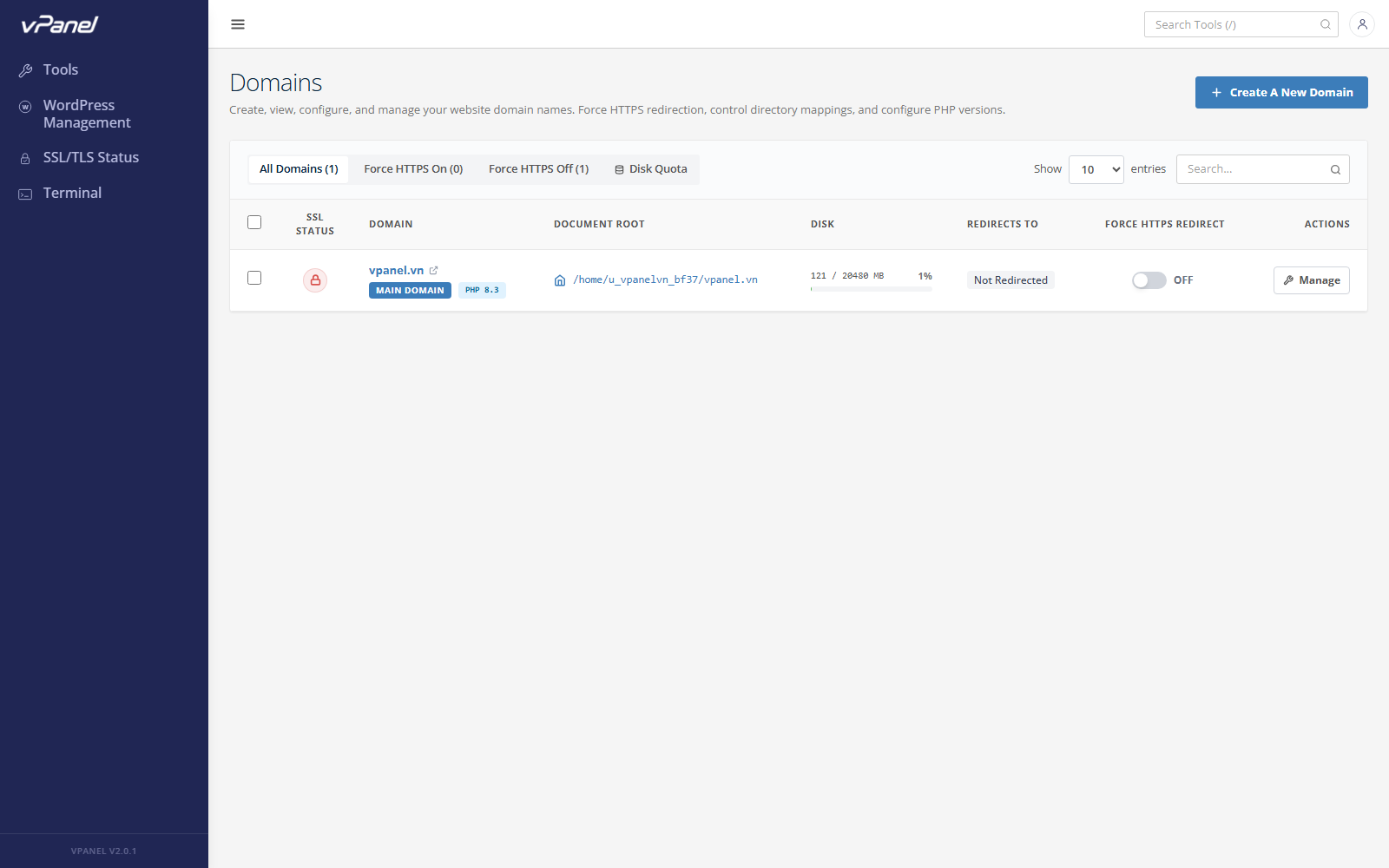
Tổng quan giao diện
| Thành phần | Mô tả |
|---|---|
| + Create A New Domain | Nút góc phải để tạo addon domain hoặc subdomain. |
| Search | Lọc theo tên domain. |
| Bảng Domains | Liệt kê domain chính, addon và subdomain. |
Các cột trong bảng
| Cột | Ý nghĩa |
|---|---|
| Domain | Tên miền đầy đủ — nhấn để mở site trong tab mới. |
| Type | Primary, Addon, hoặc Subdomain. |
| Document Root | Thư mục phục vụ tệp của domain. |
| HTTPS | Trạng thái SSL (xanh = hoạt động, xám = chưa cấp). |
| Actions | Nút Manage để mở panel quản lý inline. |
2. Tạo domain
Nhấn + Create A New Domain để mở form.
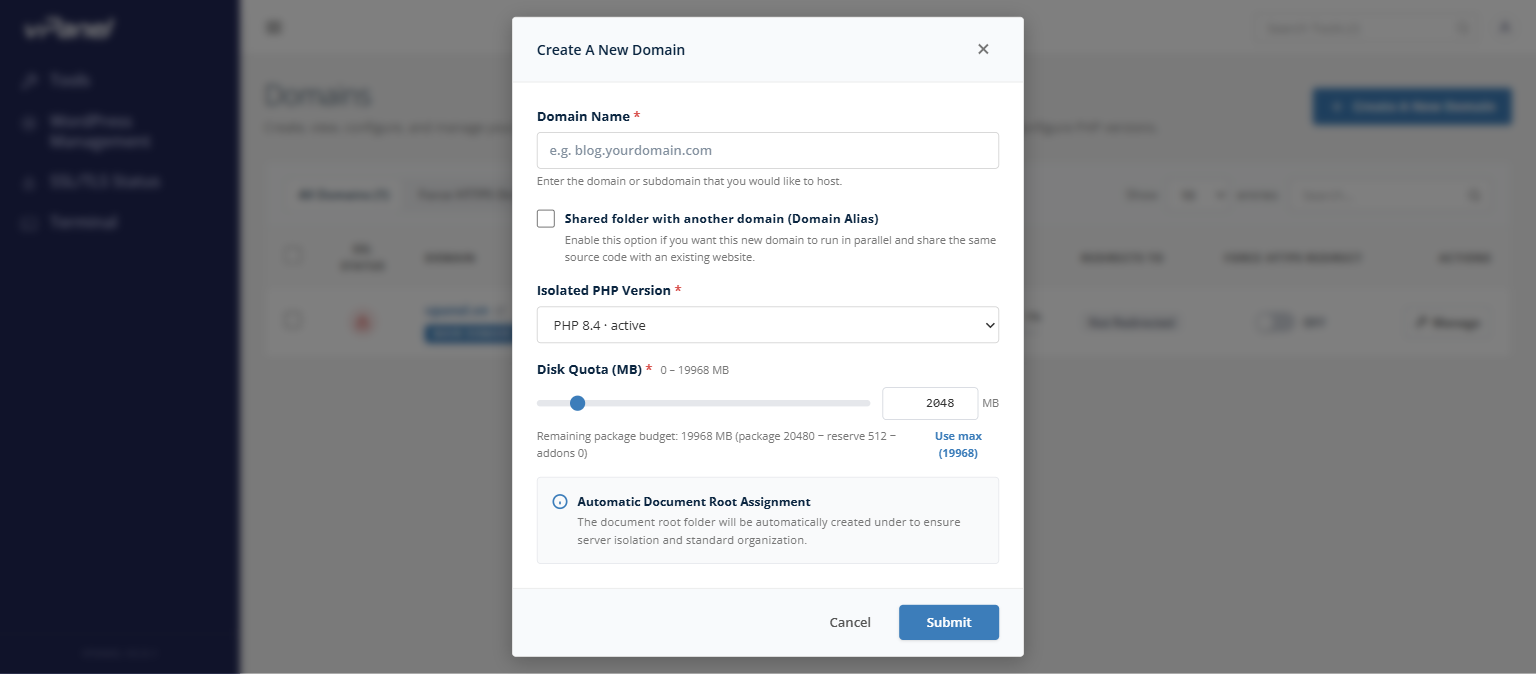
Các trường trong form
| Trường | Mô tả |
|---|---|
| Domain Name | Tên miền đầy đủ (ví dụ myshop.com, blog.myshop.com). |
| Type | Addon hoặc Subdomain — tự nhận theo tên. |
| Document Root | Thư mục phục vụ. Mặc định public_html/<domain> cho addon, public_html/<sub> cho subdomain. |
| Disk Quota (MB) | Hạn mức lưu trữ cho domain này (xem Split Quota bên dưới). |
Nhấn Create để gửi. vPanel:
- Tạo thư mục docroot (thuộc Unix user của bạn).
- Ghi vhost OpenLiteSpeed.
- Reload web server.
- Yêu cầu chứng chỉ Let's Encrypt (nếu DNS đã trỏ về server).
Điều kiện tiên quyết: Với addon domain, bản ghi DNS
Aphải trỏ về IP server để Let's Encrypt HTTP-01 xác thực thành công.
3. Quản lý domain
Nhấn Manage ở cột Actions — panel quản lý mở dạng accordion ngay dưới dòng.
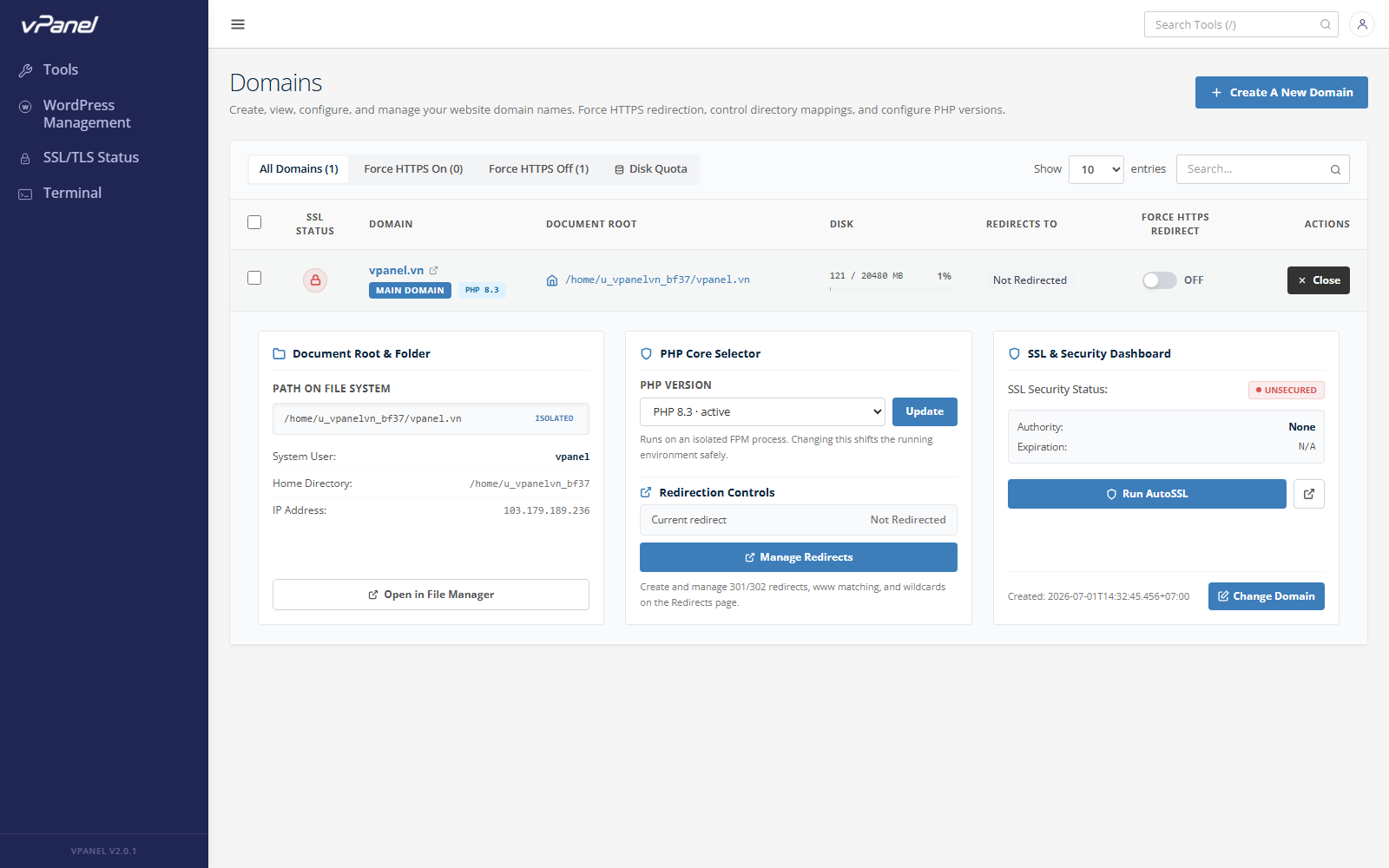
Cấu hình
| Trường | Mô tả |
|---|---|
| Document Root | Đổi thư mục phục vụ. Nhấn Browse để mở picker chọn thư mục. |
| PHP Version | Dropdown các phiên bản PHP đã cài (7.4, 8.0, 8.1, 8.2, 8.3, 8.4). |
| Force HTTPS | Bật để 301 redirect HTTP → HTTPS. Yêu cầu có SSL hoạt động. |
| Disk Quota (MB) | Hạn mức riêng cho docroot của domain này. 0 = không giới hạn (trong quota tổng). |
Kéo tiếp để xem SSL, DNS, stats.
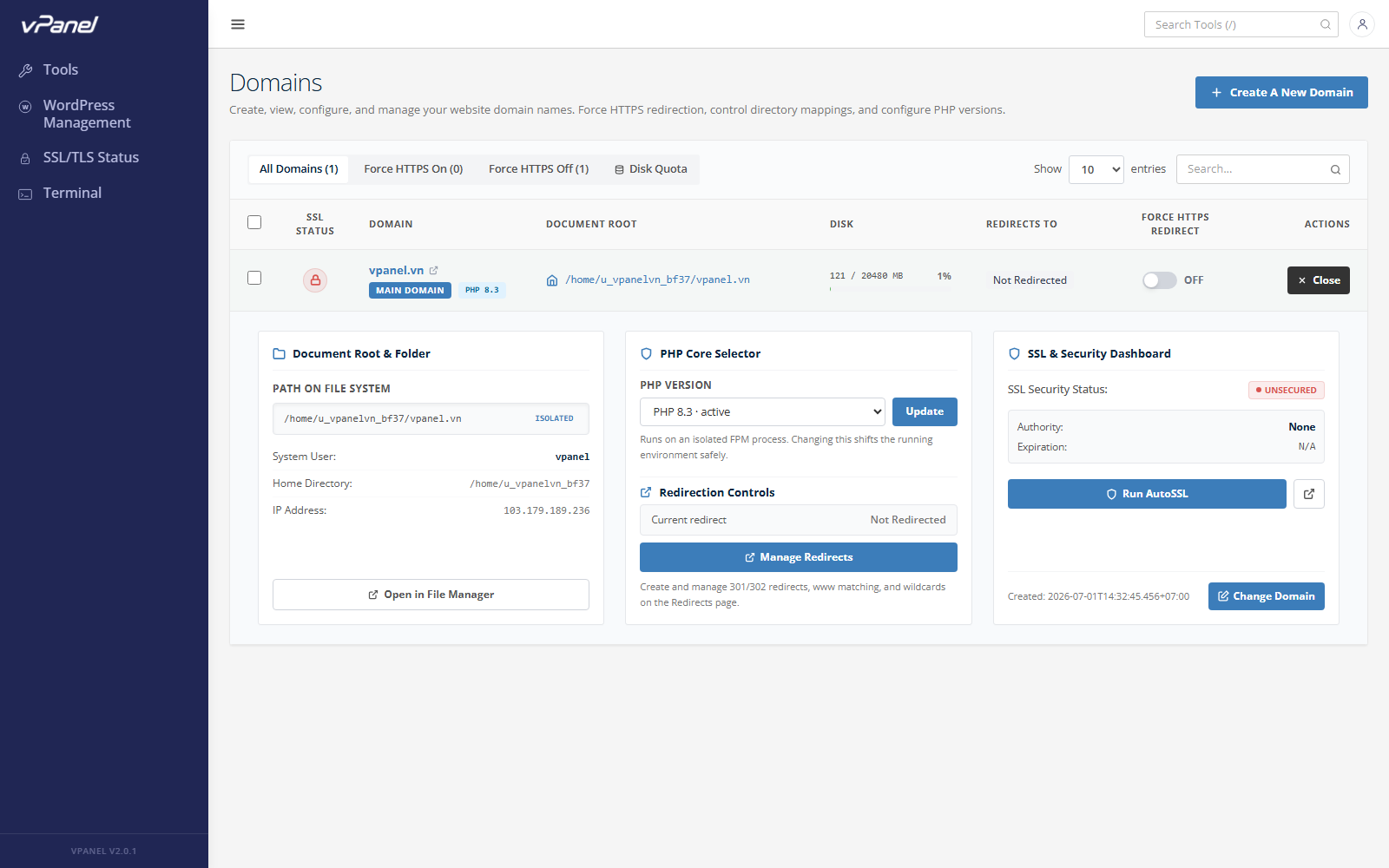
SSL Certificate
| Trường | Mô tả |
|---|---|
| Status | Active, Expiring Soon, hoặc Not Issued. |
| Issued To | Common Name và Subject Alternative Names. |
| Expires | Ngày hết hạn chứng chỉ. |
| Renew | Ép gia hạn Let's Encrypt ngay. |
DNS Records (advisory)
Hiển thị các bản ghi DNS bạn nên cấu hình tại registrar (A, AAAA, MX, TXT SPF/DMARC). Chỉ mang tính thông tin — vPanel không quản lý DNS ngoài trừ khi bạn dùng tích hợp Cloudflare.
Actions
| Nút | Tác dụng |
|---|---|
| Save Changes | Lưu Document Root / PHP Version / Force HTTPS / Quota và reload vhost. |
| Delete Domain | Xóa vhost, thu hồi SSL, xóa docroot (có bước xác nhận). |
Về Addon Quota: Panel áp dụng mô hình split quota. Quota mỗi addon bị trừ vào tổng của tài khoản; domain chính nhận phần còn lại. Nếu bạn đặt quota addon lớn hơn phần còn trống, panel sẽ từ chối thay đổi.
4. Kịch bản thường gặp
Trỏ addon domain mới đến thư mục có sẵn
- Tạo addon với
Document Roottrỏ đến thư mục mong muốn (ví dụpublic_html/shop). - Chờ SSL cấp xong (thường 30–60 giây).
- Bật Force HTTPS.
Đổi site WordPress sang PHP 8.3
- Nhấn Manage trên domain.
- Đổi PHP Version thành
8.3. - Nhấn Save Changes — vhost reload, site chạy lsphp83 ngay.
Xóa addon domain
- Nhấn Manage → Delete Domain.
- Gõ tên domain để xác nhận.
- Toàn bộ tệp docroot bị xóa cùng vhost. Sao lưu trước nếu muốn giữ dữ liệu.
5. Khắc phục sự cố
SSL không cấp sau khi tạo
- Nguyên nhân: DNS chưa trỏ về server, hoặc bị Let's Encrypt rate-limit (5 duplicate/tuần cho mỗi FQDN).
- Giải pháp: Kiểm tra DNS bằng
dig +short domain.com. Chờ tới 1 giờ nếu bị rate-limit. Dùng Renew trong khối SSL để thử lại.
"Không đổi được Document Root — đường dẫn ngoài tài khoản"
- Nguyên nhân: Bạn nhập đường dẫn tuyệt đối ngoài home directory.
- Giải pháp: Dùng đường dẫn tương đối so với home (ví dụ
public_html/newroot).
Force HTTPS gây loop redirect
- Nguyên nhân: Proxy phía trước (Cloudflare) đặt SSL "Flexible" — nó terminate TLS rồi request về origin qua HTTP.
- Giải pháp: Ở Cloudflare, đổi SSL/TLS mode sang Full (Strict).
Domain hiển thị "Suspended"
- Nguyên nhân: Tài khoản bị suspend hoặc vượt quota.
- Giải pháp: Kiểm tra Resource Usage, liên hệ nhà cung cấp nếu tài khoản bị suspend.
Chúc bạn quản trị Server an toàn và hiệu quả!