
Dung lượng Email
HƯỚNG DẪN XEM DUNG LƯỢNG EMAIL TRÊN VPANEL
Trang Email Disk Usage cho biết chính xác mỗi hòm thư đang chiếm bao nhiêu dung lượng, giúp bạn tìm ra hòm thư "ngốn" quota và lên kế hoạch dọn dẹp, tăng hạn mức, hoặc lưu trữ thư cũ trước khi chạm mức tối đa.
1. Truy cập Email Disk Usage
Đăng nhập User Panel ở cổng :2083. Trên sidebar, mục Email, nhấn Email Disk Usage.
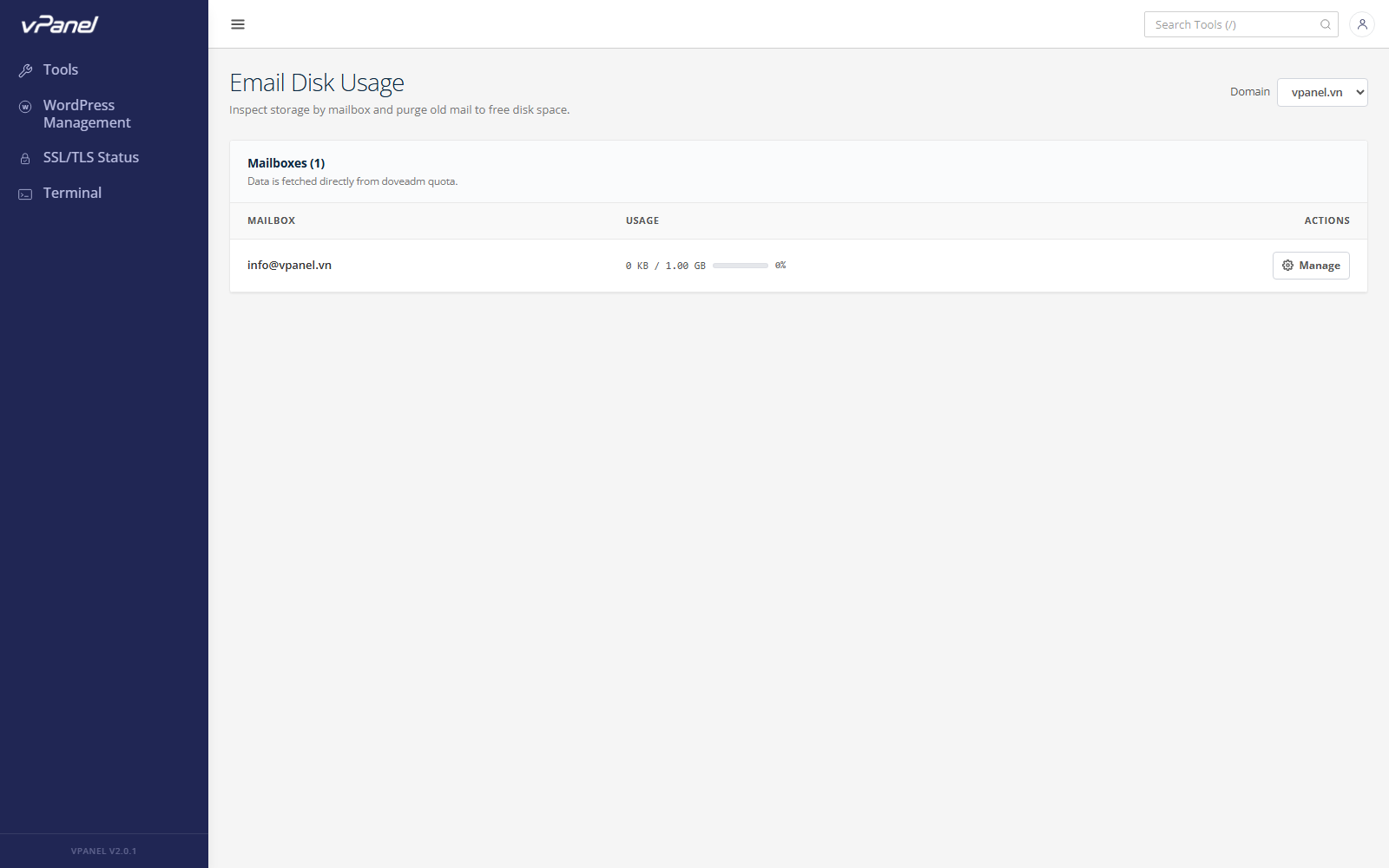
Tổng quan giao diện
| Thành phần | Mô tả |
|---|---|
| Total email usage | Tổng dung lượng của toàn bộ hòm thư trên tài khoản. |
| Bộ chọn domain | Lọc theo một tên miền hoặc xem tất cả. |
| Tìm kiếm | Lọc theo tên hòm thư. |
| Refresh | Yêu cầu tính lại — vPanel tự cập nhật mỗi 5 phút. |
| Bảng danh sách | Mỗi hàng là một hòm thư, kèm dung lượng, hạn mức, phần trăm dùng. |
Các cột trong bảng
| Cột | Ý nghĩa |
|---|---|
| Mailbox | Địa chỉ email. |
| Size | Tổng dung lượng trên đĩa của tất cả thư mục (Inbox, Sent, Junk, …). |
| Quota | Hạn mức đã cấp — Unlimited nếu không giới hạn. |
| Usage % | Thanh tiến độ mức sử dụng. |
| Actions | Nút Manage đưa nhanh sang trang Email Accounts. |
2. Đọc số liệu
- Thanh xanh (< 60%) — Còn nhiều dung lượng.
- Thanh vàng (60% – 89%) — Nên dọn hoặc tăng quota sớm.
- Thanh đỏ (≥ 90%) — Cần xử lý ngay; thư mới sẽ bị trả về khi đầy.
Chỉ số Total email usage cũng tính vào tổng quota tài khoản. Nếu email chiếm phần lớn, hãy tăng quota tài khoản (qua nhà cung cấp) hoặc xóa bớt thư cũ.
3. Giảm dung lượng hòm thư
Với hòm thư dùng nhiều dung lượng:
| Việc cần làm | Cách làm |
|---|---|
| Xóa thư cũ | Đăng nhập Webmail, chọn thư cũ trong Inbox / Sent / Junk và xóa. Nhớ đổ rác. |
| Dọn Junk / Trash | Junk và Trash thường tích lũy nhiều tháng thư không ai đọc. |
| Lưu trữ về máy | Cấu hình Outlook / Thunderbird tải về và xóa trên server các thư cũ hơn N tháng. |
| Tăng quota | Nếu hòm thư hoạt động thực sự nhiều, tăng quota ở Email Accounts → Manage → Change Quota. |
Mẹo: Riêng việc dọn Junk và Trash thường giải phóng 30–70% dung lượng mà người dùng không hề nhận thấy.
4. Xử lý sự cố
Số liệu khác với những gì thấy ở client
- Nguyên nhân: Dữ liệu được cache 5 phút; client hiển thị trạng thái tức thời.
- Cách xử lý: Nhấn Refresh để tính lại ngay.
Hòm thư hiển thị 0 B dù có thư
- Nguyên nhân: Hòm thư vừa tạo hoặc thư mới được di chuyển qua IMAP trong vòng 1 phút.
- Cách xử lý: Chờ chút và nhấn Refresh.
Tổng dung lượng lớn hơn tổng các hòm thư hiển thị
- Nguyên nhân: Có thể có maildir "mồ côi" từ hòm thư đã xóa.
- Cách xử lý: Liên hệ quản trị viên hosting để dọn maildir.
Chúc bạn quản trị Server an toàn và hiệu quả!
Lần cuối cập nhật: 8/7/2026
Nội dung bài viết
Nội dung bài viết