
Error Pages
HƯỚNG DẪN ERROR PAGES TRÊN VPANEL
Trang lỗi tuỳ biến giúp thay thế màn hình "Not Found" / "Forbidden" mặc định bằng trang có thương hiệu và hữu ích cho người dùng. vPanel lưu HTML của bạn trong thư mục ẩn .vpanel-errors/ trong docroot, nên trang lỗi đi cùng site nhưng không lộ ra File Manager (dotfile bị ẩn mặc định).
1. Truy cập Error Pages
Đăng nhập User Panel cổng :2083. Ở thanh bên, chọn Error Pages trong nhóm Advanced.
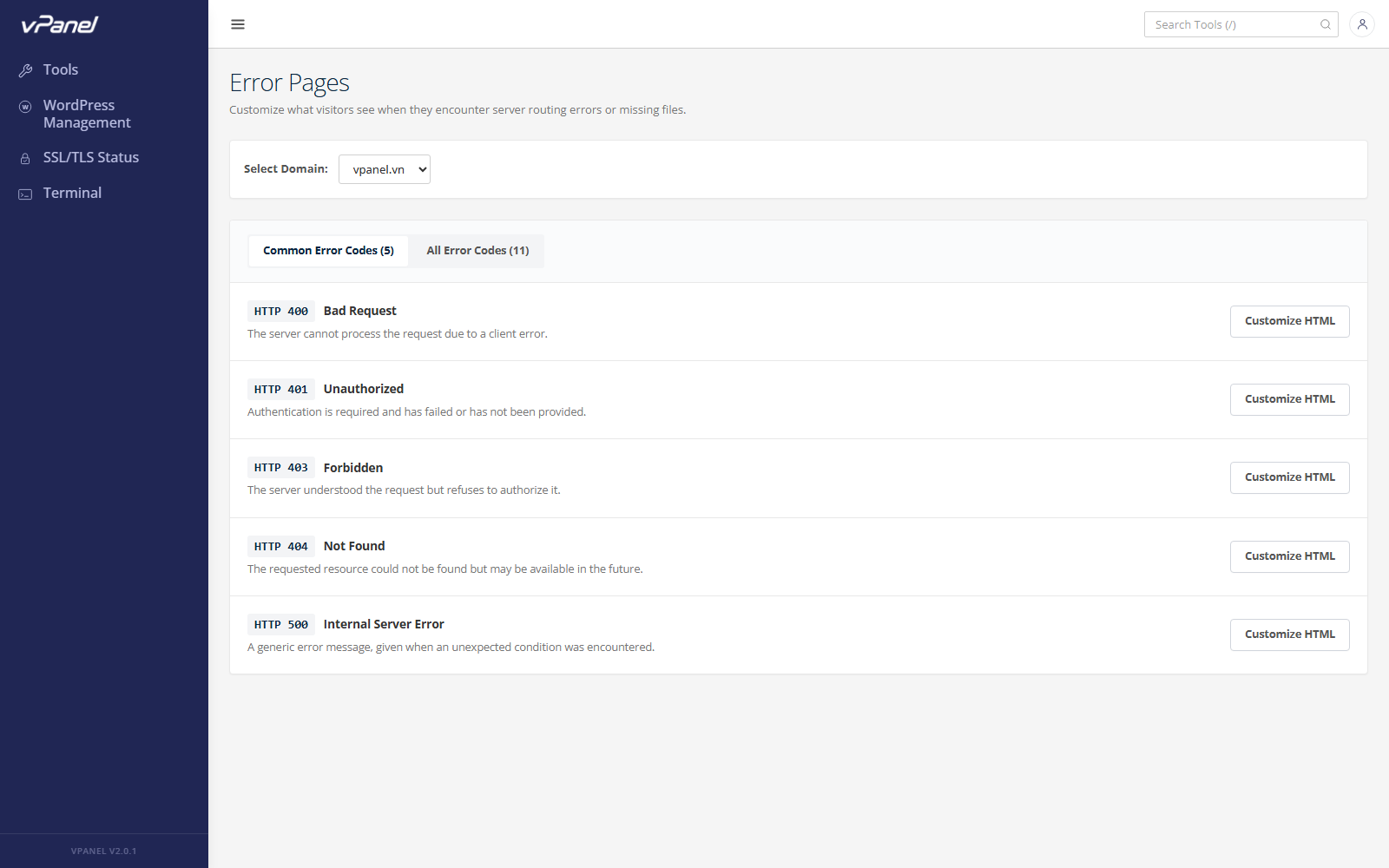
Các tab
| Tab | Nội dung |
|---|---|
| Common Codes | 5 mã lỗi hay được tuỳ biến nhất — 400, 401, 403, 404, 500. |
| All Error Codes | Danh sách đầy đủ mã HTTP 400–599. |
2. Common Codes
Tab Common Codes hiển thị card lớn cho 5 mã lỗi phổ biến:
| Mã | Ý nghĩa | Thông điệp tiêu biểu |
|---|---|---|
| 400 Bad Request | Client gửi sai cú pháp. | "Yêu cầu chưa hợp lệ." |
| 401 Unauthorized | Thiếu / sai thông tin đăng nhập. | "Vui lòng đăng nhập để tiếp tục." |
| 403 Forbidden | Đã xác thực nhưng bị từ chối. | "Bạn không có quyền xem trang này." |
| 404 Not Found | URL không có tài nguyên tương ứng. | "Không tìm thấy trang bạn cần." |
| 500 Internal Server Error | Ứng dụng lỗi. | "Có lỗi phía máy chủ." |
Nhấn Edit trên card để mở editor HTML.
3. Xem tất cả mã lỗi
Chuyển sang All Error Codes để thấy toàn bộ.
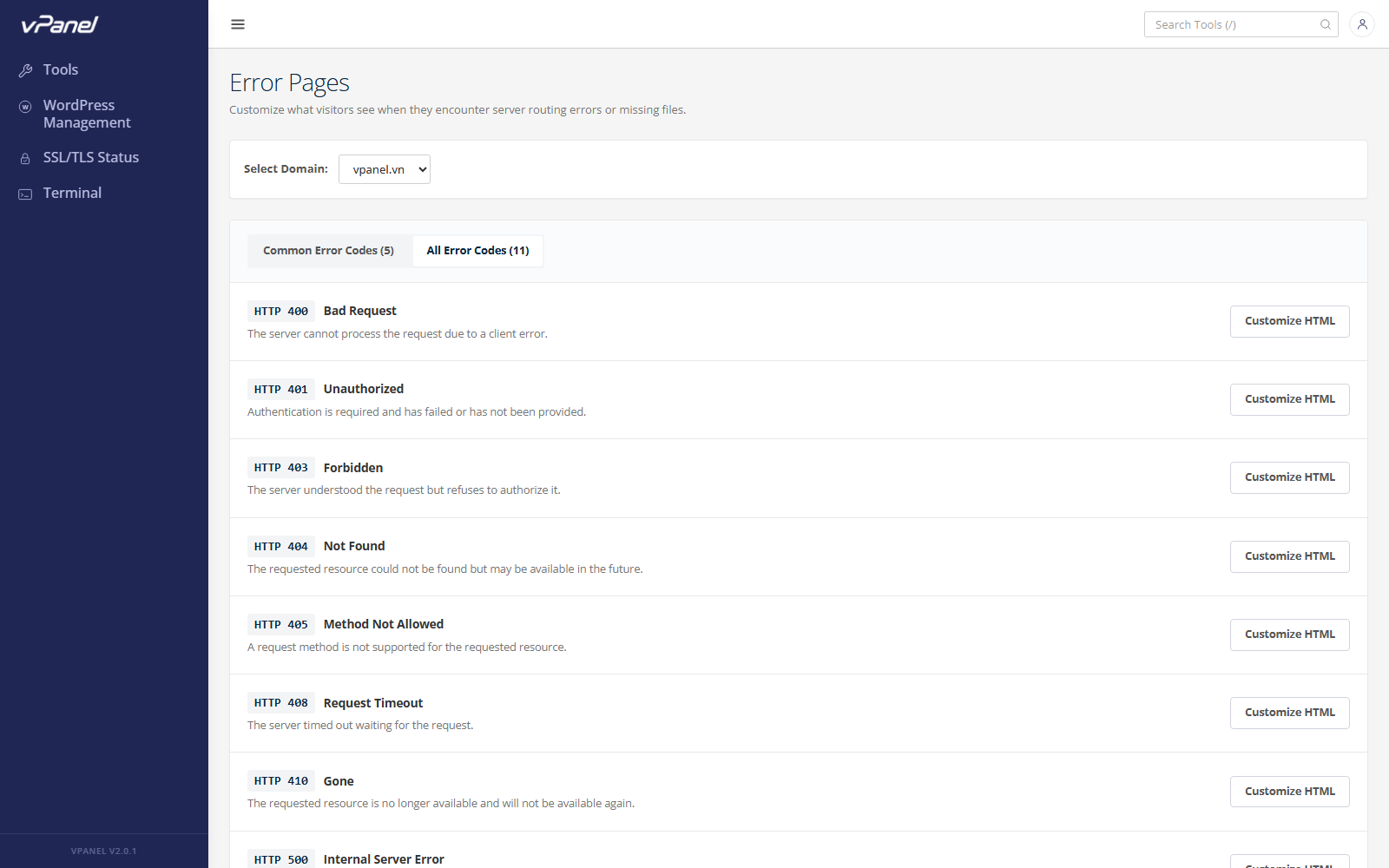
Mã lỗi có badge xanh Customized đã có trang tuỳ biến; các mã khác vẫn dùng mặc định của OpenLiteSpeed cho đến khi bạn đặt trang riêng.
4. Chỉnh sửa trang lỗi
Nhấn Edit trên một mã (VD: 404).
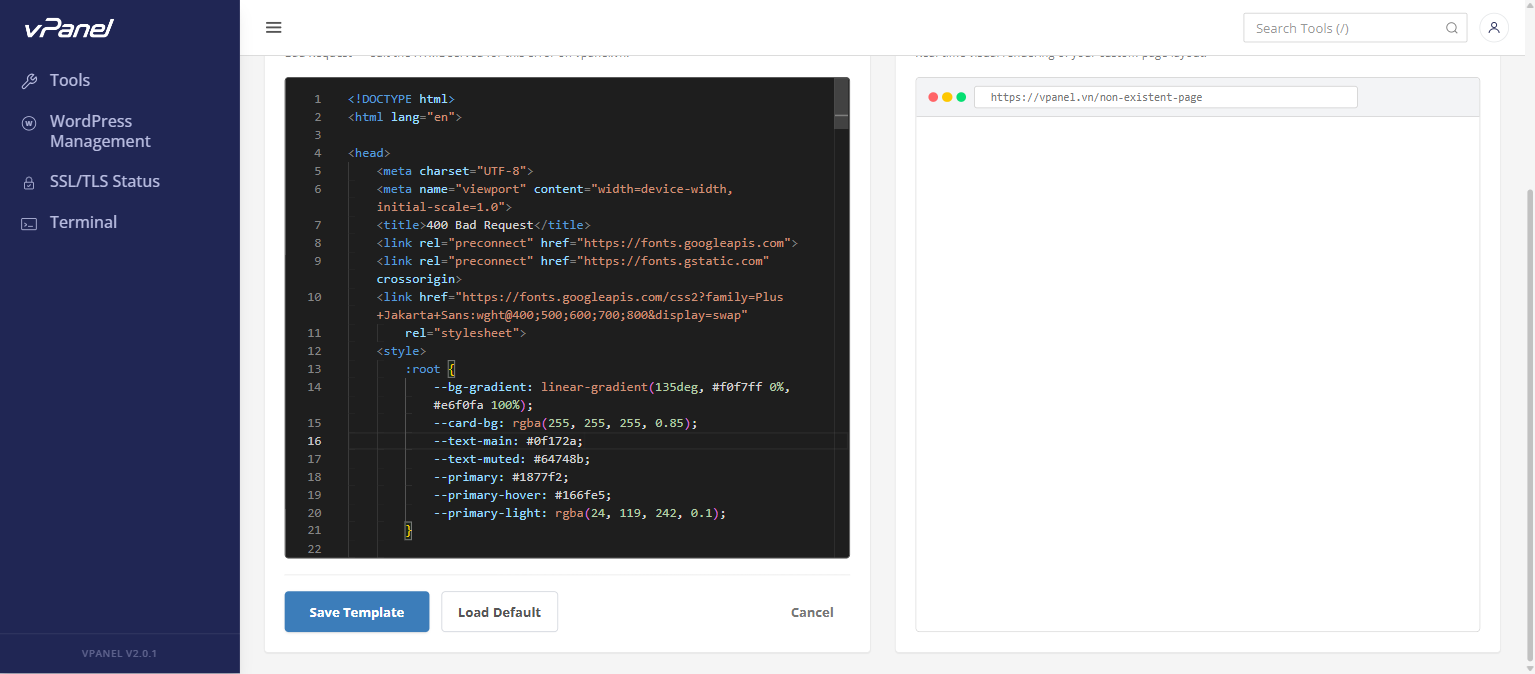
Bố cục editor
| Vùng | Mô tả |
|---|---|
| Chọn Domain | Mỗi domain có bản riêng — chỉnh độc lập. |
| HTML Textarea | Toàn bộ HTML với syntax highlight. |
| Preview Panel | Preview cập nhật theo mã nguồn. |
| Reset to Default | Về template mặc định của vPanel. |
| Save Button | Ghi file và reload OpenLiteSpeed. |
Kéo xuống để chỉnh sâu hơn về CSS và script.
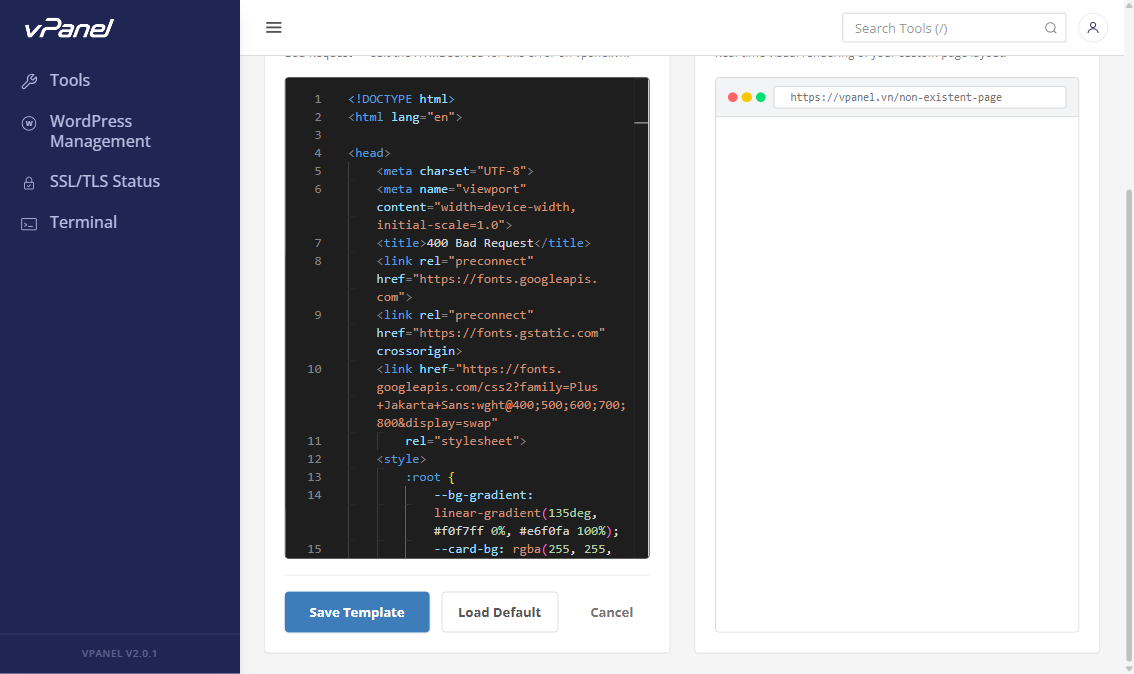
Bạn có thể nhúng CSS, thêm ảnh nền (upload qua File Manager), hoặc chèn chút JavaScript nhẹ — trình duyệt render như HTML tĩnh bình thường.
5. Cơ chế hoạt động
- Mỗi trang lỗi lưu ở
~/public_html/.vpanel-errors/<code>.html. - Một khối errorpage managed trong vhost chỉ định OLS phục vụ file nào cho status nào.
- Khối managed được nướng sẵn khi tạo vhost, nên chỉnh trang không cần reload vhost — chỉ áp dụng tại thời điểm lưu.
6. Về mặc định
Nhấn Reset to Default trong editor để xoá tuỳ biến và trở về template gốc. File .html bị xoá khỏi .vpanel-errors/.
7. Xử lý sự cố
Trang tuỳ biến không hiện, vẫn thấy mặc định
- Nguyên nhân: Handler lỗi tầng ứng dụng (VD:
wp_die()của WordPress) đã chặn trước khi OLS kịp phục vụ. - Cách xử lý: Với 404 trong WordPress, chỉnh
404.phpcủa theme — OLS chỉ phục vụ khi app không tự xử lý.
Preview khác với thực tế
- Nguyên nhân: Preview dùng session vPanel; trình duyệt hit route thật của OLS.
- Cách xử lý: Sau khi lưu, mở URL trong cửa sổ ẩn danh để kiểm tra.
Ảnh / CSS bị vỡ
- Nguyên nhân: URL tương đối (
/assets/logo.png) resolve từ vị trí trang lỗi, không phải app root. - Cách xử lý: Dùng URL tuyệt đối (
https://example.com/assets/logo.png) hoặc nhúng ảnh bằngdata:URI.
Chúc bạn quản trị Server an toàn và hiệu quả!