
File Manager
HƯỚNG DẪN SỬ DỤNG FILE MANAGER TRÊN VPANEL
File Manager là công cụ trung tâm để làm việc với toàn bộ tệp và thư mục trong tài khoản hosting của bạn. Giao diện gồm cây thư mục bên trái, danh sách tệp bên phải, trình soạn thảo mã Monaco tích hợp, upload chunked cho tệp lớn và menu chuột phải cho mọi thao tác CRUD.
1. Truy cập File Manager
Đăng nhập User Panel ở cổng :2083. Trên thanh sidebar, mục Files, nhấn File Manager để mở trang quản lý.
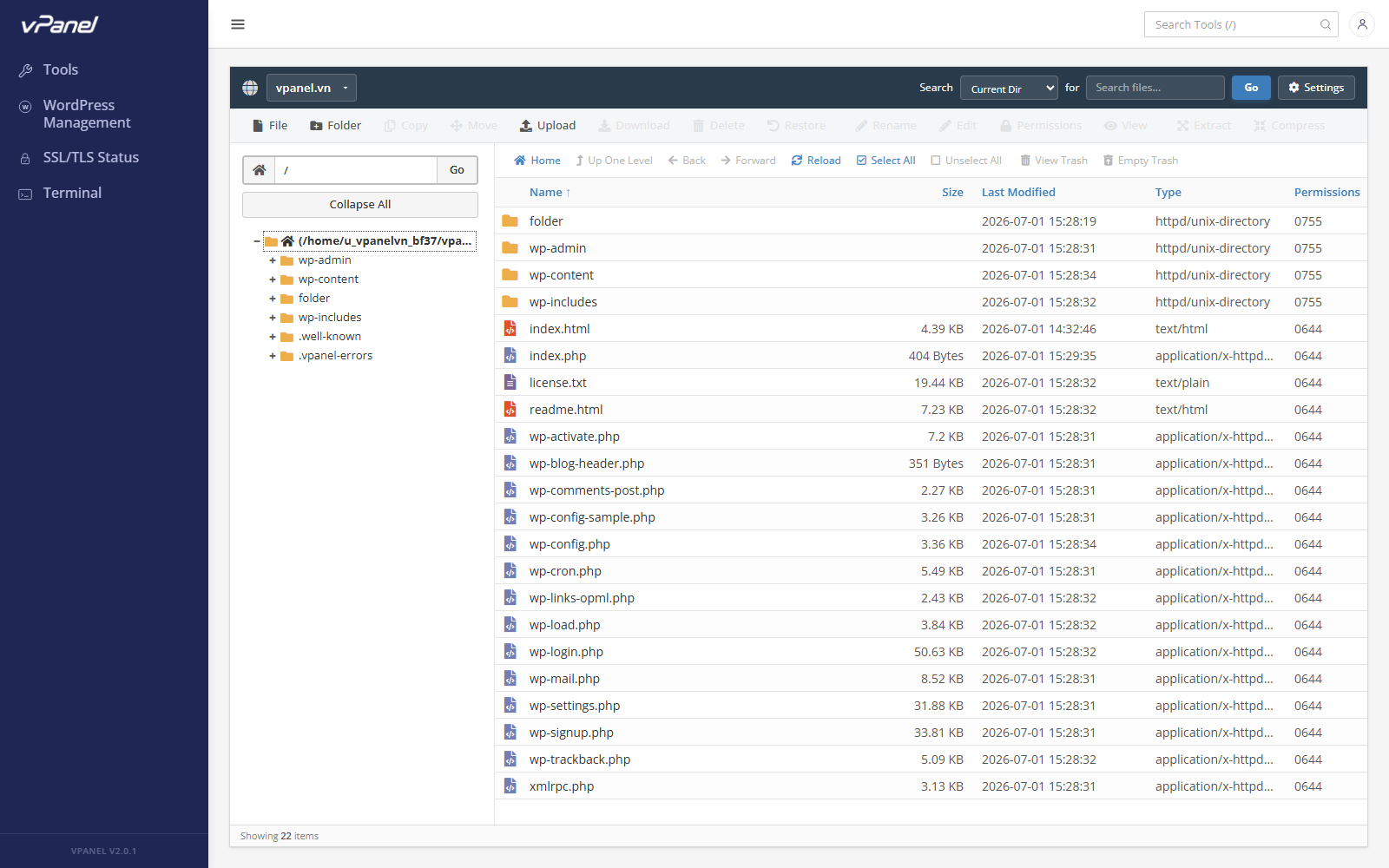
Tổng quan giao diện
| Thành phần | Mô tả |
|---|---|
| Cây thư mục | Điều hướng bên trái hiển thị toàn bộ cấu trúc thư mục home. Nhấn vào thư mục để mở rộng hoặc chọn. |
| Danh sách tệp | Bên phải hiển thị tệp/thư mục bên trong thư mục đang chọn. |
| Breadcrumb | Thanh đường dẫn phía trên — nhấn từng phần để nhảy đến thư mục đó. |
| Thanh công cụ | Nút New File, New Folder, Upload, Download, Copy, Move, Rename, Delete. |
| Tìm kiếm | Lọc tệp theo tên trong thư mục hiện tại. |
Các cột trong bảng
| Cột | Ý nghĩa |
|---|---|
| Name | Tên tệp/thư mục — nhấn để mở thư mục hoặc xem/sửa tệp. |
| Size | Dung lượng (KB, MB). Thư mục hiển thị —. |
| Type | Phần mở rộng hoặc Folder. |
| Permissions | Phân quyền Unix ở dạng octal (ví dụ 644, 755). |
| Last Modified | Thời điểm chỉnh sửa gần nhất. |
2. Điều hướng vào public_html
Thư mục public_html (hoặc docroot của addon domain) là nơi chứa toàn bộ tệp website được truy cập công khai. Nhấp đúp vào public_html trên cây thư mục hoặc trong danh sách để đi vào.
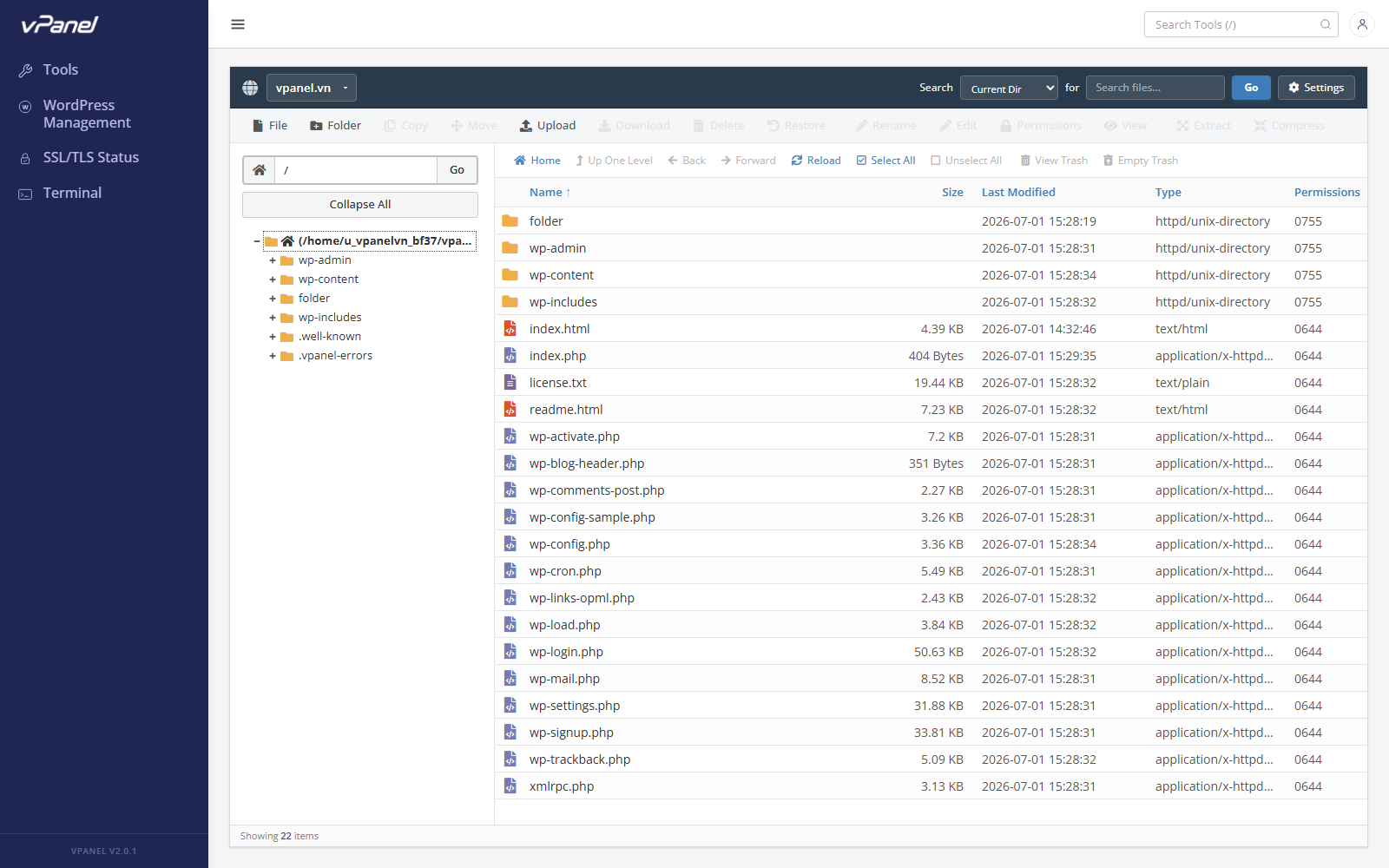
Bên trong thường có:
| Tệp/Thư mục | Vai trò |
|---|---|
| index.html / index.php | Trang chủ mặc định. |
| wp-config.php | Cấu hình WordPress (nếu đã cài WordPress). |
| wp-content/ | Themes, plugins, uploads của WordPress. |
| .htaccess | Rewrite rules — bị ẩn mặc định; bật Show Hidden Files để xem. |
Lưu ý: Tệp ẩn (bắt đầu bằng
.) mặc định không hiển thị. Bật Show Hidden Files trên thanh công cụ để hiện.
3. Menu chuột phải
Nhấn chuột phải vào bất kỳ tệp/thư mục nào để mở menu ngữ cảnh với đầy đủ thao tác.
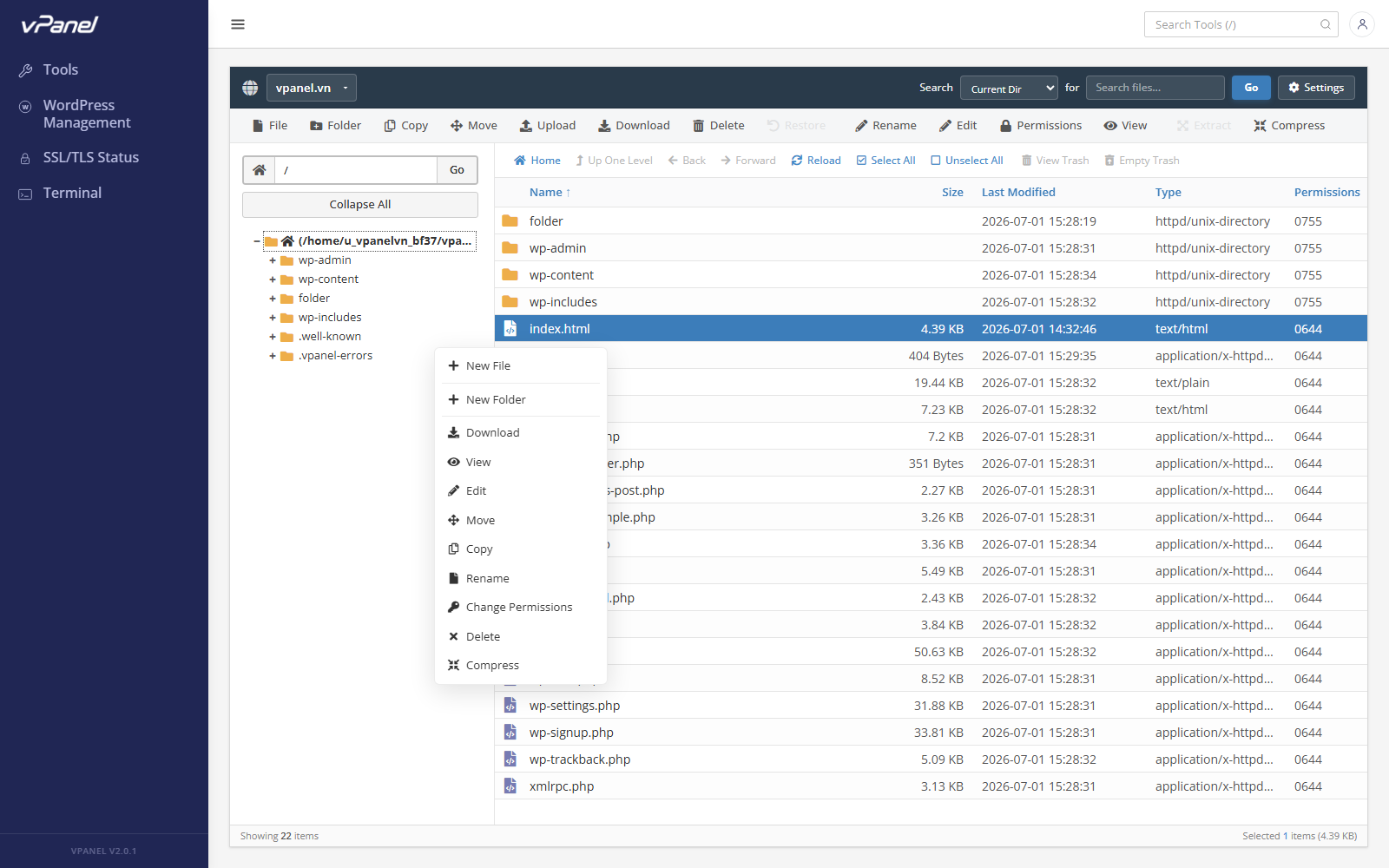
| Thao tác | Mô tả |
|---|---|
| Open / Edit | Mở tệp trong trình soạn Monaco. |
| Download | Tải tệp về máy. |
| Rename | Đổi tên tệp/thư mục. |
| Copy | Sao chép đến đường dẫn khác. |
| Move | Di chuyển sang thư mục khác. |
| Delete | Xóa (không khôi phục được với thao tác lớn). |
| Change Permissions | Đặt phân quyền chmod — xem giá trị khuyến nghị bên dưới. |
| Extract | Giải nén .zip, .tar.gz tại chỗ. |
| Compress | Nén các mục đã chọn thành .zip. |
Phân quyền khuyến nghị
| Loại | Mode | Trường hợp dùng |
|---|---|---|
| Thư mục | 755 | Chuẩn — owner ghi, người khác đọc + duyệt. |
| Tệp PHP/HTML | 644 | Chuẩn — owner ghi, người khác chỉ đọc. |
| wp-config.php | 600 | Chứa credential nhạy cảm — chỉ owner. |
| Script CGI | 755 | Tệp thực thi. |
Cảnh báo: Không bao giờ đặt
777— mọi user đều ghi được, là lỗ hổng bảo mật phổ biến.
4. Chỉnh sửa tệp với Monaco
Nhấn Edit trên tệp văn bản (.php, .html, .js, .css, .conf, .json, ...) để mở trình soạn thảo Monaco tích hợp — chính là engine của VS Code.
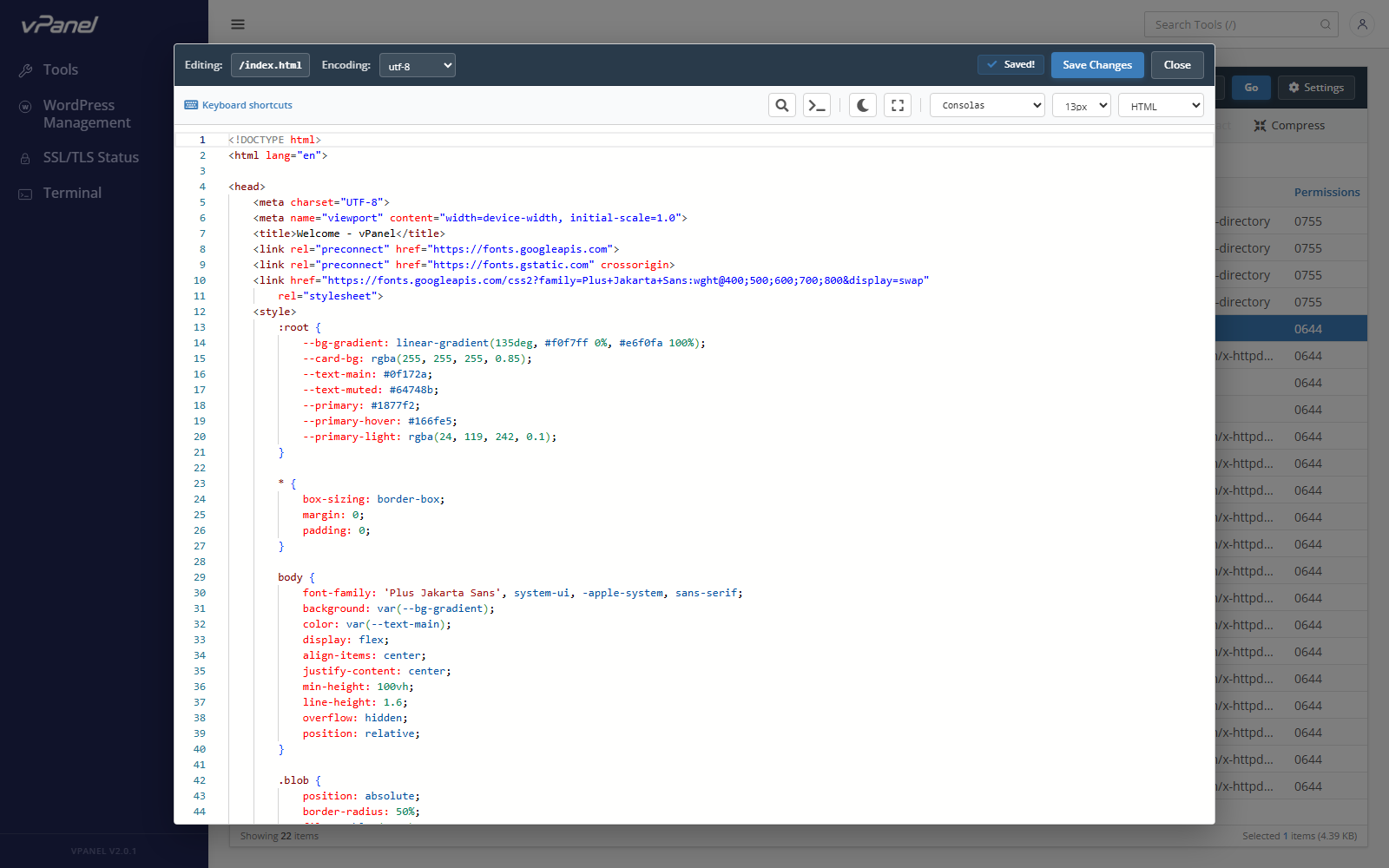
Tính năng của Editor
| Tính năng | Mô tả |
|---|---|
| Syntax Highlighting | Tự nhận theo phần mở rộng. |
| Line Numbers | Hiển thị bên trái. |
| Find & Replace | Ctrl+F (tìm) hoặc Ctrl+H (thay thế). |
| Multi-Cursor | Alt+Click để thêm con trỏ. |
| Word Wrap | Bật/tắt trên thanh công cụ. |
| Save | Nhấn Save hoặc Ctrl+S. |
| Close | Nhấn X — nếu chưa lưu sẽ được hỏi xác nhận. |
Editor hỗ trợ tệp tối đa 10 MB. Tệp lớn hơn nên chỉnh qua SSH/SFTP.
5. Tải tệp lên (Upload)
Nhấn Upload trên thanh công cụ, hoặc kéo-thả tệp trực tiếp vào danh sách, để mở hộp thoại tải lên.
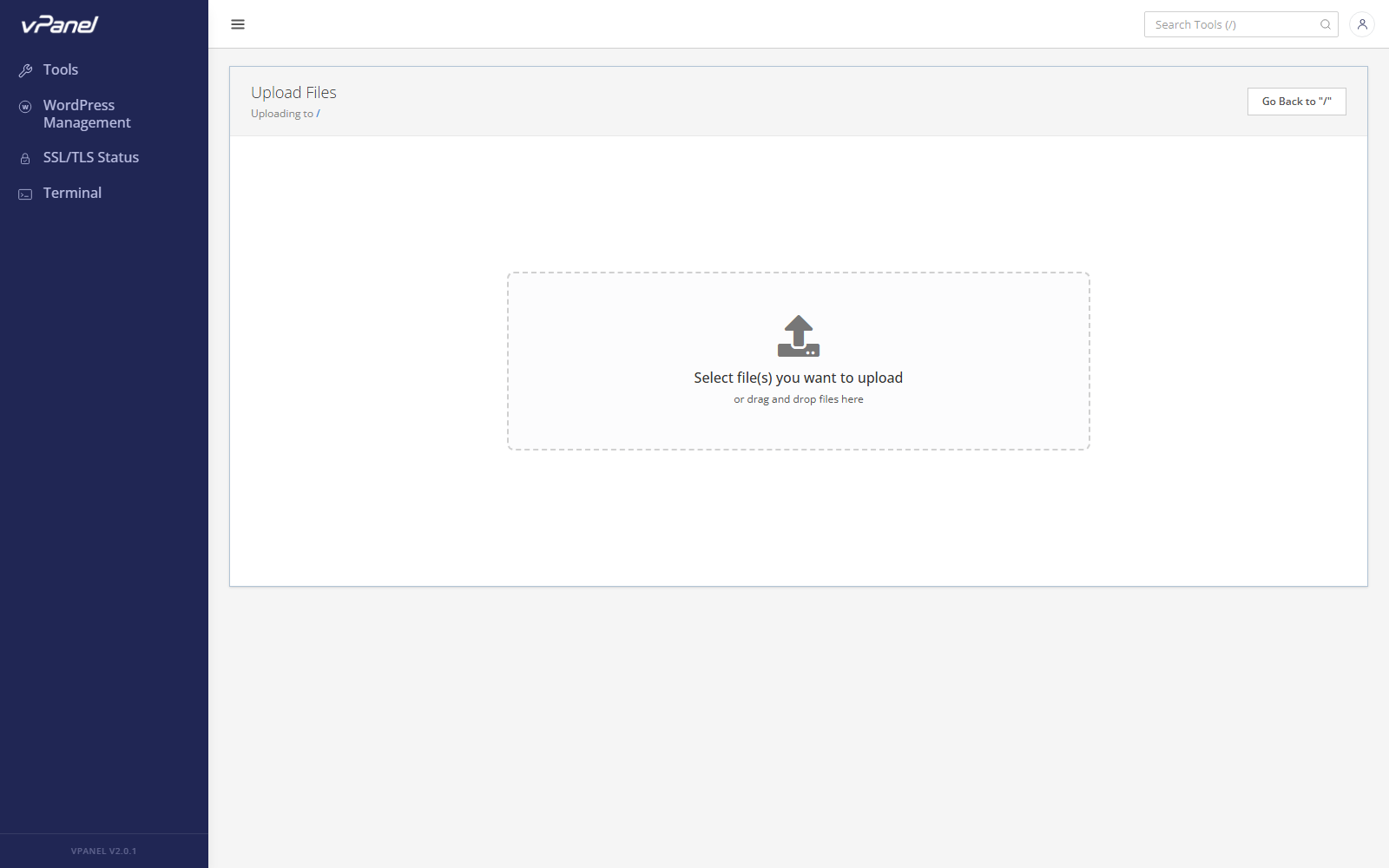
Tùy chọn Upload
| Thành phần | Mô tả |
|---|---|
| Vùng drop | Kéo tệp/thư mục từ máy vào đây. |
| Choose Files | Mở hộp chọn tệp. |
| Overwrite existing | Ghi đè tệp trùng tên. |
| Thanh tiến trình | Hiển thị tiến độ upload từng tệp. |
vPanel dùng chunked upload, nên tệp lớn (tới vài GB) vẫn upload ổn định trên mạng chập chờn. Upload bị ngắt sẽ tự tạm dừng và tiếp tục.
Mẹo: Với nhiều tệp nhỏ, hãy nén
.ziprồi upload một lần và Extract tại chỗ — nhanh hơn nhiều so với upload từng tệp.
6. Tạo tệp và thư mục mới
- New Folder: nhấn nút, nhập tên, Enter.
- New File: nhấn nút, nhập tên (kèm phần mở rộng), Enter — tệp mở ngay trong Monaco để soạn.
7. Khắc phục sự cố
Không lưu được — "Permission denied"
- Nguyên nhân: Tệp thuộc user khác (thường là
root) hoặc bị đặt read-only. - Giải pháp: Chuột phải → Change Permissions →
644, hoặc kiểm tra chủ sở hữu qua SSH.
Upload dừng ở 99%
- Nguyên nhân: Vượt quota đĩa hoặc bước ghép chunk cuối bị timeout.
- Giải pháp: Kiểm tra dung lượng tại Disk Usage, giải phóng bớt rồi upload lại.
Không thấy tệp
- Nguyên nhân: Tệp ẩn (bắt đầu bằng
.). - Giải pháp: Bật Show Hidden Files trên thanh công cụ.
Monaco không mở được tệp
- Nguyên nhân: Tệp nhị phân hoặc lớn hơn 10 MB.
- Giải pháp: Tải về máy, chỉnh sửa local rồi upload lại.
Chúc bạn quản trị Server an toàn và hiệu quả!