
Tài khoản Email
HƯỚNG DẪN QUẢN LÝ TÀI KHOẢN EMAIL TRÊN VPANEL
Tính năng Email Accounts cho phép bạn tạo và quản lý các hòm thư trên tên miền của mình (ví dụ info@yourdomain.com). Mỗi hòm thư có mật khẩu riêng, hạn mức dung lượng riêng và có thể tạm khóa hoặc chỉnh sửa bất cứ lúc nào. Trang này cũng cung cấp đầy đủ thông số IMAP/SMTP để cấu hình hòm thư trên Outlook, Thunderbird hay ứng dụng mail di động.
1. Truy cập Email Accounts
Đăng nhập User Panel ở cổng :2083. Trên sidebar, mục Email, nhấn Email Accounts để mở trang quản lý hòm thư.
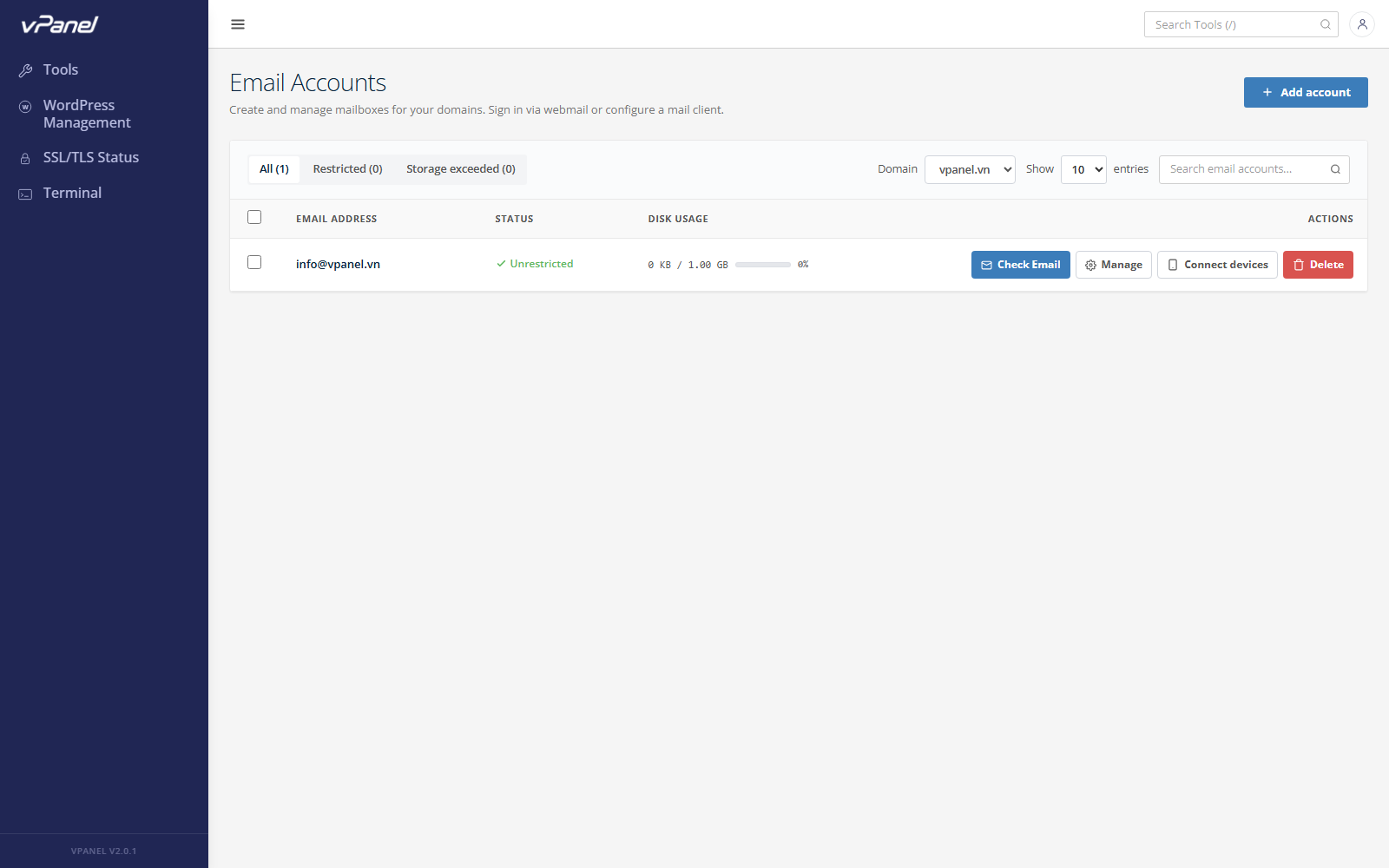
Tổng quan giao diện
| Thành phần | Mô tả |
|---|---|
| Bộ chọn domain | Chuyển đổi giữa các tên miền đang được lưu trữ trên tài khoản. |
| Create Email Account | Mở form tạo hòm thư mới. |
| Tìm kiếm | Lọc hòm thư theo tên. |
| Bảng danh sách | Liệt kê toàn bộ hòm thư trên tên miền đang chọn. |
Các cột trong bảng
| Cột | Ý nghĩa |
|---|---|
| Email Address | Địa chỉ đầy đủ, ví dụ info@vpanel.vn. |
| Storage Used / Quota | Dung lượng đang dùng và hạn mức được cấp. |
| Status | Active (đang hoạt động) hoặc Suspended (đã tạm khóa). |
| Created | Ngày tạo hòm thư. |
| Actions | Các nút Manage, Connect Devices, Delete. |
2. Tạo hòm thư mới
Nhấn Create Email Account ở góc phải trên để mở form.
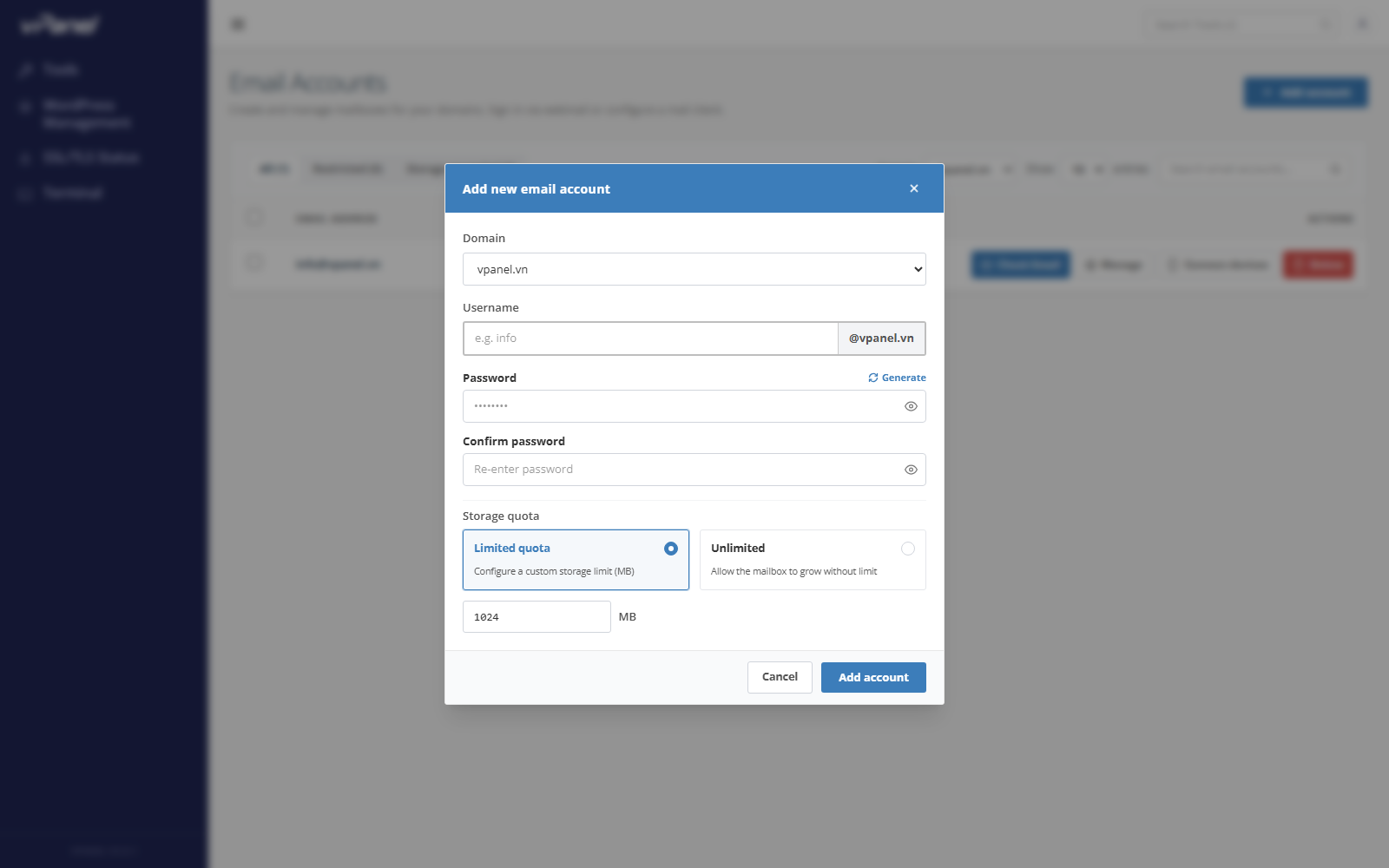
Điền các trường:
| Trường | Mô tả |
|---|---|
| Username | Phần đứng trước @. Chỉ được dùng chữ, số, ., -, _. |
| Domain | Chọn tên miền cho hòm thư. |
| Password | Đặt mật khẩu mạnh hoặc nhấn Generate để tự sinh. |
| Confirm Password | Nhập lại mật khẩu để xác nhận. |
| Storage Quota (MB) | Dung lượng tối đa. Nhập 0 để không giới hạn (vẫn trong tổng quota tài khoản). |
| Send Welcome Email | Tùy chọn — gửi thông tin đăng nhập tới địa chỉ email phụ. |
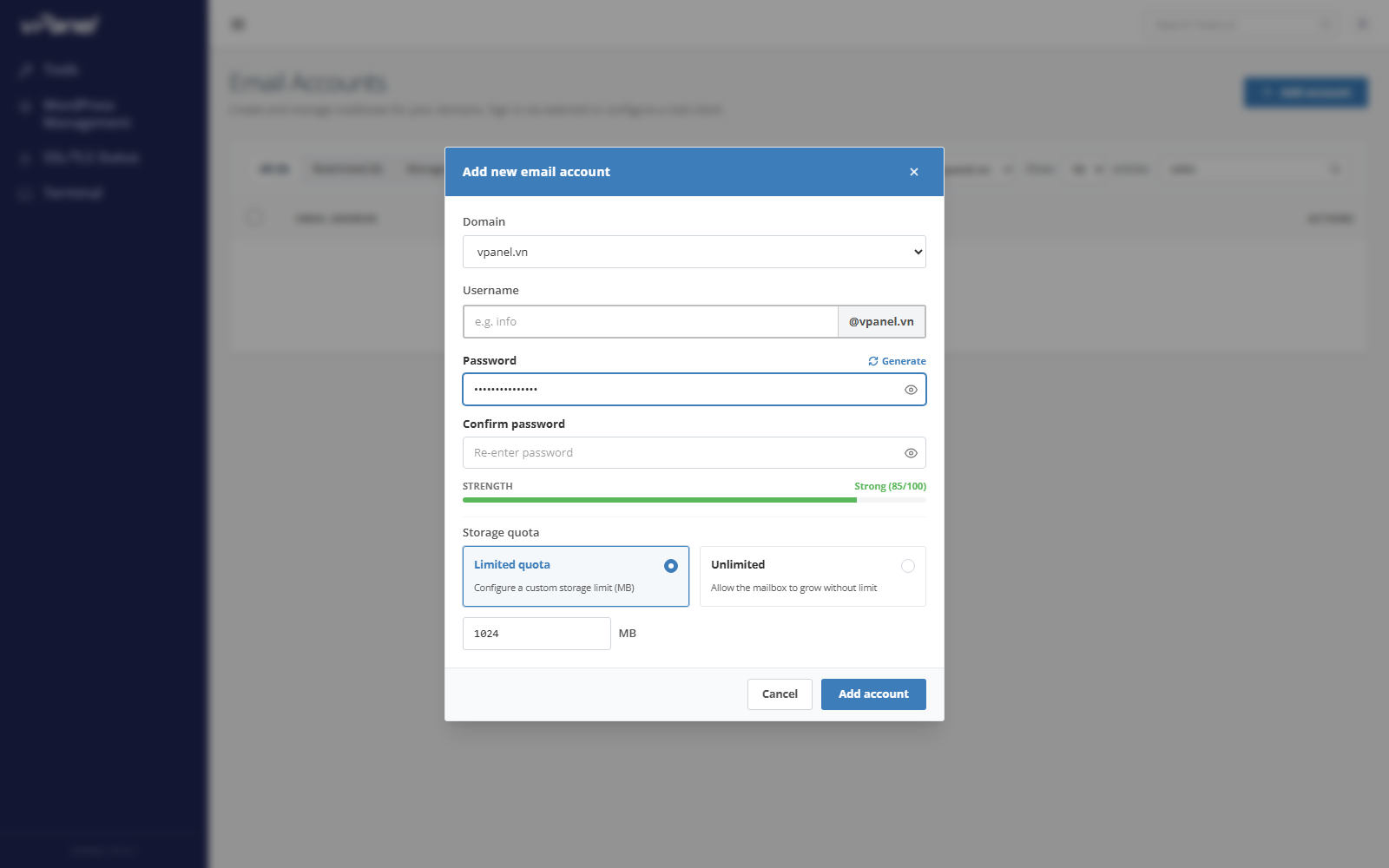
Sau khi nhập đủ, nhấn Create Account. Hòm thư được tạo ngay và bắt đầu nhận thư.
Mẹo: Nên dùng mật khẩu ít nhất 12 ký tự kết hợp chữ, số và ký hiệu đặc biệt. Mật khẩu yếu là nguyên nhân số một khiến hòm thư bị chiếm dụng để gửi spam.
3. Quản lý hòm thư
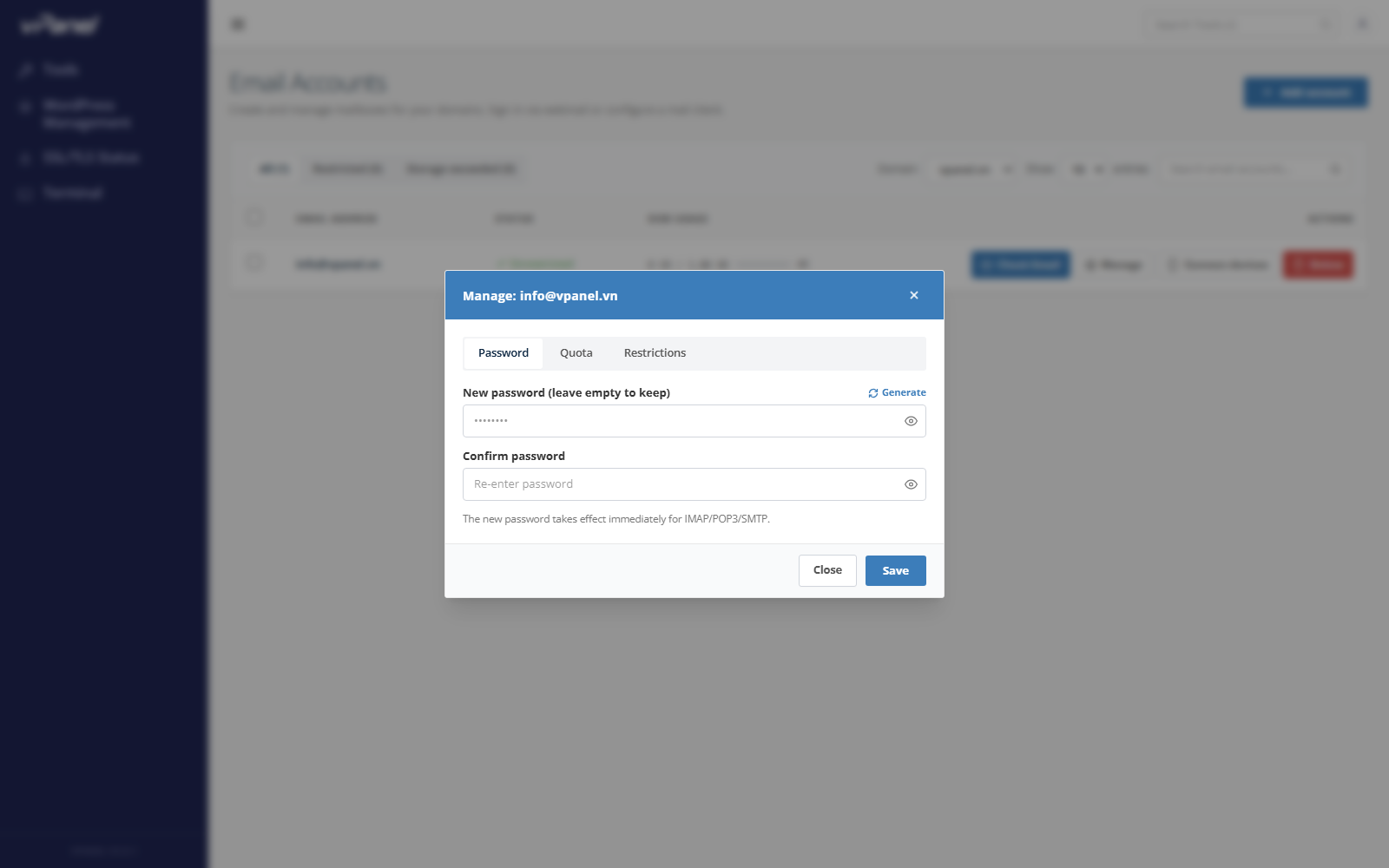
Nhấn Manage ở dòng hòm thư cần thao tác để mở hộp thoại quản lý.
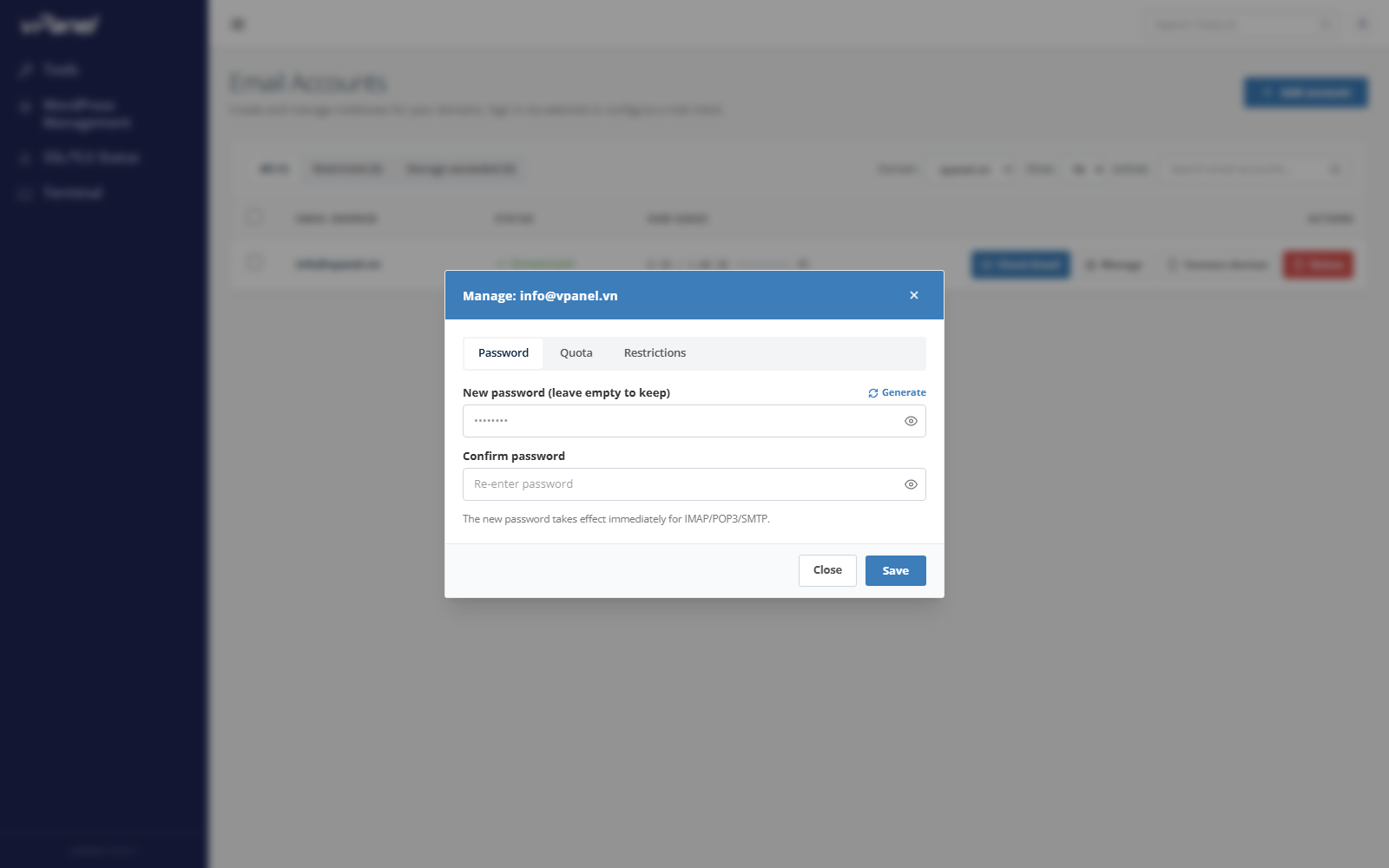
| Hành động | Mô tả |
|---|---|
| Change Password | Đổi mật khẩu. Các phiên đang đăng nhập ở client sẽ bị đăng xuất. |
| Change Quota | Tăng/giảm hạn mức dung lượng. |
| Suspend / Activate | Suspend chặn đăng nhập và từ chối thư mới; Activate mở lại. |
| Delete Account | Xóa hòm thư và toàn bộ thư đã lưu. Không thể hoàn tác. |
Cảnh báo: Xóa hòm thư sẽ xóa vĩnh viễn toàn bộ email. Nếu cần giữ thư, hãy tải về qua IMAP hoặc tạo backup trước.
4. Kết nối phần mềm mail (IMAP / SMTP)
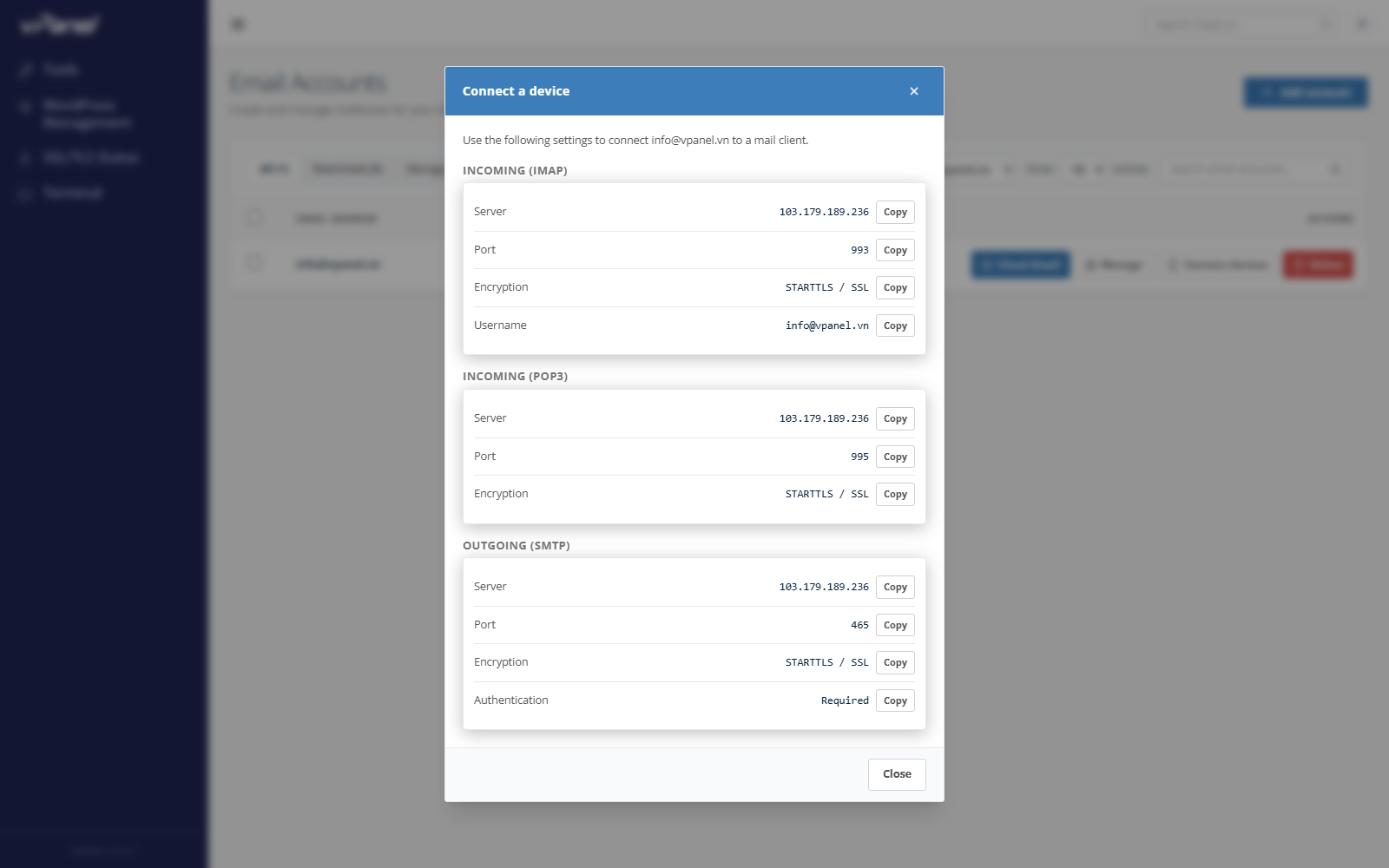
Nhấn Connect Devices để xem thông số cấu hình cho Outlook, Thunderbird, iOS Mail, Gmail và mọi client theo chuẩn.
Thông số khuyến nghị
| Thông số | Giá trị |
|---|---|
| IMAP Server | mail.yourdomain.com |
| IMAP Port | 993 (SSL/TLS) |
| SMTP Server | mail.yourdomain.com |
| SMTP Port | 465 (SSL/TLS) hoặc 587 (STARTTLS) |
| Username | Địa chỉ email đầy đủ, ví dụ info@vpanel.vn. |
| Password | Mật khẩu hòm thư. |
| Authentication | Normal password. |
Trang này cũng cung cấp các đường tắt cấu hình nhanh và nút Webmail để mở hòm thư trên trình duyệt mà không cần cài client.
Truy cập Webmail
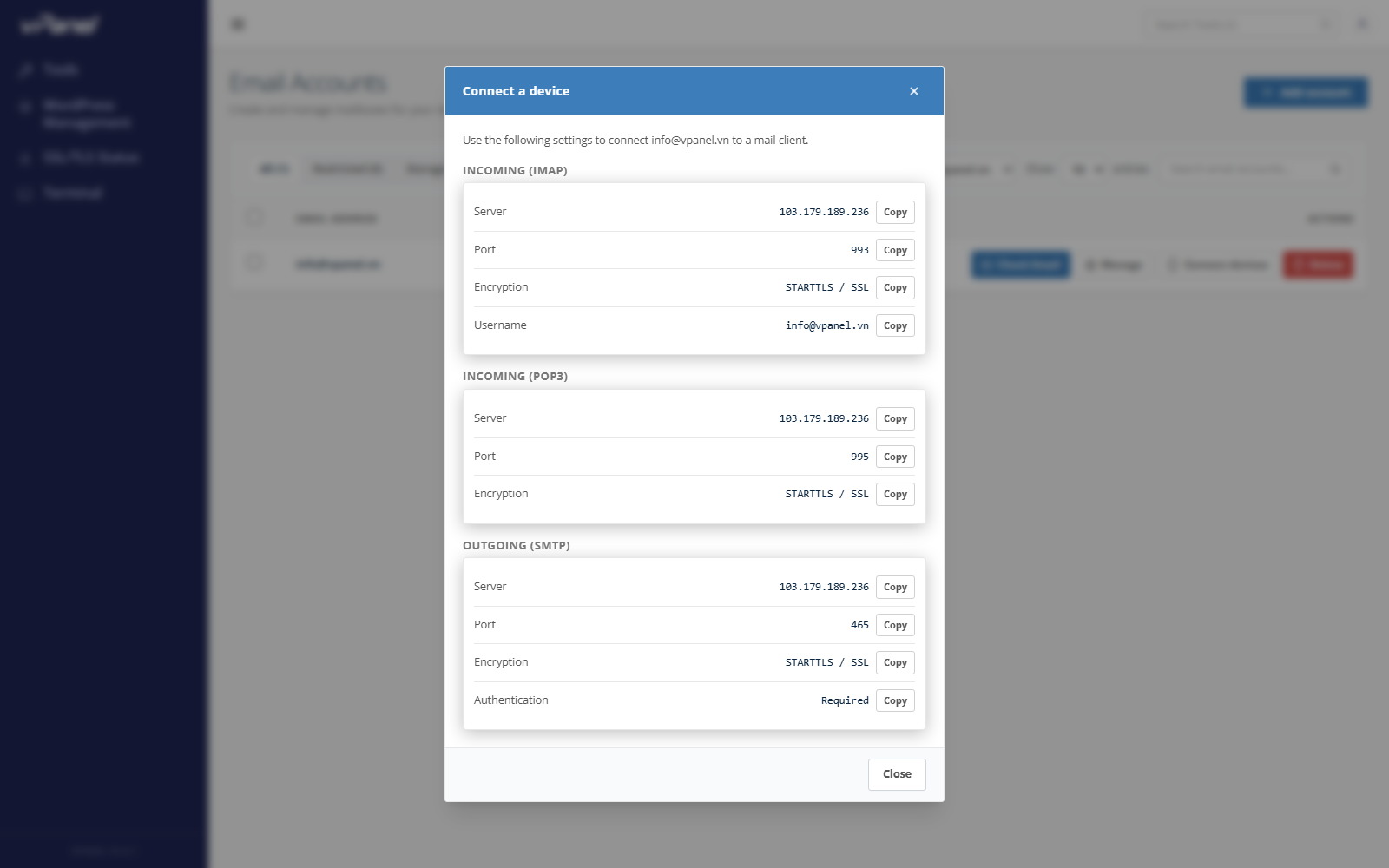
Nhấn Open Webmail để mở Roundcube ở tab mới. Bạn được đăng nhập tự động vào đúng hòm thư đã chọn — không cần nhập lại mật khẩu.
5. Xử lý sự cố
Outlook / Thunderbird báo "SMTP authentication failed"
- Nguyên nhân: Sai mật khẩu hoặc client dùng SMTP không có STARTTLS.
- Cách xử lý: Đổi mật khẩu ở Manage, sau đó cấu hình lại client sang cổng
587STARTTLS hoặc465SSL/TLS.
Hòm thư đầy — thư mới bị trả về
- Nguyên nhân: Hòm thư đã chạm quota.
- Cách xử lý: Xóa thư cũ qua Webmail, hoặc tăng quota ở Manage → Change Quota.
Không kết nối được tới mail.yourdomain.com
- Nguyên nhân: Thiếu bản ghi DNS
A/MXhoặc bản ghi đang trỏ qua Cloudflare (orange-cloud). - Cách xử lý: Thêm bản ghi DNS gợi ý ở trang Email Deliverability và chuyển bản ghi
mail.sang chế độ DNS only (grey-cloud).
Thư gửi đi vào Spam của người nhận
- Nguyên nhân: Chưa cấu hình SPF, DKIM, DMARC.
- Cách xử lý: Vào trang Email Deliverability và công bố các bản ghi DNS được đề xuất.
Chúc bạn quản trị Server an toàn và hiệu quả!