
Kênh thông báo
HƯỚNG DẪN KÊNH THÔNG BÁO TRÊN VPANEL
Trang Kênh thông báo cho phép quản trị viên định nghĩa nơi các cảnh báo hệ thống được gửi tới. Một kênh là một đích gửi có tên — hộp thư email, chat Telegram, workspace Slack, hoặc webhook Discord. Sau khi có kênh, bạn có thể gắn các sự kiện cụ thể (SSL sắp hết hạn, backup thất bại, dịch vụ dừng, v.v.) tới bất kỳ tổ hợp kênh nào ở trang Event Subscriptions.
1. Truy cập Kênh thông báo
Đăng nhập Admin Panel ở cổng :2087. Ở thanh bên trái, mở Notifications và chọn Channels.
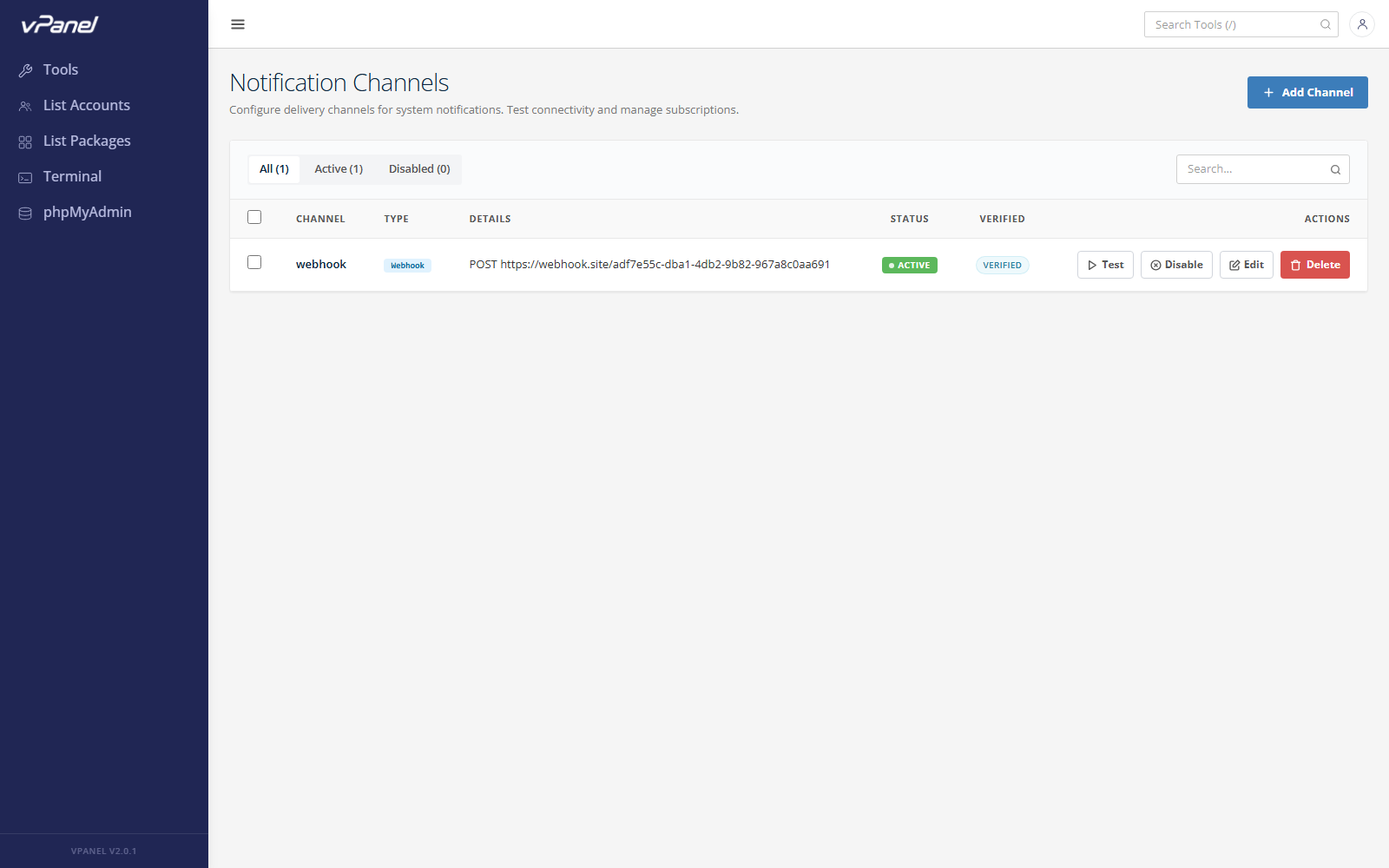
Thành phần giao diện
| Thành phần | Mô tả |
|---|---|
| Add Channel | Mở hộp thoại tạo kênh mới. |
| Bảng kênh | Mỗi dòng hiển thị tên, loại, preview endpoint, trạng thái bật/tắt, kết quả test gần nhất. |
| Test | Gửi tin nhắn thăm dò bằng cấu hình hiện tại. |
| Enable / Disable | Tạm dừng kênh mà không xóa. |
| Edit / Delete | Chỉnh sửa hoặc xóa kênh. |
2. Các loại kênh được hỗ trợ
| Loại | Phương thức gửi | Trường bắt buộc |
|---|---|---|
| Gửi SMTP qua mail server tại chỗ | Địa chỉ người nhận, CC / BCC tuỳ chọn | |
| Telegram | Telegram Bot API | Bot token, chat ID |
| Slack | Incoming webhook | URL webhook |
| Discord | Incoming webhook | URL webhook |
| Generic Webhook | HTTP POST với payload JSON | URL, bearer token tuỳ chọn |
3. Tạo kênh mới
Nhấn Add Channel. Hộp thoại mở ra.
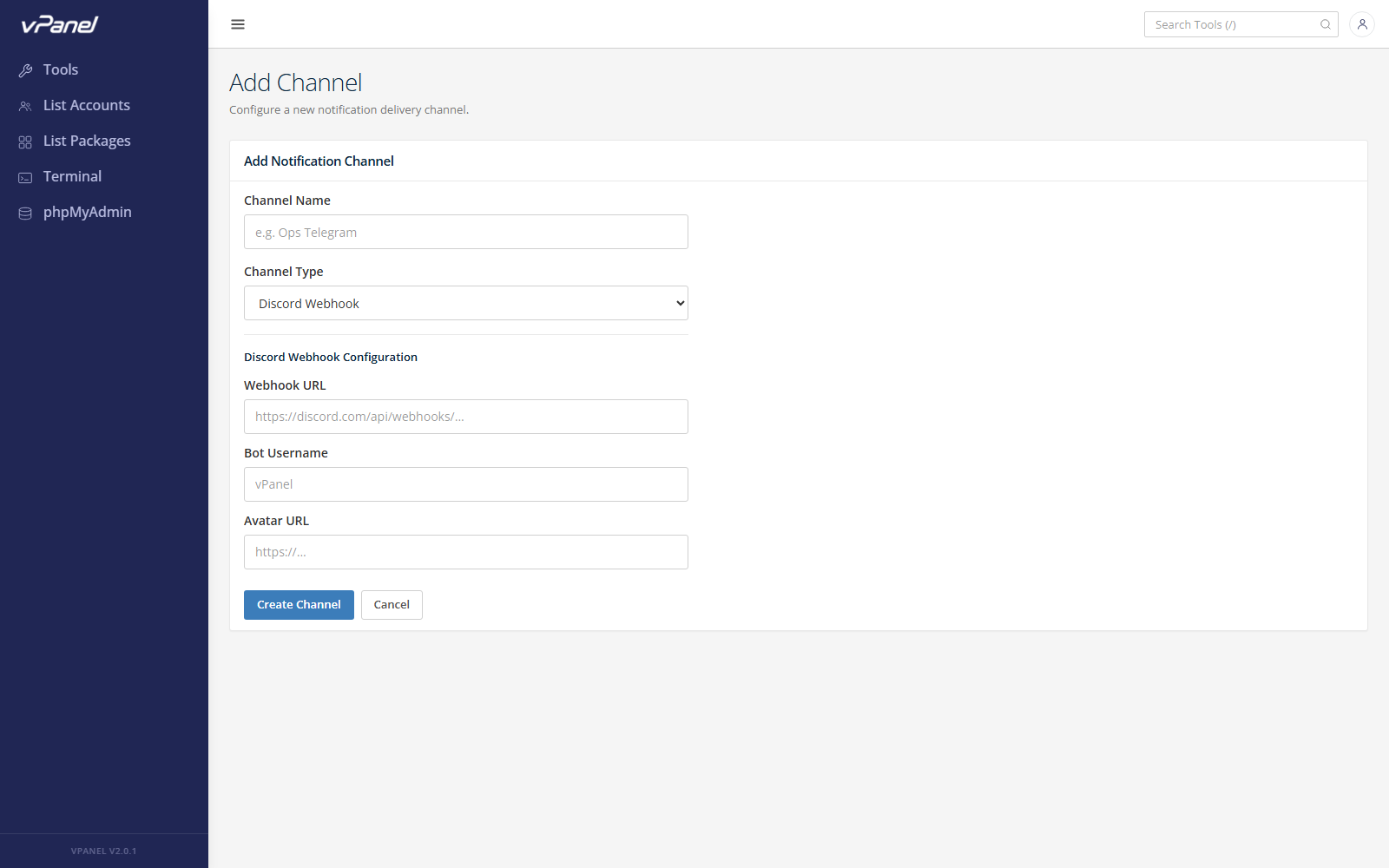
Bước 1: Tên và loại kênh
- Name — nhãn dùng trong toàn giao diện, ví dụ
ops-oncallhoặcadmin-inbox. - Type — chọn trong dropdown; form sẽ hiển thị các trường cần cho loại đó.
Bước 2: Điền thông tin theo loại
- Telegram: tạo bot qua
@BotFather, sao chép token, và lấy chat ID bằng cách gửi tin nhắn cho bot rồi đọcgetUpdates. - Slack: trong workspace, mở Apps → Incoming Webhooks, tạo webhook cho kênh đích, sao chép URL.
- Discord: trong cấu hình server, Integrations → Webhooks → New Webhook, sao chép URL.
- Email: nhập một hoặc nhiều địa chỉ nhận; để trống ô sender để dùng địa chỉ
no-replymặc định của server.
Bước 3: Test
Nhấn Test. vPanel gửi một tin nhắn ngắn "Hello from vPanel". Chỉ lưu khi đích thực sự nhận được.
Bước 4: Lưu
Kênh sẽ xuất hiện trong bảng với Enabled = true mặc định.
4. Sửa và tắt kênh
- Edit mở lại hộp thoại với cấu hình hiện tại. Bí mật (token, mật khẩu) được lưu mã hoá và hiển thị dạng che; để trống ô bí mật khi sửa nghĩa là giữ giá trị cũ.
- Disable tắt cờ enabled. Các subscription trỏ tới kênh này sẽ không gửi được, nhưng không bị xóa — bật lại là hoạt động trở lại.
- Delete xóa kênh vĩnh viễn. Các subscription trỏ tới kênh này cần được cập nhật sang đích khác.
5. Xử lý sự cố
| Sự cố | Nguyên nhân & Cách khắc phục |
|---|---|
| Test Telegram báo "chat not found" | Bot chưa được thêm vào chat, hoặc chat ID sai. Nhắn /start cho bot trước. |
| Test Slack / Discord trả 404 | Webhook đã bị thu hồi hoặc URL sao chép thiếu. Tạo lại webhook. |
| Test email không đến | Mail server tại chỗ đang có vấn đề. Kiểm tra Email Logs và Mail Relay. |
| Test pass nhưng cảnh báo thật không tới | Kênh bị disable, hoặc chưa có subscription trỏ tới. Kiểm tra Event Subscriptions. |
Chúc bạn quản trị Server an toàn và hiệu quả!
Lần cuối cập nhật: 8/7/2026
Nội dung bài viết
Nội dung bài viết