
Password & Security
PASSWORD & SECURITY
Trang Password & Security cho phép bạn đổi mật khẩu tài khoản và kiểm tra tình trạng bảo mật đăng nhập. Một mật khẩu mạnh là lớp phòng thủ đầu tiên chống lại brute-force và tấn công dò mật khẩu.
1. Mở Password & Security
Trên sidebar chọn Preferences -> Password & Security.
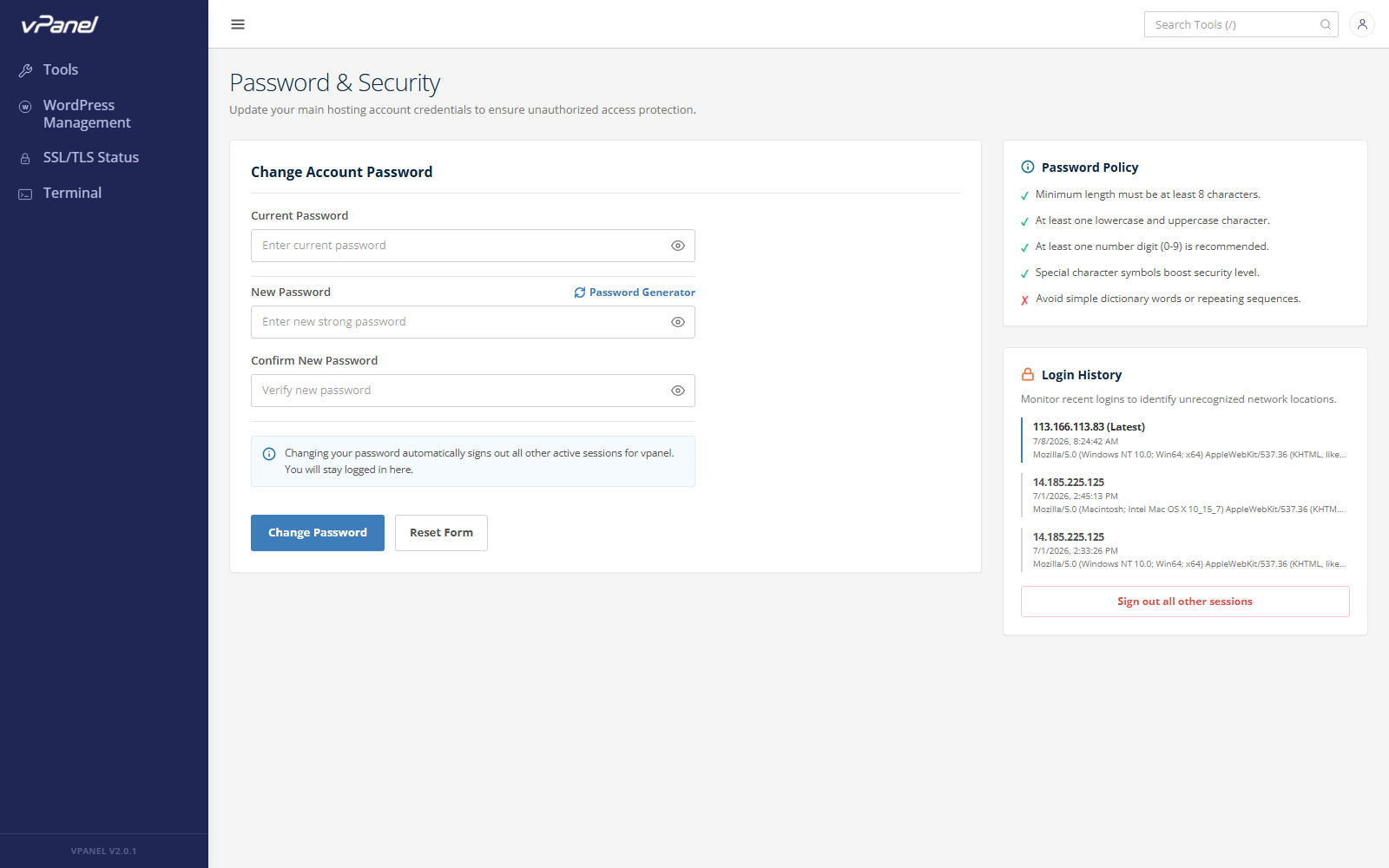
2. Các trường trên form
| Trường | Mục đích |
|---|---|
| Current password | Xác nhận đúng là bạn. |
| New password | Mật khẩu mới, phải đạt chính sách độ mạnh. |
| Confirm new password | Nhập lại để tránh gõ nhầm. |
| Strength meter | Cột hiển thị độ mạnh real-time: weak, fair, strong. |
| Last changed | Thời điểm đổi mật khẩu gần nhất. |
3. Yêu cầu mật khẩu
- Ít nhất 12 ký tự.
- Có ít nhất một chữ hoa.
- Có ít nhất một chữ thường.
- Có ít nhất một chữ số.
- Có ít nhất một ký tự đặc biệt (
! @ # $ % ^ & *). - Không trùng 3 mật khẩu gần đây.
4. Các bước thực hiện
- Nhập mật khẩu hiện tại.
- Nhập mật khẩu mới đạt tối thiểu mức Strong.
- Nhập lại vào Confirm new password.
- Bấm Update password.
- Tất cả phiên đăng nhập khác sẽ bị đăng xuất; login lại trên các thiết bị còn lại.
5. Thực hành tốt
- Dùng password manager (Bitwarden, 1Password) để sinh và ghi nhớ mật khẩu mạnh.
- Không dùng lại mật khẩu hosting cho site khác.
- Bật thêm Two-Factor Authentication ngoài mật khẩu (xem hướng dẫn 2FA).
- Đổi mật khẩu định kỳ 90 ngày.
6. Xử lý sự cố
- Sai mật khẩu hiện tại - Kiểm tra Caps Lock, hoặc reset qua nhà cung cấp hosting.
- Mật khẩu mới quá yếu - Tăng độ dài, thêm ký tự đặc biệt và số.
- Bị đăng xuất ở các tab khác - Hành vi có chủ ý; đăng nhập lại bằng mật khẩu mới.
Chúc bạn quản trị Server an toàn và hiệu quả!
Lần cuối cập nhật: 8/7/2026
Nội dung bài viết
Nội dung bài viết