
Cấu hình tên miền truy cập Panel
HƯỚNG DẪN CẤU HÌNH TÊN MIỀN TRUY CẬP VPANEL
Hướng dẫn chi tiết cách gán một tên miền thân thiện để truy cập vPanel thay cho địa chỉ IP:2087, kèm phát hành SSL tự động qua Let's Encrypt. Sau khi cấu hình, cả admin panel và user panel đều truy cập được qua URL HTTPS dễ nhớ.
1. Truy cập trang cấu hình
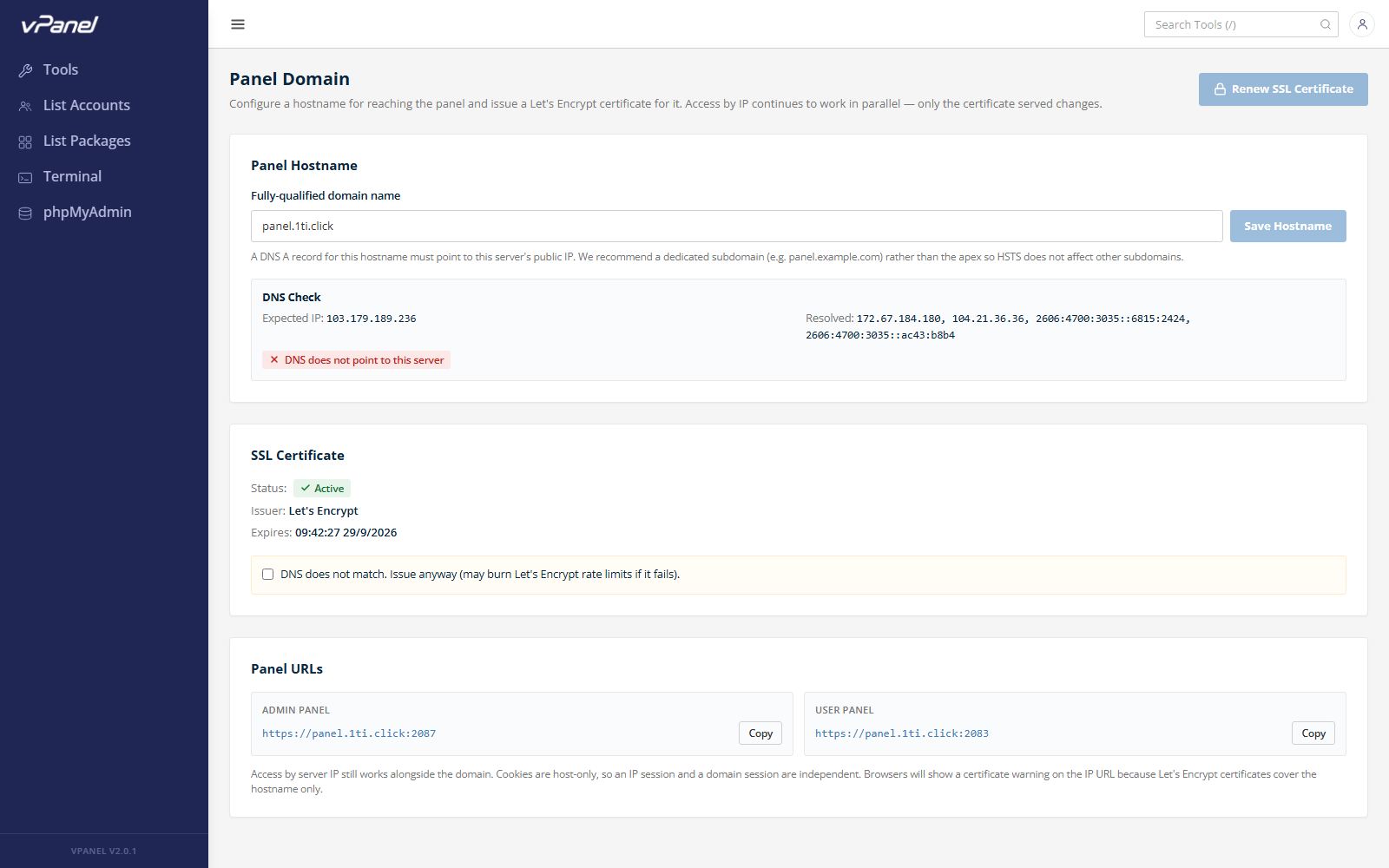
Đăng nhập Admin Panel trên cổng :2087. Ở thanh bên trái, mở rộng Server Configuration và bấm Panel Domain để mở trang cấu hình.
Điều kiện tiên quyết
Trước khi đặt tên miền cho panel, cần đảm bảo:
| Yêu cầu | Mô tả |
|---|---|
| Bản ghi DNS A | Tạo bản ghi A trỏ subdomain (ví dụ cp.example.com) về IP công cộng của máy chủ. Chờ DNS lan truyền (thường 5–30 phút). |
| Mở cổng 80 & 443 | Bắt buộc để Let's Encrypt hoàn tất challenge HTTP-01. |
| Hostname máy chủ | Đã là FQDN hợp lệ (xem hướng dẫn Hostname & DNS). |
2. Các trường cấu hình
| Trường | Mô tả |
|---|---|
| Panel Domain | Tên miền dùng để truy cập panel (ví dụ cp.example.com). Phải là FQDN hợp lệ và trỏ về đúng máy chủ này. |
| Auto-generate Let's Encrypt SSL | Ô chọn — khi bật, vPanel sẽ tự xin chứng chỉ SSL miễn phí ngay sau khi lưu. |
| Save Configuration | Nút áp dụng cấu hình. |
3. Các bước cấu hình
- Bước 1: Nhập subdomain đã trỏ về máy chủ vào ô Panel Domain (ví dụ
cp.example.com). - Bước 2: Tích Auto-generate Let's Encrypt SSL để vPanel tự phát hành và cài chứng chỉ. Nếu bạn đã có wildcard SSL và muốn cài tay, hãy bỏ tích.
- Bước 3: Bấm Save Configuration. vPanel sẽ:
- Kiểm tra tên miền có phân giải về IP máy chủ hay không.
- Xin chứng chỉ SSL từ Let's Encrypt (nếu bật tuỳ chọn tương ứng).
- Cập nhật cấu hình listener của OpenLiteSpeed cho cổng
:2087và:2083. - Reload OLS mà không gián đoạn dịch vụ.
- Bước 4: Khi hoàn tất, truy cập panel tại
https://cp.example.com:2087cho admin, hoặchttps://cp.example.com:2083cho người dùng.
URL cũ dạng
https://<server-ip>:2087vẫn hoạt động như phương án dự phòng — rất hữu ích khi DNS hoặc chứng chỉ có sự cố.
4. Trạng thái tên miền panel
| Trạng thái | Ý nghĩa |
|---|---|
| Not configured | Panel chỉ truy cập được bằng IP. |
| Active — SSL valid | Tên miền đã gắn và chứng chỉ hợp lệ; trình duyệt hiển thị biểu tượng khoá. |
| Active — SSL expiring soon | Chứng chỉ còn dưới 15 ngày là hết hạn. vPanel sẽ tự động gia hạn; nếu thất bại sẽ có thông báo. |
| Domain mismatch | Tên miền không còn trỏ về IP máy chủ — panel vẫn chạy qua IP, tên miền panel bị đánh dấu cảnh báo. |
5. Xử lý sự cố và lưu ý
Lỗi "Domain does not resolve to server IP"
- Nguyên nhân: DNS chưa lan truyền xong hoặc bản ghi
Atrỏ sai địa chỉ. - Giải pháp: Kiểm tra bằng
dig cp.example.com +shorthoặc công cụ DNS trực tuyến, rồi thử lại khi kết quả đúng.
Let's Encrypt phát hành thất bại
- Nguyên nhân: Cổng
80đang bị đóng hoặc CDN/WAF chặn challenge HTTP-01. - Giải pháp: Tạm tắt proxy CDN (mây xám ở Cloudflare) và mở cổng
80trong CSF, sau đó thử lại.
Không truy cập được panel sau khi cấu hình
- Nguyên nhân: Việc cài SSL bị lỗi giữa chừng khiến listener sai cấu hình.
- Giải pháp: Quay lại
https://<server-ip>:2087để đăng nhập rồi xoá tên miền panel và cấu hình lại. Cổng IP luôn hoạt động.
Nhiều máy chủ dùng chung một wildcard SSL
- Nguyên nhân: Bạn muốn dùng chung wildcard SSL cho nhiều node.
- Giải pháp: Bỏ tích Auto-generate Let's Encrypt SSL, sau đó cài wildcard SSL qua module SSL / TLS.
Chúc bạn quản trị Server an toàn và hiệu quả!
Lần cuối cập nhật: 8/7/2026
Nội dung bài viết
Nội dung bài viết