
Thời gian Server & Cấu hình NTP
HƯỚNG DẪN CẤU HÌNH THỜI GIAN SERVER VÀ NTP TRÊN VPANEL
Thời gian server chính xác là yếu tố then chốt cho lịch chạy cron, xác thực chứng chỉ TLS, đối chiếu log và gửi/nhận email. Bài hướng dẫn dưới đây sẽ giúp bạn kiểm tra thời gian hiện tại, thay đổi múi giờ và bật đồng bộ NTP trên vPanel.
1. Truy cập Server Time
Đăng nhập Admin Panel ở cổng :2087. Trên thanh menu trái, mở mục Server Configuration và chọn Server Time.
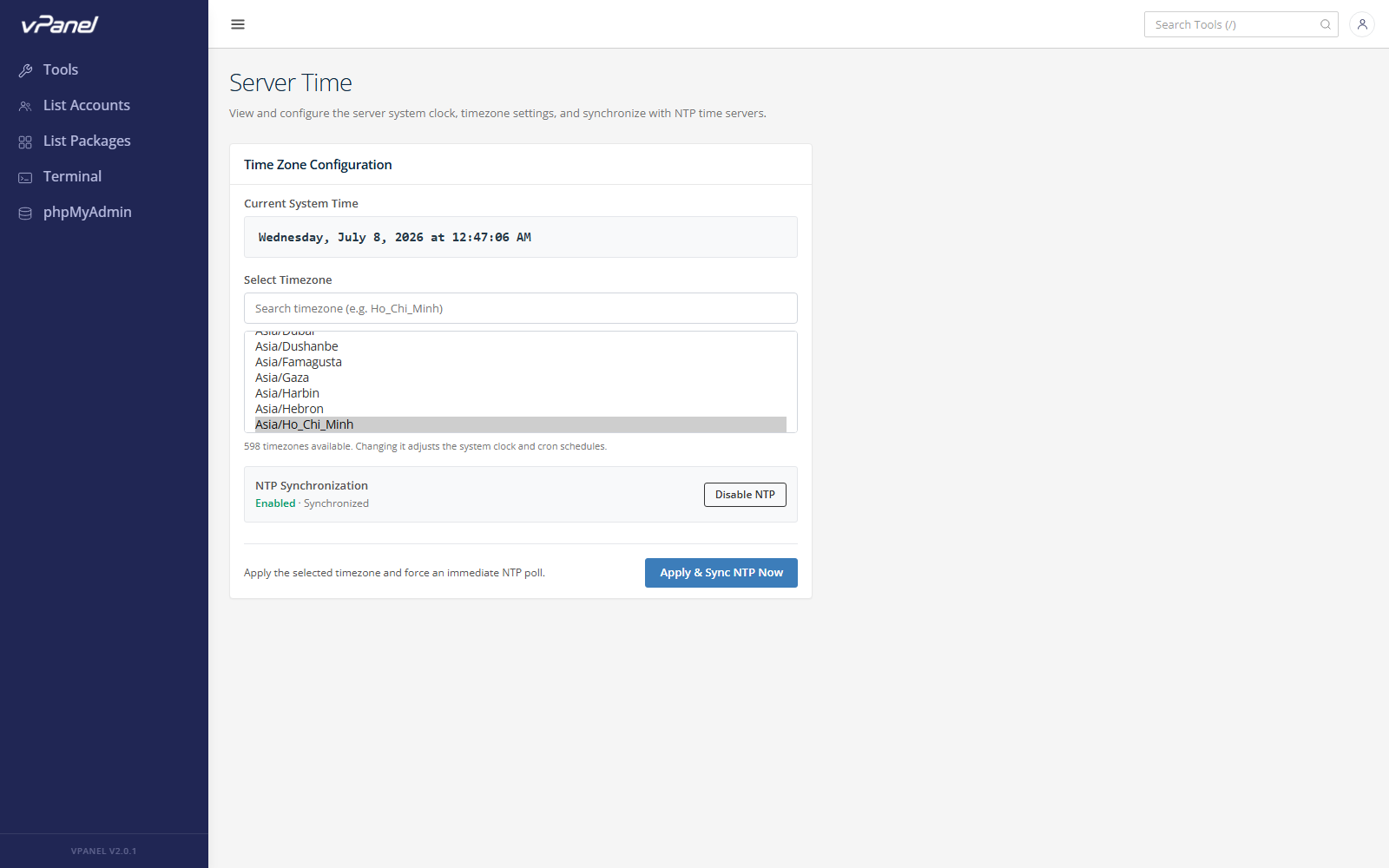
Tổng quan giao diện
| Thành phần | Mô tả |
|---|---|
| Current Server Time | Thời gian trực tiếp mà kernel của server đang báo, làm mới mỗi giây. |
| UTC Offset | Độ lệch của múi giờ đang chọn so với UTC (ví dụ +07:00). |
| Timezone | Múi giờ IANA đang được áp dụng cho server. |
| Last Sync | Thời điểm đồng bộ NTP thành công gần nhất. |
2. Thay đổi múi giờ
- Bước 1: Trong ô Timezone, chọn múi giờ mong muốn. Các lựa chọn phổ biến gồm
Asia/Ho_Chi_Minh,UTC,Asia/Singapore,Europe/London,America/New_York. - Bước 2: Nhấn Save Timezone để áp dụng.
vPanel sẽ ghi múi giờ mới vào
/etc/localtimevà cập nhật cho toàn bộ dịch vụ đang chạy phụ thuộc vào giờ hệ thống. Các cron job sẽ chạy theo giờ địa phương mới ngay từ chu kỳ kế tiếp.
3. Bật đồng bộ NTP
Giao thức NTP giúp đồng hồ server luôn khớp với các nguồn thời gian chuẩn.
- Bước 1: Bật công tắc Enable NTP Sync.
- Bước 2: Chọn máy chủ NTP trong danh sách NTP Server:
| Máy chủ | Ghi chú |
|---|---|
pool.ntp.org | Pool toàn cầu mặc định — phù hợp cho hầu hết trường hợp. |
time.google.com | NTP công cộng của Google, có smear giây nhuận. |
time.cloudflare.com | NTP của Cloudflare — anycast, độ trễ thấp. |
| Custom | Nhập địa chỉ NTP riêng (ví dụ máy chủ thời gian nội bộ trong LAN). |
- Bước 3: Nhấn Save để lưu cấu hình.
Trường Last Sync sẽ được cập nhật ngay khi lượt đồng bộ đầu tiên thành công.
4. Đồng bộ ngay (Force Sync Now)
Nếu nghi ngờ đồng hồ bị lệch, hãy nhấn Force Sync Now. vPanel sẽ gửi truy vấn ngay tới máy chủ NTP đã cấu hình và áp dụng hiệu chỉnh trong một bước duy nhất.
Sau khi đồng bộ xong, hệ thống sẽ hiện thông báo xác nhận. Nếu thời gian bị nhảy quá vài giây, bạn nên khởi động lại các dịch vụ nhạy cảm với thời gian như replication MySQL hoặc các kết nối TLS lâu dài.
5. Xử lý sự cố
NTP báo lỗi "no reachable servers"
- Nguyên nhân: Cổng UDP 123 đầu ra bị chặn bởi firewall phía trên.
- Cách khắc phục: Mở cổng UDP/123 ở biên mạng, hoặc chuyển sang máy chủ NTP nội bộ có thể truy cập được.
Giờ luôn bị nhảy lùi sau mỗi lần khởi động lại
- Nguyên nhân: Đồng hồ phần cứng (RTC) đang ở chế độ giờ địa phương trong khi hệ điều hành mong đợi UTC.
- Cách khắc phục: Chạy
timedatectl set-local-rtc 0trên máy chủ, sau đó nhấn Force Sync trên panel.
Múi giờ hiển thị sai dù đã lưu
- Nguyên nhân: Một dịch vụ chạy nền đang cache múi giờ cũ trong bộ nhớ.
- Cách khắc phục: Khởi động lại dịch vụ liên quan (hoặc reboot server) sau khi đổi múi giờ.
Chúc bạn quản trị Server an toàn và hiệu quả!