
Quản Lý Dịch Vụ Hệ Thống
HƯỚNG DẪN QUẢN LÝ DỊCH VỤ HỆ THỐNG TRÊN VPANEL
Tài liệu chi tiết về việc giám sát và điều khiển các dịch vụ nền tảng đang duy trì hoạt động của vPanel cùng các website được host. Từ trang này, bạn có thể kiểm tra trạng thái từng daemon, khởi động lại dịch vụ bị treo hoặc mở log để chẩn đoán sự cố.
1. Truy Cập Quản Lý Dịch Vụ
Đăng nhập vào Admin Panel qua cổng :2087. Ở thanh menu bên trái, mở rộng mục Server và nhấp vào System Services để mở trang quản lý.
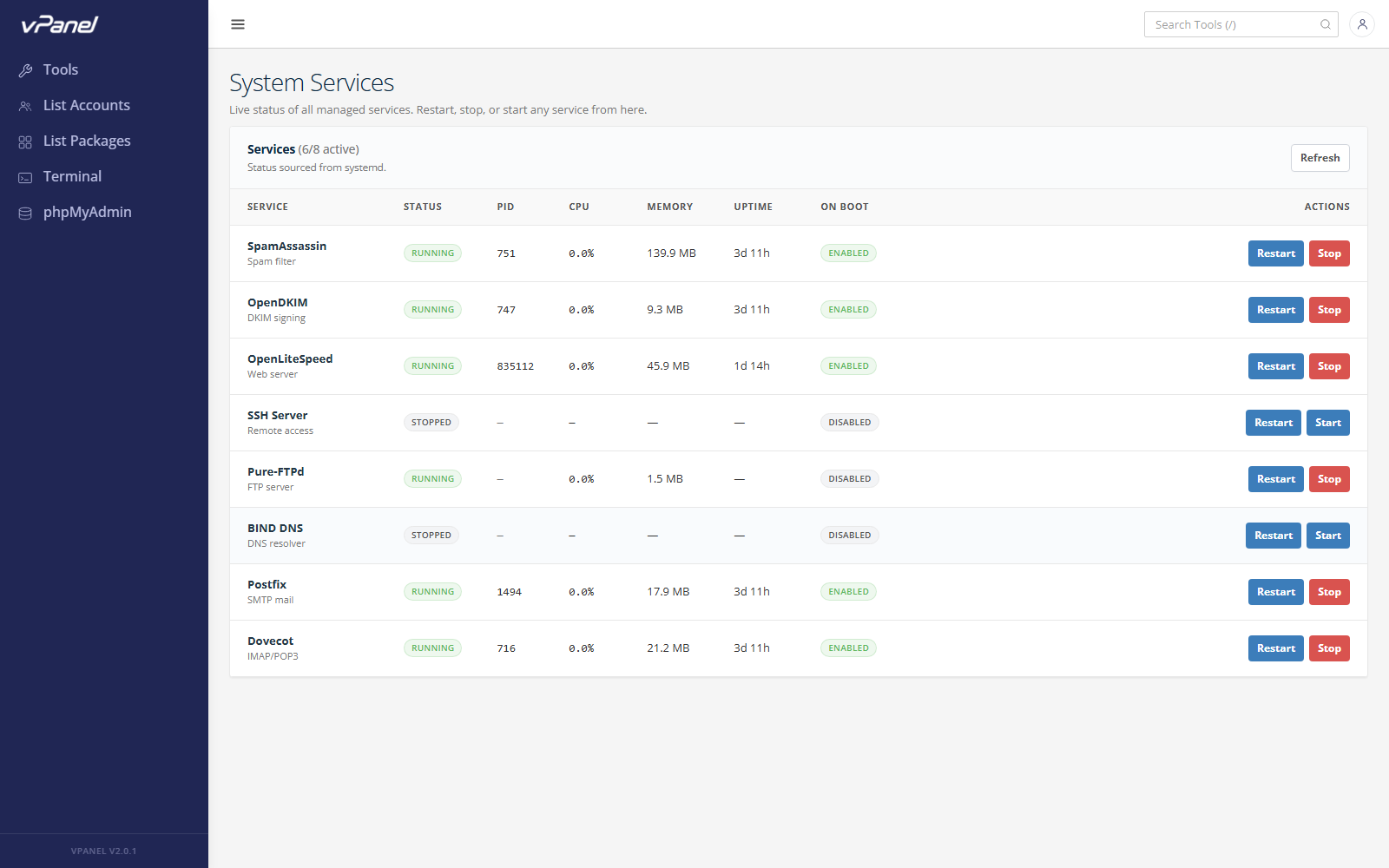
Tổng Quan Giao Diện
| Thành phần | Mô tả |
|---|---|
| Auto-refresh | Trạng thái được cập nhật tự động mỗi 10 giây — không cần thao tác thủ công. |
| Refresh | Nút làm mới ngay lập tức ở góc trên bên phải. |
| Search | Tìm dịch vụ theo tên. |
| Nhãn trạng thái | Nhãn màu: xanh lá Running, xám Stopped, đỏ Failed. |
Các Cột Trong Bảng
| Cột | Ý nghĩa |
|---|---|
| Service | Tên systemd unit (ví dụ: lsws, mariadb, postfix, dovecot, redis, opendkim, fail2ban, csf, crond). |
| Status | Trạng thái hoạt động của daemon. |
| Uptime | Thời gian tiến trình đã chạy kể từ lần khởi động gần nhất. |
| Memory | Bộ nhớ RAM (RSS) mà tiến trình chính đang sử dụng. |
| Actions | Các nút thao tác nhanh: Start, Stop, Restart, View Logs. |
2. Danh Mục Các Dịch Vụ Cốt Lõi
| Dịch vụ | Vai trò |
|---|---|
OpenLiteSpeed (lsws) | Web server phục vụ toàn bộ website khách hàng trên cổng :80 và :443. |
| MariaDB | Máy chủ cơ sở dữ liệu MySQL dùng cho website và cho chính panel. |
| Postfix | MTA gửi và nhận email qua cổng :25 / :587. |
| Dovecot | Máy chủ IMAP / POP3 trên cổng :143 / :993 / :110 / :995. |
| Redis | Bộ nhớ đệm dùng cho WordPress object cache và session store của panel. |
| OpenDKIM | Ký DKIM cho email đi để chống giả mạo. |
| Fail2ban | Chặn IP đăng nhập thất bại nhiều lần (SSH, FTP, mail, panel). |
| CSF | ConfigServer Security & Firewall — lớp iptables chính của hệ thống. |
Cron (crond) | Chạy các tác vụ lập lịch cho tenant và các worker của panel. |
3. Các Thao Tác Thường Dùng
Khởi động dịch vụ đang dừng
- Bước 1: Tìm dòng dịch vụ có trạng thái Stopped hoặc Failed.
- Bước 2: Nhấn Start ở cột Actions.
- Bước 3: Chờ nhãn chuyển sang Running màu xanh. Uptime sẽ được reset về vài giây.
Khởi động lại dịch vụ đang chạy
- Bước 1: Nhấn Restart trên dòng dịch vụ.
- Bước 2: Xác nhận trong hộp thoại — hệ thống sẽ chạy lệnh
systemctl restart <unit>.
Thao tác Restart sẽ gián đoạn dịch vụ trong thời gian ngắn. Với OpenLiteSpeed, bạn nên ưu tiên dùng chức năng graceful restart trong trang OLS Service.
Xem log
Nhấn View Logs để mở cửa sổ hiển thị 200 dòng gần nhất từ journalctl -u <unit>. Đây là công cụ nhanh nhất để chẩn đoán lỗi khởi động, lỗi quyền hoặc lỗi cấu hình.
Dừng dịch vụ
Nhấn Stop để gửi lệnh systemctl stop <unit>. Nhãn trạng thái chuyển sang màu xám. Chỉ nên dùng khi bạn hiểu rõ tác động — ví dụ dừng tạm postfix để xử lý sự cố mail loop.
4. Xử Lý Sự Cố & Lưu Ý
Nhãn dịch vụ chuyển đỏ "Failed"
- Nguyên nhân: Unit thoát với mã lỗi khác 0 — thường do file cấu hình bị sai.
- Giải pháp: Nhấn View Logs và tìm các từ khóa như
error,refused,Address already in use. Sửa cấu hình rồi nhấn Restart.
Nhấn "Start" nhưng dịch vụ vẫn Stopped
- Nguyên nhân: File binary trong ExecStart bị thiếu hoặc cổng cần dùng đã bị tiến trình khác chiếm.
- Giải pháp: SSH vào server và chạy
systemctl status <unit>để đọc thông báo lỗi đầy đủ.
Cột Memory hiển thị 0 MB
- Nguyên nhân: Dịch vụ đang dừng, hoặc không lấy được PID chính tại thời điểm đo.
- Giải pháp: Đây chỉ là thông tin tham khảo — hãy dựa vào cột Status.
OLS trạng thái "Running" nhưng website báo 503
- Nguyên nhân: Các worker PHP (
lsphp) bị crash trong khi tiến trình cha OLS vẫn sống. - Giải pháp: Khởi động lại OpenLiteSpeed trong trang OLS Service để làm mới worker.
Chúc bạn quản trị Server an toàn và hiệu quả!