
Cài đặt SSL
HƯỚNG DẪN CÀI ĐẶT SSL TRÊN VPANEL
Trang Install SSL được dùng khi bạn đã nhận được chứng chỉ từ một Certificate Authority (DigiCert, Sectigo, Let's Encrypt qua manual DNS challenge, hoặc CA nội bộ) và muốn gán vào một domain cụ thể do OpenLiteSpeed phục vụ. vPanel kiểm tra khớp giữa chứng chỉ và khóa riêng, xác minh chain CA bundle, ghi file vào đúng vị trí và reload listener mà không cần restart toàn bộ HTTP server.
1. Truy cập trang Install SSL
Đăng nhập Admin Panel trên cổng :2087. Mở SSL/TLS trong thanh menu và nhấn Install SSL.
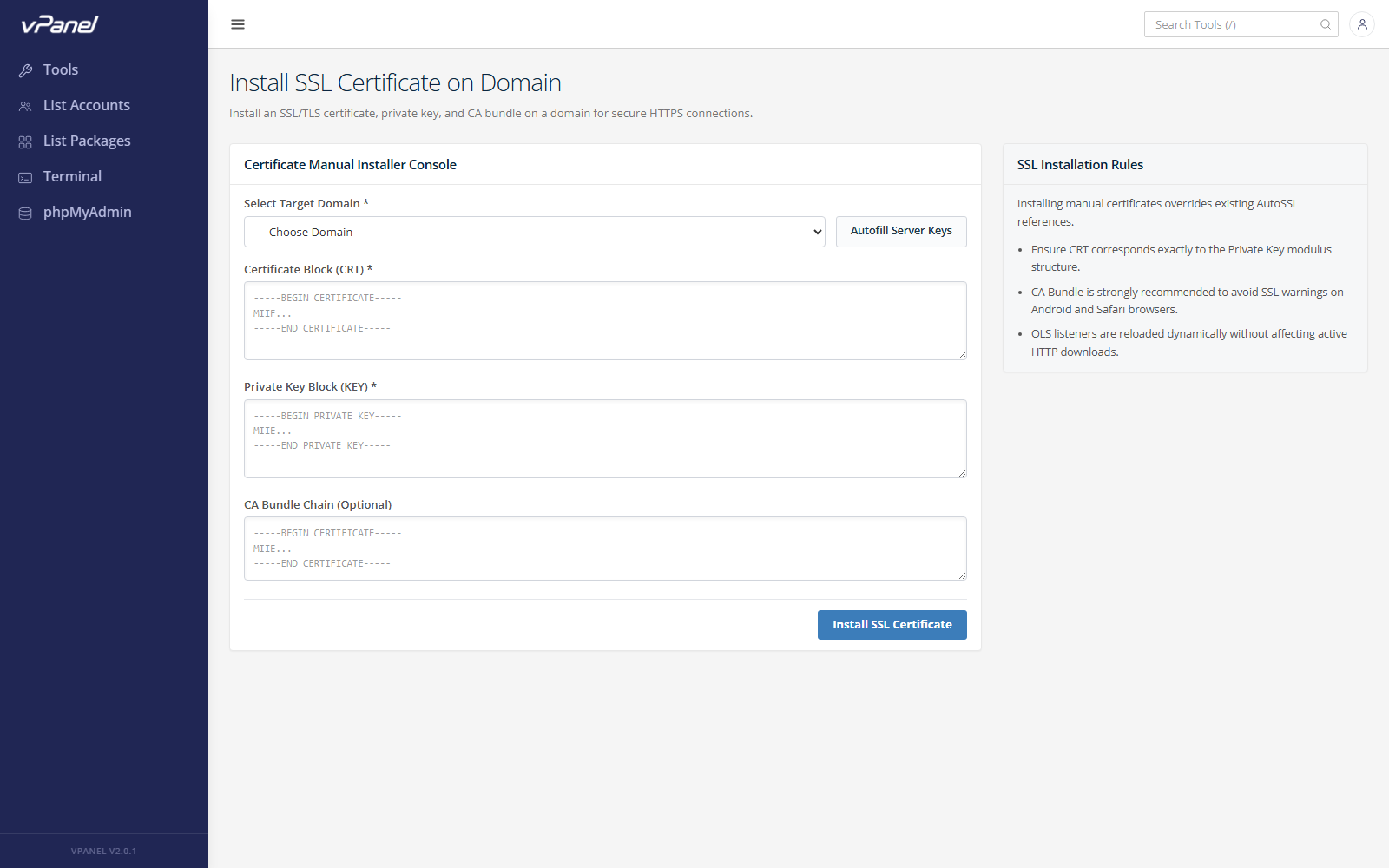
Các trường
| Trường | Mô tả |
|---|---|
| Target Domain | Dropdown chứa mọi domain do panel phục vụ. |
| Certificate (CRT) | Chứng chỉ do CA cấp (block -----BEGIN CERTIFICATE-----). |
| Private Key (KEY) | Khóa riêng sinh cùng CSR. |
| CA Bundle (CHAIN) | Tùy chọn. Chain intermediate + root do CA cung cấp. |
| Auto-restart listener | Công tắc reload OpenLiteSpeed sau khi cài (mặc định bật). |
| Install | Nút xác thực và áp dụng. |
| Auto-detect from CSR | Tự điền khóa riêng nếu domain đã có CSR lưu trên server. |
Chứng chỉ, khóa và CA bundle phải ở định dạng PEM. File DER (
.der) hoặc PKCS#12 (.pfx) phải convert trước — xem mục xử lý sự cố.
2. Cài đặt chứng chỉ
Bước 1: Chọn domain
Chọn domain từ dropdown. Chỉ những domain đã được khai báo trong vPanel mới xuất hiện. Nếu thiếu, hãy thêm ở Domains → Create trước.
Bước 2: Dán chứng chỉ
- Mở file
.crtdo CA gửi trong trình soạn thảo. - Copy toàn bộ block, kể cả
-----BEGIN CERTIFICATE-----và-----END CERTIFICATE-----. - Dán vào ô Certificate.
Bước 3: Dán khóa riêng
Nếu CSR được sinh trên chính server này (trang Generate CSR), nhấn Auto-detect from CSR — vPanel sẽ tìm khóa riêng đã lưu và điền tự động.
Nếu không, dán khóa riêng thủ công. Bao gồm đầy đủ block -----BEGIN PRIVATE KEY----- (hoặc -----BEGIN RSA PRIVATE KEY-----).
Bước 4: Dán CA Bundle (khuyến nghị)
- CA thường cấp file
ca-bundle.crthoặcintermediate.crtgồm một hay nhiều chứng chỉ chuỗi. - Dán toàn bộ nội dung vào CA Bundle.
- Không có CA bundle hợp lệ, một số client (đặc biệt Android và Windows cũ) sẽ báo
Untrusted certificate.
Bước 5: Nhấn Install
- vPanel thực hiện nhiều xác thực:
- Cert–Key khớp — so sánh
openssl x509 -modulusvớiopenssl rsa -modulus. - Chain hợp lệ — kiểm tra mỗi intermediate ký chứng chỉ đứng trước.
- Common Name / SAN — kiểm tra chứng chỉ phủ domain đích.
- Cert–Key khớp — so sánh
- Xác thực thành công, file được ghi tại
/etc/vpanel/ssl/<domain>/và listener OpenLiteSpeed reload. - Banner thành công hiển thị ngày hết hạn mới.
3. Kiểm tra chứng chỉ
Sau khi cài:
- Mở
https://your-domaintrong cửa sổ ẩn danh. - Nhấn biểu tượng ổ khóa và kiểm tra chi tiết chứng chỉ: issuer, subject, expiry.
- Hoặc từ một máy ngoài chạy:
bashopenssl s_client -connect your-domain:443 -servername your-domain -showcerts < /dev/null
Kết quả hiển thị chứng chỉ của bạn, tiếp theo là chain intermediate.
4. Gia hạn chứng chỉ
Chứng chỉ thương mại thường có hạn 1 năm. Trước khi hết hạn:
- Vào lại trang Install SSL.
- Chọn cùng domain.
- Dán chứng chỉ + CA bundle mới (khóa riêng giữ nguyên nếu không rekey).
- Nhấn Install — vPanel ghi đè file cũ.
Nếu muốn gia hạn tự động, hãy dùng AutoSSL (Let's Encrypt) thay vì chứng chỉ thương mại.
5. Xử lý sự cố
| Vấn đề | Nguyên nhân & Cách xử lý |
|---|---|
Certificate and private key do not match | Bạn dán sai khóa. Đảm bảo khóa được sinh cùng CSR mà CA nhận. |
Certificate expired | Ngày NotAfter đã qua. Liên hệ CA để cấp lại. |
Certificate common name mismatch | Chứng chỉ phủ domain khác. Tạo CSR mới với tên đúng. |
Trình duyệt báo Untrusted certificate | Thiếu CA bundle. Dán chain intermediate và cài lại. |
| Không dán được file PFX | Convert bằng openssl pkcs12 -in cert.pfx -out cert.pem -nodes, sau đó tách chứng chỉ và khóa. |
Chúc bạn quản trị Server an toàn và hiệu quả!