
Xác thực Hai Yếu Tố (2FA)
HƯỚNG DẪN XÁC THỰC HAI YẾU TỐ (2FA) TRÊN VPANEL
Xác thực hai yếu tố (2FA) bổ sung một lớp bảo mật thứ hai cho tài khoản quản trị vPanel. Ngoài mật khẩu, mỗi lần đăng nhập bạn cần nhập thêm mã 6 chữ số được sinh ra bởi ứng dụng xác thực trên điện thoại. Kể cả khi mật khẩu admin bị lộ, kẻ tấn công vẫn không thể truy cập vào panel nếu không có thiết bị của bạn.
1. Truy cập trang cấu hình 2FA
Đăng nhập Admin Panel trên cổng :2087. Ở thanh menu bên trái, mở mục Security và nhấn Two-Factor Authentication.
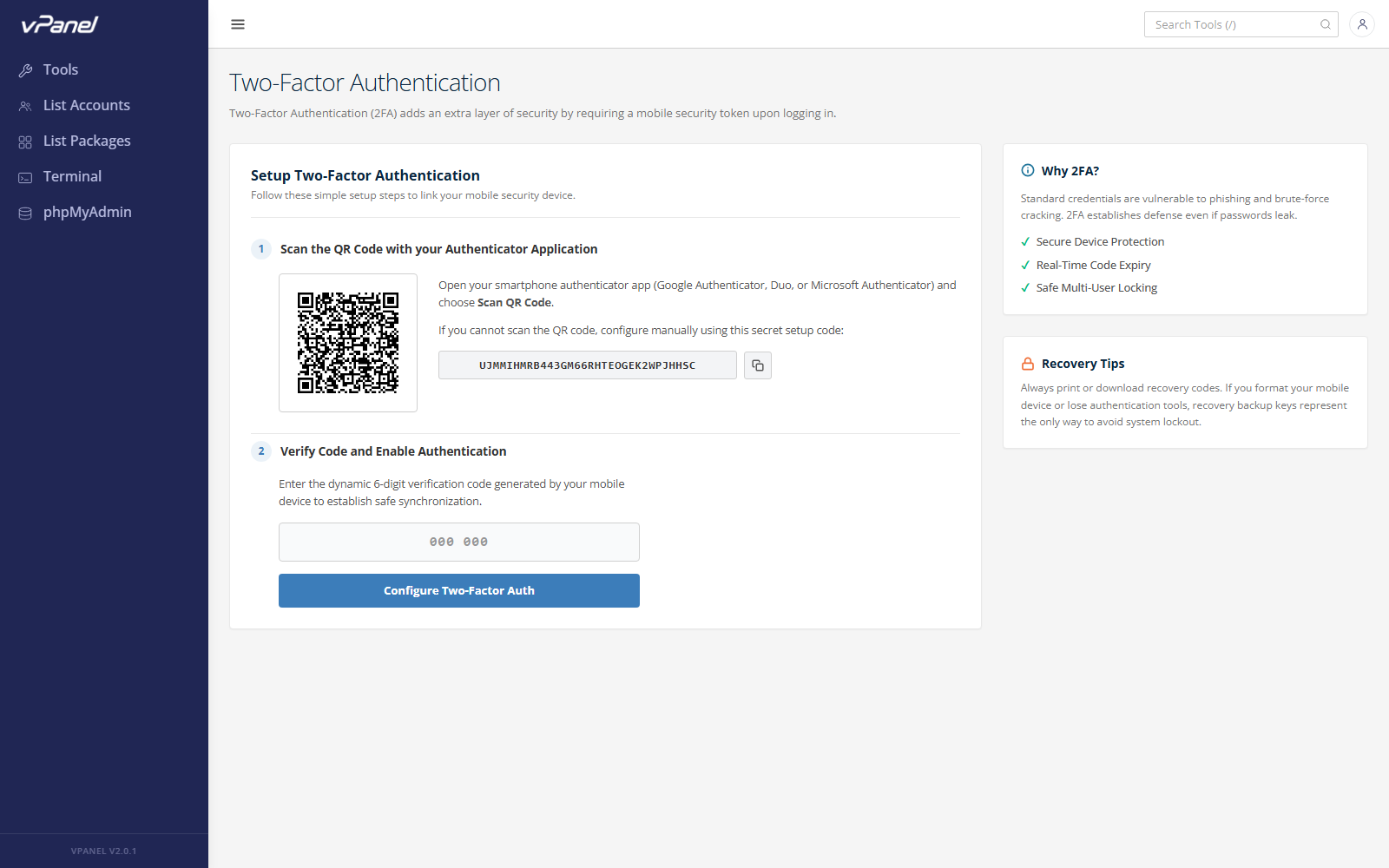
Tổng quan giao diện
| Thành phần | Mô tả |
|---|---|
| Status | Hiển thị trạng thái hiện tại: Disabled hoặc Enabled. |
| QR Code | Mã QR để quét bằng ứng dụng xác thực khi bật 2FA. |
| Secret Key | Khóa bí mật nhập tay (dùng khi không quét được mã QR). |
| Verification Code | Ô nhập mã 6 chữ số từ ứng dụng xác thực. |
| Enable / Disable | Nút bật hoặc tắt 2FA. |
2. Bật 2FA
Bước 1: Cài đặt ứng dụng xác thực
Cài một trong các ứng dụng sau lên điện thoại:
- Google Authenticator (iOS / Android)
- Microsoft Authenticator (iOS / Android)
- Authy (iOS / Android / desktop)
- 1Password hoặc Bitwarden (có hỗ trợ TOTP tích hợp)
Bước 2: Quét mã QR
- Trong trang 2FA, nhấn Enable 2FA — vPanel sẽ hiển thị mã QR và khóa bí mật.
- Mở ứng dụng xác thực và chọn Add account → Scan QR code.
- Đưa camera vào mã QR trên màn hình. Ứng dụng sẽ thêm một mục mới tên
vPanel (root).
Nếu không quét được mã QR, chạm vào Enter setup key manually trong ứng dụng và dán khóa bí mật hiển thị trên trang vPanel.
Bước 3: Xác minh mã
- Ứng dụng xác thực sẽ bắt đầu hiển thị mã 6 chữ số, mã này thay đổi mỗi 30 giây.
- Nhập mã hiện tại vào ô Verification Code trên trang vPanel.
- Nhấn Verify & Enable để hoàn tất cấu hình.
Sau khi bật, lần đăng nhập tiếp theo trên cổng :2087 sẽ yêu cầu cả mật khẩu và mã 6 chữ số.
3. Đăng nhập với 2FA
Tại màn hình đăng nhập admin:
- Nhập Username và Password như bình thường.
- Nhấn Sign In — vPanel sẽ hiển thị màn hình thứ hai yêu cầu mã xác minh.
- Mở ứng dụng xác thực, đọc mã 6 chữ số hiện tại của mục
vPanelvà nhập vào ô. - Nhấn Verify để vào panel.
Mỗi mã có hiệu lực khoảng 30 giây. Nếu mã bị từ chối, hãy đợi mã tiếp theo xuất hiện rồi thử lại.
4. Tắt 2FA
- Trong trang 2FA, nhấn Disable 2FA.
- Nhập mã xác minh hiện tại từ ứng dụng để xác nhận.
- Nhấn Confirm Disable — lần đăng nhập tiếp theo sẽ chỉ yêu cầu mật khẩu.
Tắt 2FA làm giảm mức bảo mật của tài khoản quản trị. Chỉ nên tắt khi bạn đã có lớp bảo vệ khác (whitelist IP, tường lửa) hoặc khi thay thế thiết bị xác thực.
5. Khôi phục khi mất thiết bị
Nếu bạn đã mất điện thoại chứa ứng dụng xác thực:
- Cách 1 — Backup codes: Nếu bạn đã lưu các mã dự phòng lúc cài đặt, hãy nhập một trong các mã đó thay cho mã 6 chữ số.
- Cách 2 — Truy cập console server: SSH vào server với quyền root và chạy:
bashmysql vpanel -e "UPDATE root_configs SET two_factor_enabled=0, two_factor_secret='' WHERE id=1;" systemctl restart vpanel
- Cách 3 — Cài lại ứng dụng trên thiết bị mới: Nếu bạn đã lưu khóa bí mật, hãy thêm nó thủ công vào thiết bị mới.
6. Xử lý sự cố
| Vấn đề | Nguyên nhân & Cách xử lý |
|---|---|
| Mã luôn bị từ chối | Giờ server và giờ điện thoại lệch nhau. Chạy timedatectl set-ntp true trên server. |
| Không quét được mã QR | Thiếu ánh sáng hoặc màn hình quá nhỏ. Dùng khóa bí mật nhập tay thay thế. |
| Mất điện thoại | Làm theo mục 5 để khôi phục quyền truy cập. |
| Nhiều admin dùng chung tài khoản | Mỗi admin nên đăng nhập bằng tài khoản riêng và bật 2FA độc lập. |
Chúc bạn quản trị Server an toàn và hiệu quả!