
FTP Accounts
HƯỚNG DẪN QUẢN LÝ FTP ACCOUNTS TRÊN VPANEL
FTP Accounts giúp bạn tạo các tài khoản truyền tệp riêng, mỗi tài khoản có thư mục home và quota riêng. Mỗi FTP account thực chất là một Unix user thật (đã bị jail vào thư mục của mình), nên bạn có thể chia sẻ credential cho developer hoặc dịch vụ bên thứ ba mà không lộ mật khẩu chính.
1. Truy cập FTP Accounts
Đăng nhập User Panel ở cổng :2083. Trên sidebar, mục Files, nhấn FTP Accounts.
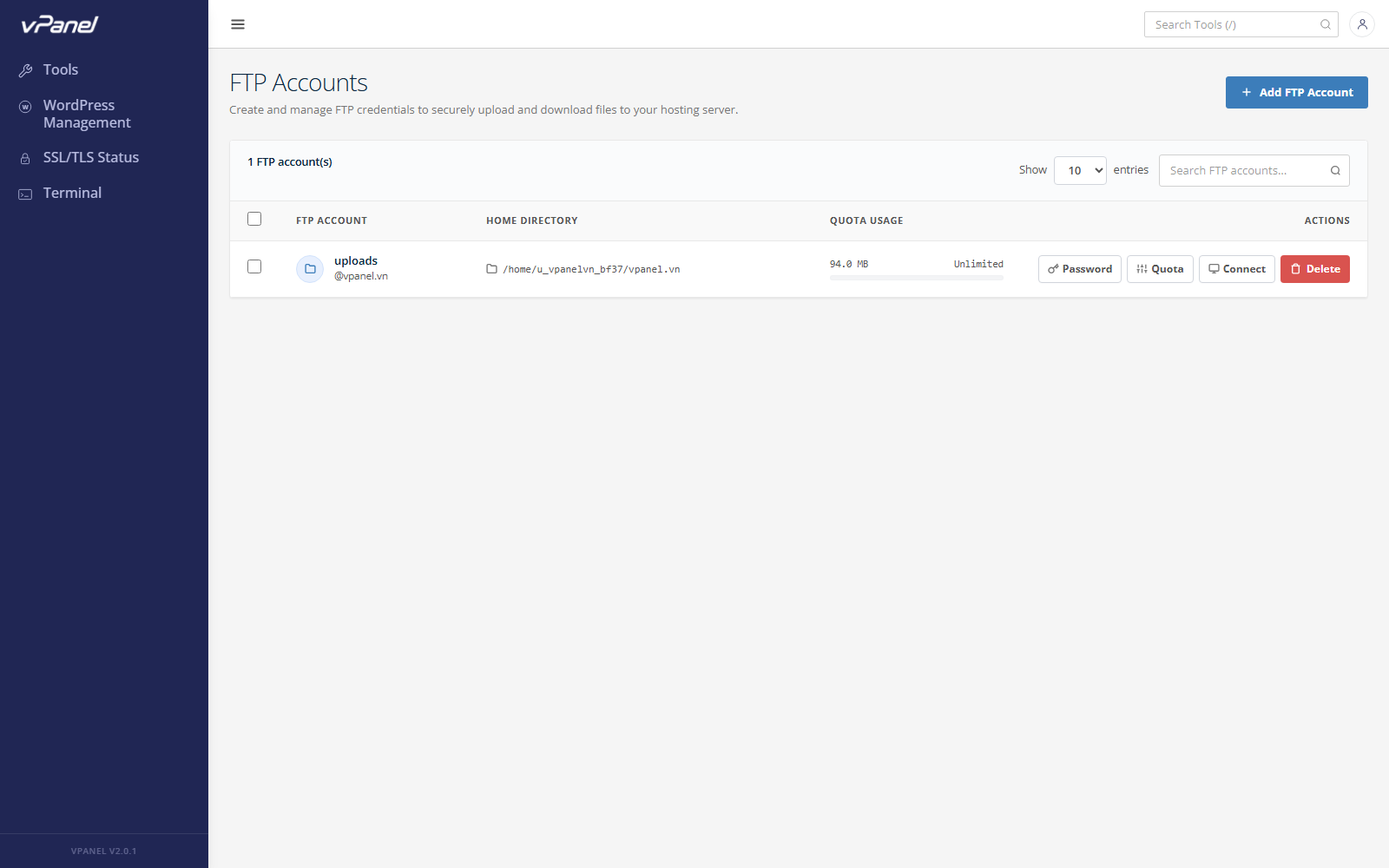
Tổng quan giao diện
| Thành phần | Mô tả |
|---|---|
| + Create FTP Account | Nút góc phải để mở form tạo mới. |
| Search | Lọc theo username hoặc thư mục. |
| Bảng FTP Accounts | Liệt kê tất cả FTP account của tài khoản hosting. |
Các cột trong bảng
| Cột | Ý nghĩa |
|---|---|
| Login | Login FTP đầy đủ (thường là username@domain.com). |
| Directory | Thư mục home mà tài khoản bị jail vào. |
| Quota | Hạn mức lưu trữ (MB) hoặc Unlimited. |
| Usage | Dung lượng đang dùng so với quota. |
| Actions | Change Password, Change Quota, Configuration, Delete. |
2. Tạo FTP Account
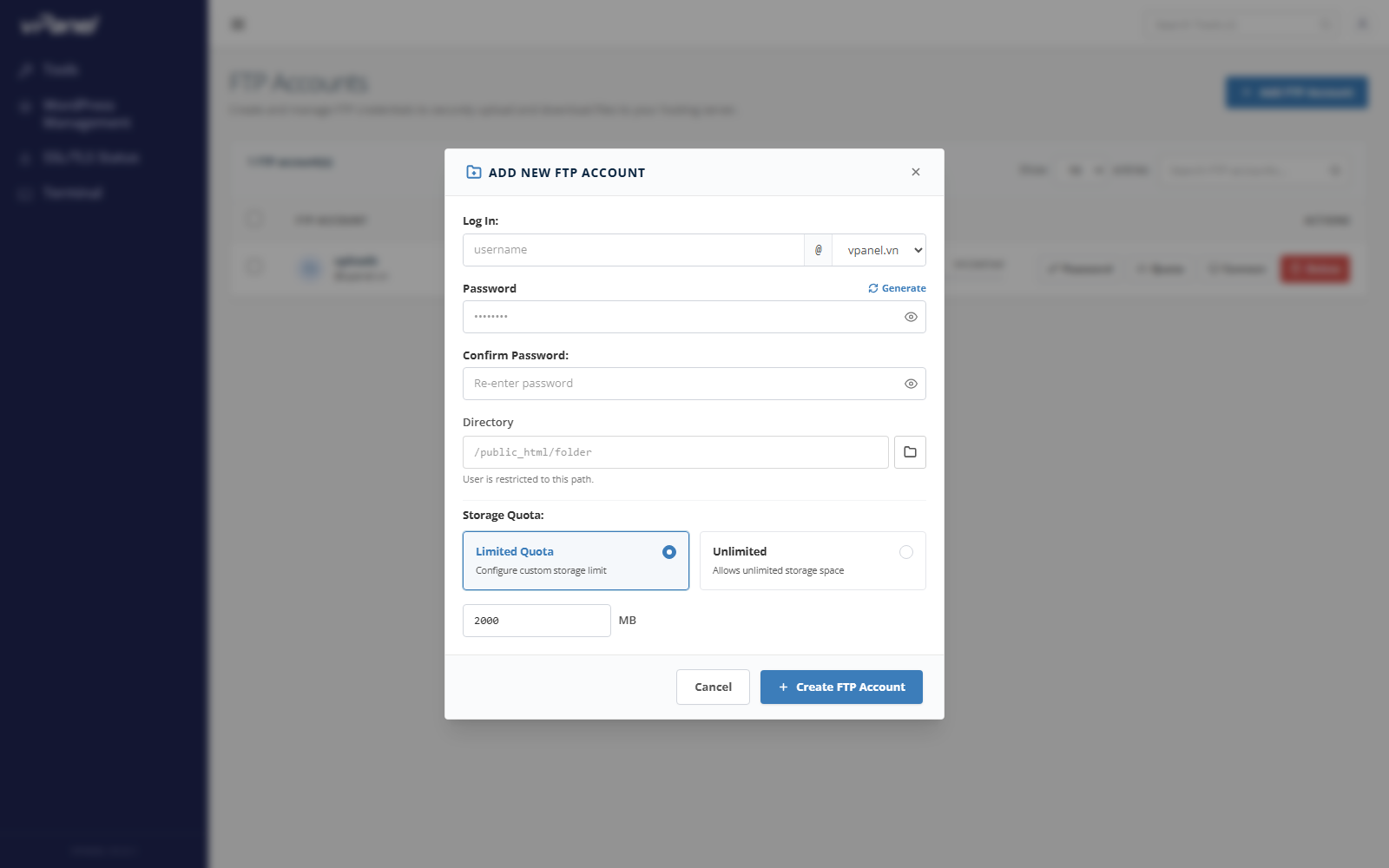
Nhấn + Create FTP Account để mở form tạo mới.
Các trường trong form
| Trường | Mô tả |
|---|---|
| Log In | Tên user (chỉ phần trước @domain.com). |
| Domain | Dropdown chọn domain. Login cuối cùng thành login@domain.com. |
| Password | Mật khẩu — nhấn Generate để sinh ngẫu nhiên mạnh. |
| Password Strength | Chỉ báo trực quan (Weak / Fair / Strong). |
| Directory | Thư mục home (tương đối so với thư mục tài khoản). Mặc định public_html/<login>. |
| Quota | Hạn mức MB, hoặc tích Unlimited. |
Nhấn Create FTP Account để tạo. Có thể đăng nhập ngay bằng bất kỳ client FTP/SFTP nào.
Mẹo: Đặt thư mục ngoài
public_htmlnếu FTP user chỉ để upload tệp riêng (ví dụ backup).
3. Đổi mật khẩu
Nhấn Change Password ở cột Actions để mở hộp thoại đổi mật khẩu.
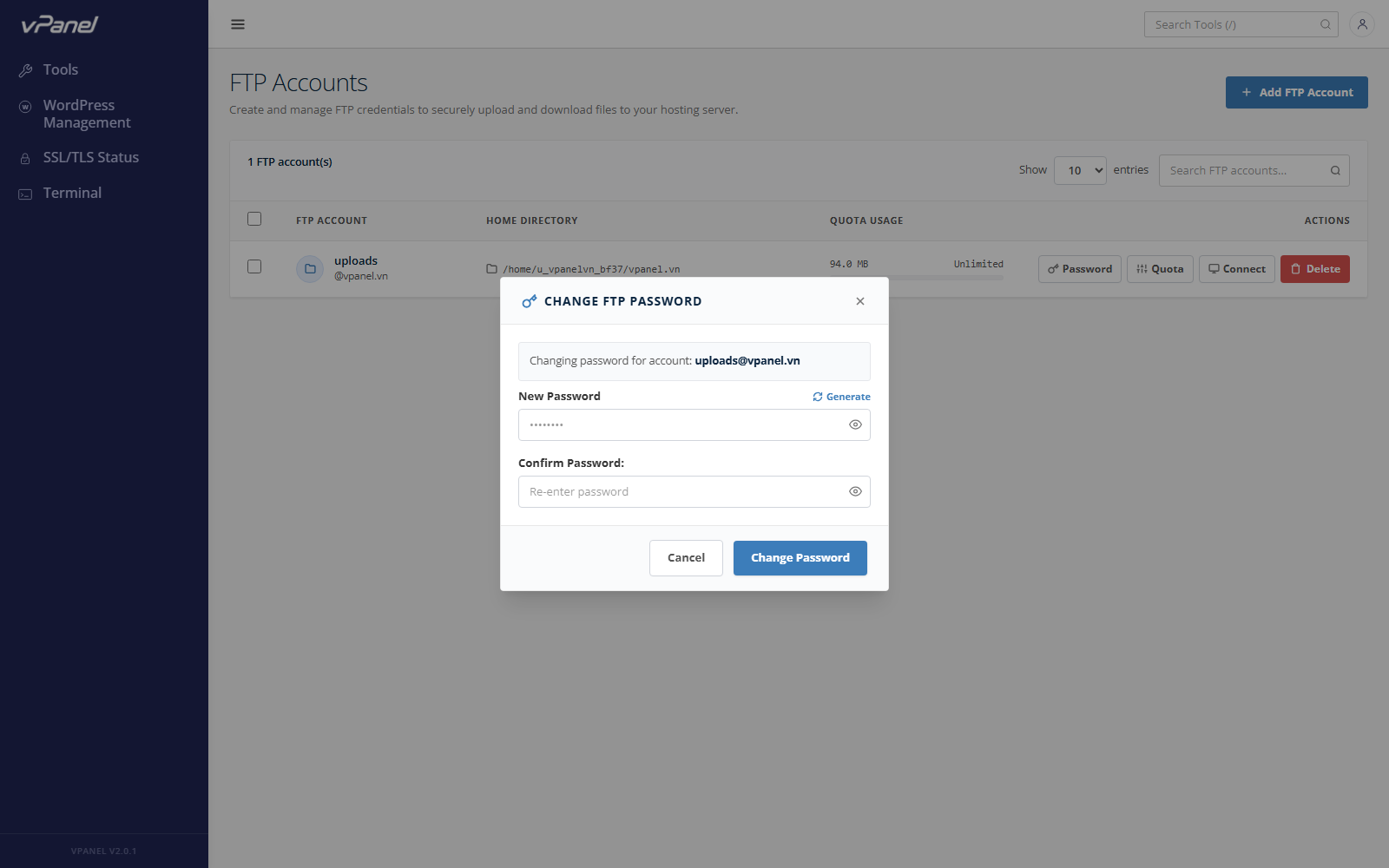
- Nhập mật khẩu mới hoặc nhấn Generate.
- Nhập lại để xác nhận.
- Nhấn Change Password để áp dụng. Có hiệu lực ngay — các phiên FTP đang mở có thể phải kết nối lại.
4. Đổi Quota
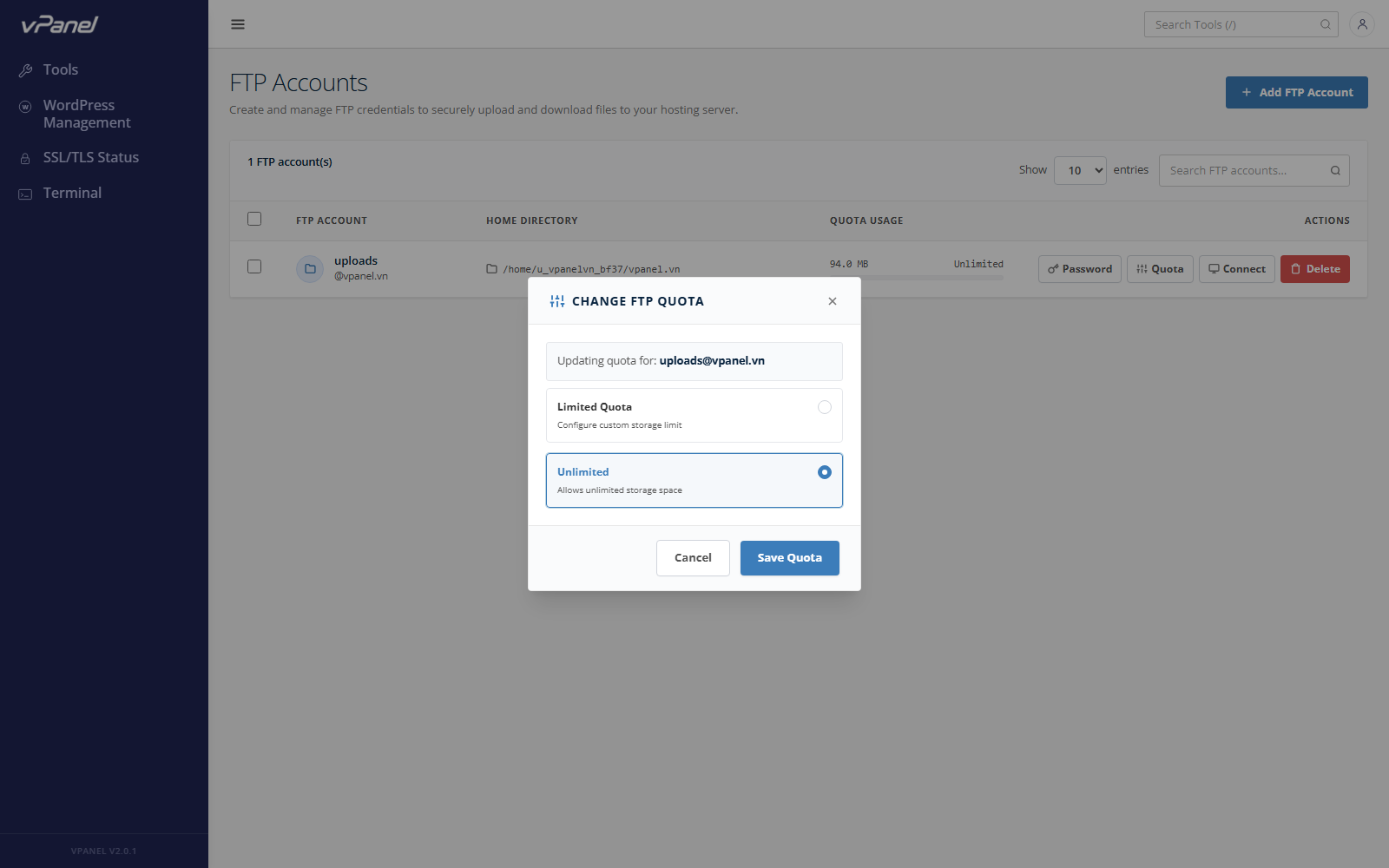
Nhấn Change Quota để mở hộp thoại quota.
| Trường | Mô tả |
|---|---|
| Quota (MB) | Hạn mức lưu trữ mới. |
| Unlimited | Bỏ hạn mức (vẫn bị giới hạn bởi quota tổng của tài khoản). |
Nhấn Change Quota để áp dụng. Quota được thực thi ở tầng filesystem ext4 — ghi vượt hạn mức sẽ bị từ chối với EDQUOT.
5. Thông tin kết nối
Nhấn Configuration ở cột Actions để xem thông tin kết nối.
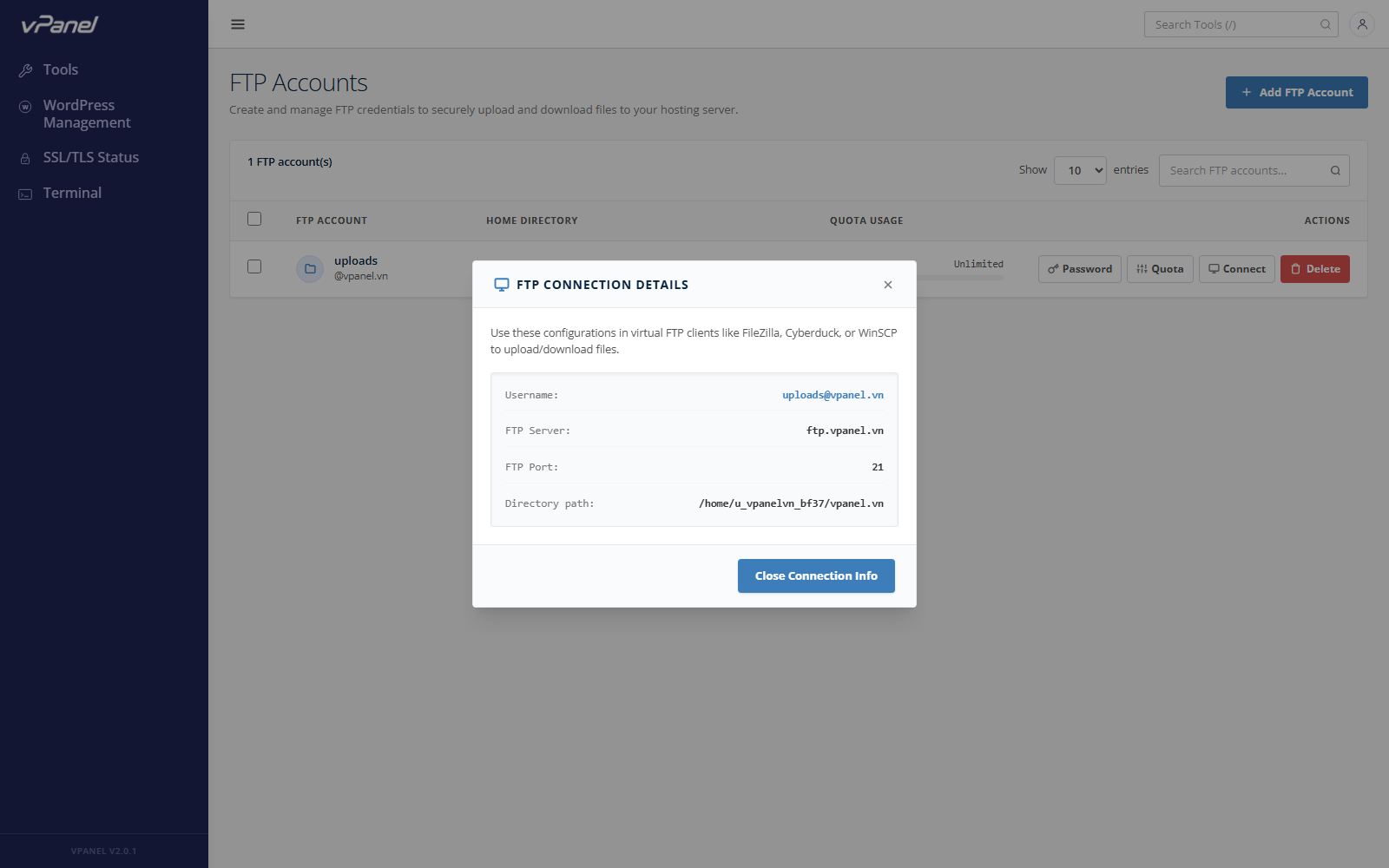
| Cấu hình | Giá trị |
|---|---|
| FTP Username | login@domain.com |
| FTP Server | IP hoặc hostname server |
| FTP Port | 21 (FTPS) hoặc 22 (SFTP) |
| Protocol | FTPS (explicit TLS) — khuyến nghị, hoặc SFTP (qua SSH) |
Sao chép vào FTP client (FileZilla, WinSCP, Cyberduck) để kết nối. Khuyến nghị dùng SFTP hoặc FTPS — FTP plain gửi mật khẩu dạng cleartext, không bao giờ được dùng qua Internet công cộng.
6. Xóa FTP Account
Nhấn Delete ở cột Actions, xác nhận. vPanel xóa Unix user, dọn các bản ghi .htpasswd/cấu hình FTP. Thư mục home được giữ nguyên mặc định để không mất tệp — bạn có thể xóa thủ công qua File Manager nếu muốn.
7. Khắc phục sự cố
Không kết nối được — "Login incorrect"
- Nguyên nhân: Sai định dạng username (thiếu
@domain.com) hoặc sai mật khẩu. - Giải pháp: Dùng full
login@domain.com. Đặt lại mật khẩu qua Change Password.
Kết nối được nhưng không upload — "Permission denied"
- Nguyên nhân: Thư mục thuộc user khác, hoặc bạn đang cố ghi ra ngoài jail.
- Giải pháp: Kiểm tra thư mục home của FTP account đúng chỗ bạn muốn ghi.
"Quota exceeded" khi upload
- Nguyên nhân: Hạn mức FTP account (hoặc tổng) đã đầy.
- Giải pháp: Tăng quota qua Change Quota hoặc dọn tệp.
Firewall chặn kênh data của FTP
- Nguyên nhân: Passive mode ports bị chặn ở firewall phía client.
- Giải pháp: Đổi sang SFTP (cổng 22) — chỉ một kết nối, không có kênh data riêng.
Chúc bạn quản trị Server an toàn và hiệu quả!