
Backup Dashboard
BACKUP DASHBOARD
Backup Dashboard là trung tâm sao lưu và khôi phục tự phục vụ. Nó vận hành theo phong cách JetBackup: xem snapshot, phục hồi từng mục nhỏ hoặc tải toàn bộ archive - không cần liên hệ hỗ trợ. Backup chạy tự động theo lịch server, và bạn có thể tạo backup ngay khi cần.
1. Trang tổng quan
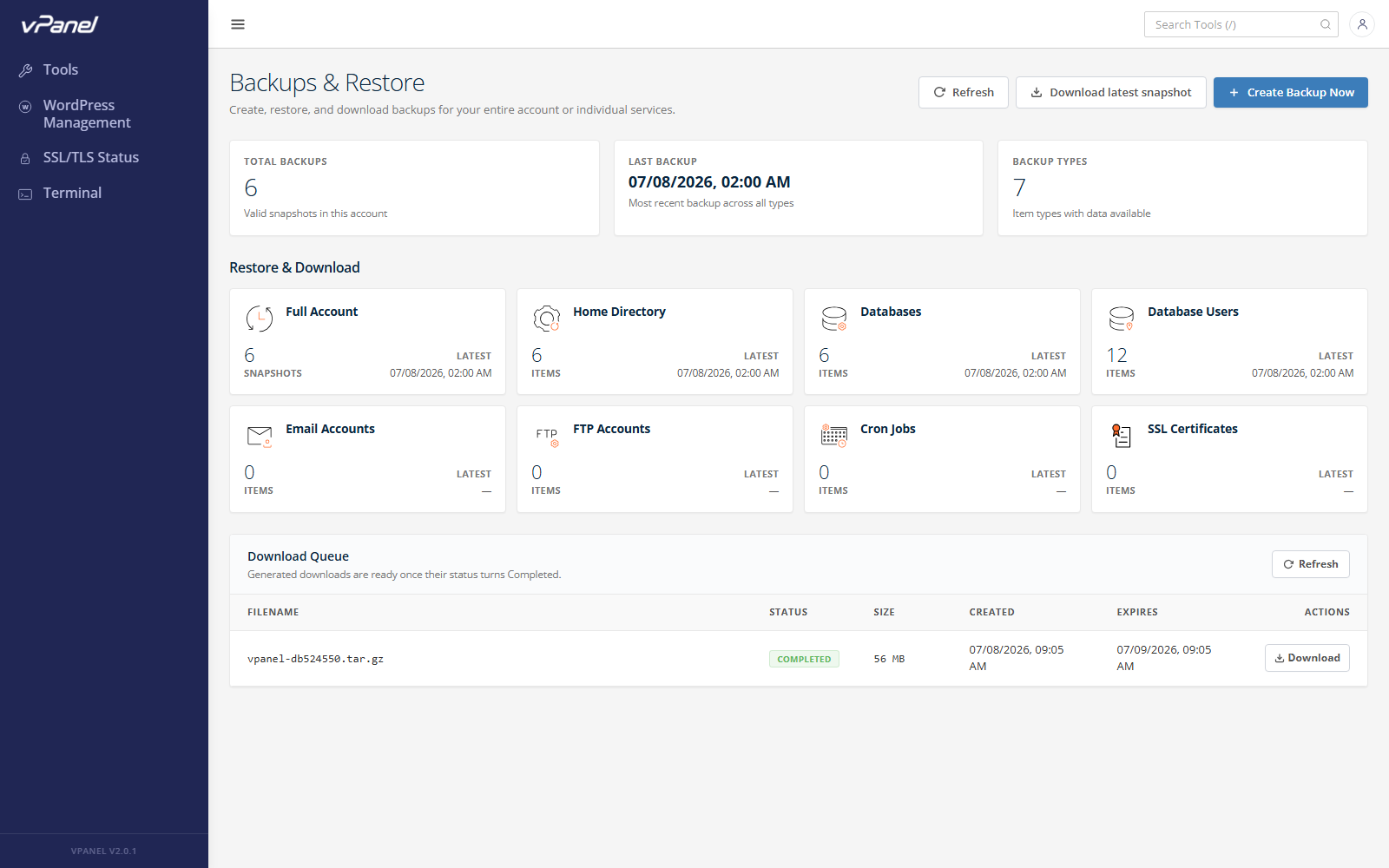
Vào Backups -> Backup Dashboard. Khu vực đầu trang hiển thị backup gần nhất đã thành công, lịch backup kế tiếp và dung lượng snapshot đang chiếm.
2. Nhóm phục hồi và tải xuống
Backup được phân nhóm để bạn phục hồi đúng cái cần, không phải khôi phục cả tài khoản.
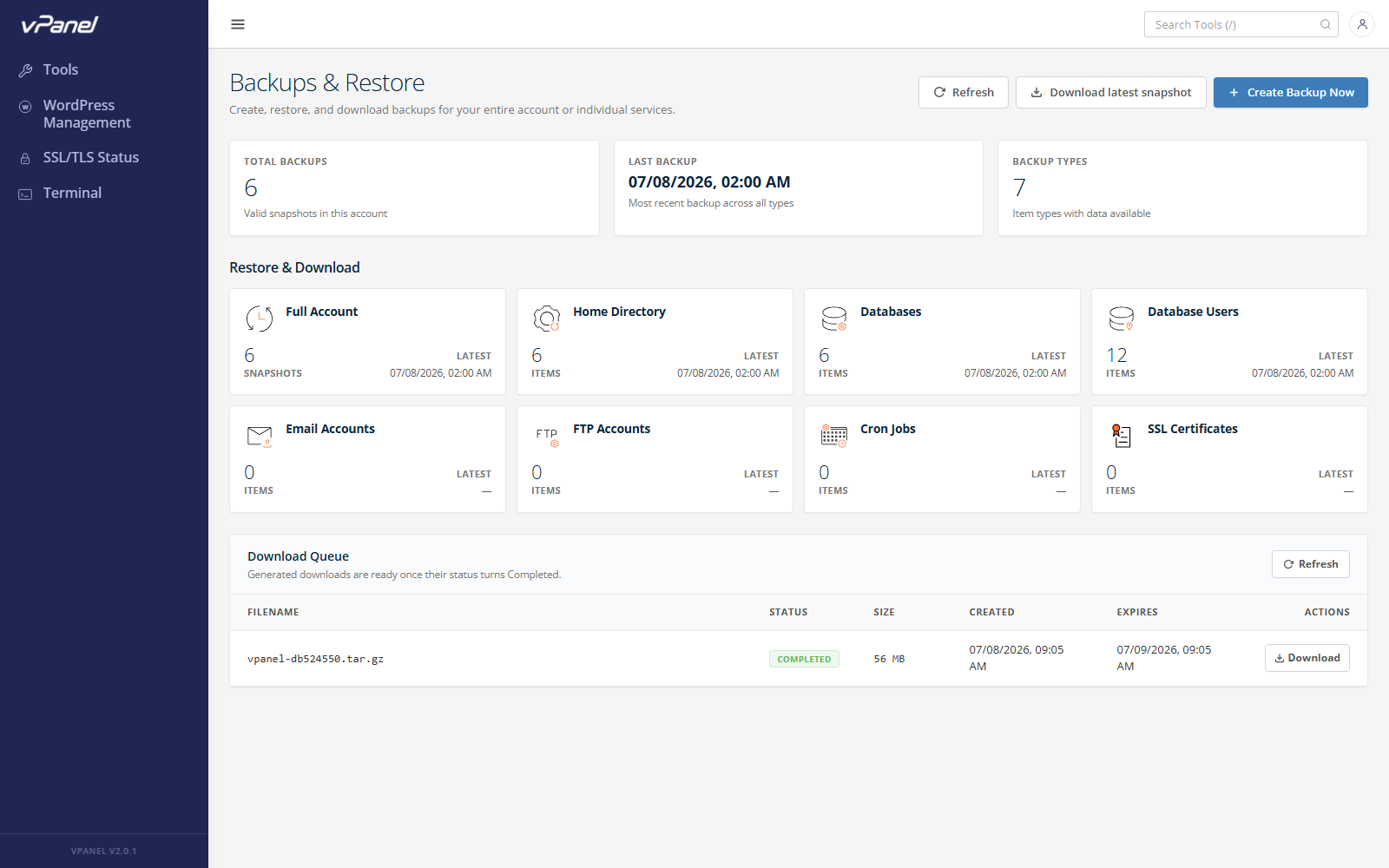
| Nhóm | Nội dung |
|---|---|
| Full Account | Archive tar toàn bộ home + database + cấu hình. |
| Home Directory | Các file trong /home/<user>/ (public_html, addon, mail...). |
| Databases | Dump từng database MySQL / MariaDB. |
| Email Accounts | Archive maildir từng mailbox. |
3. Snapshot toàn tài khoản
Bấm Full Account để xem mọi snapshot của tài khoản. Mỗi dòng gồm ngày tạo, dung lượng, engine backup đã dùng.
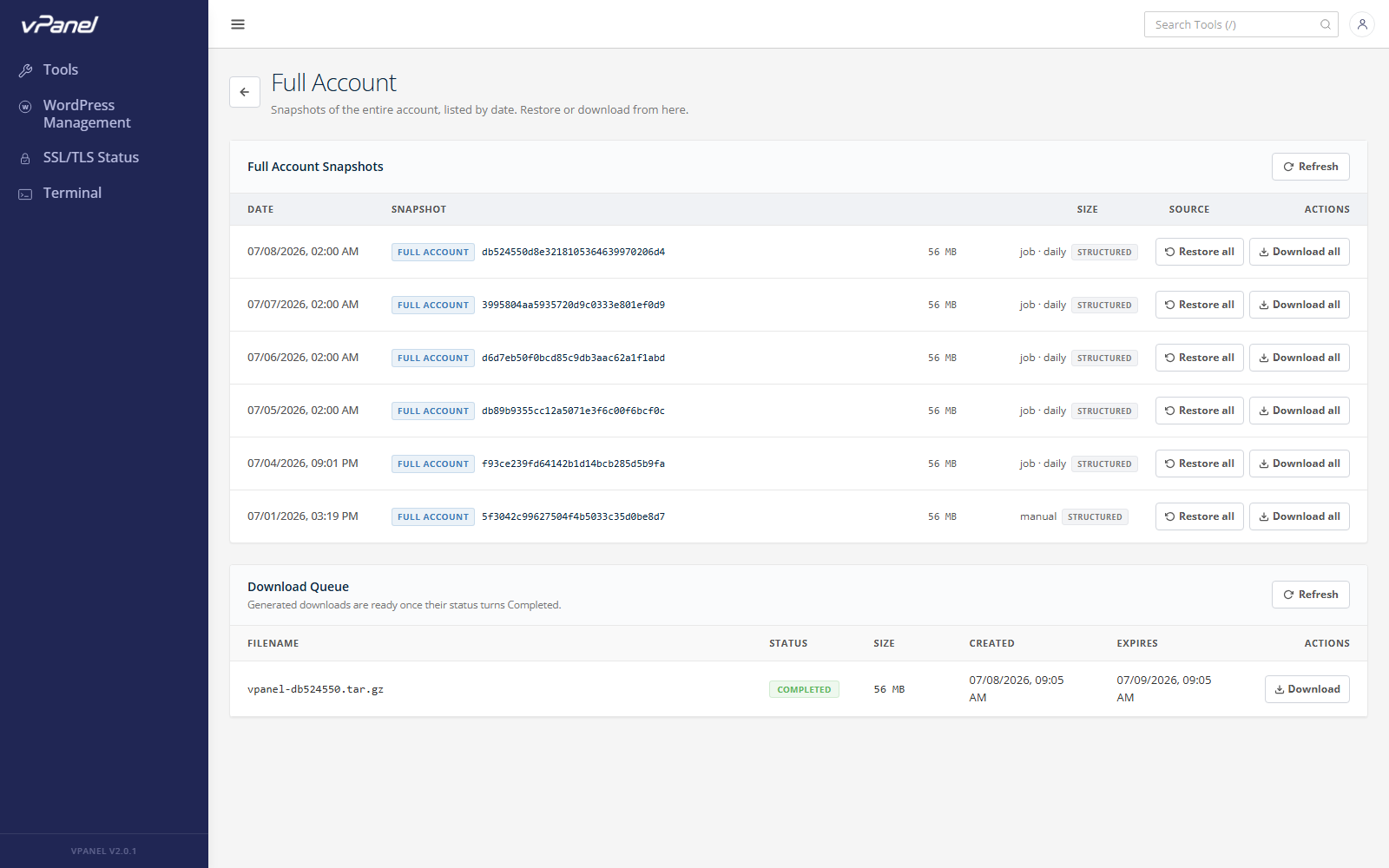
- Download tạo một archive duy nhất chứa toàn bộ tài khoản.
- Restore ghi đè trạng thái hiện tại bằng snapshot (cần xác nhận vì không thể quay lại).
4. Tiến trình tải xuống
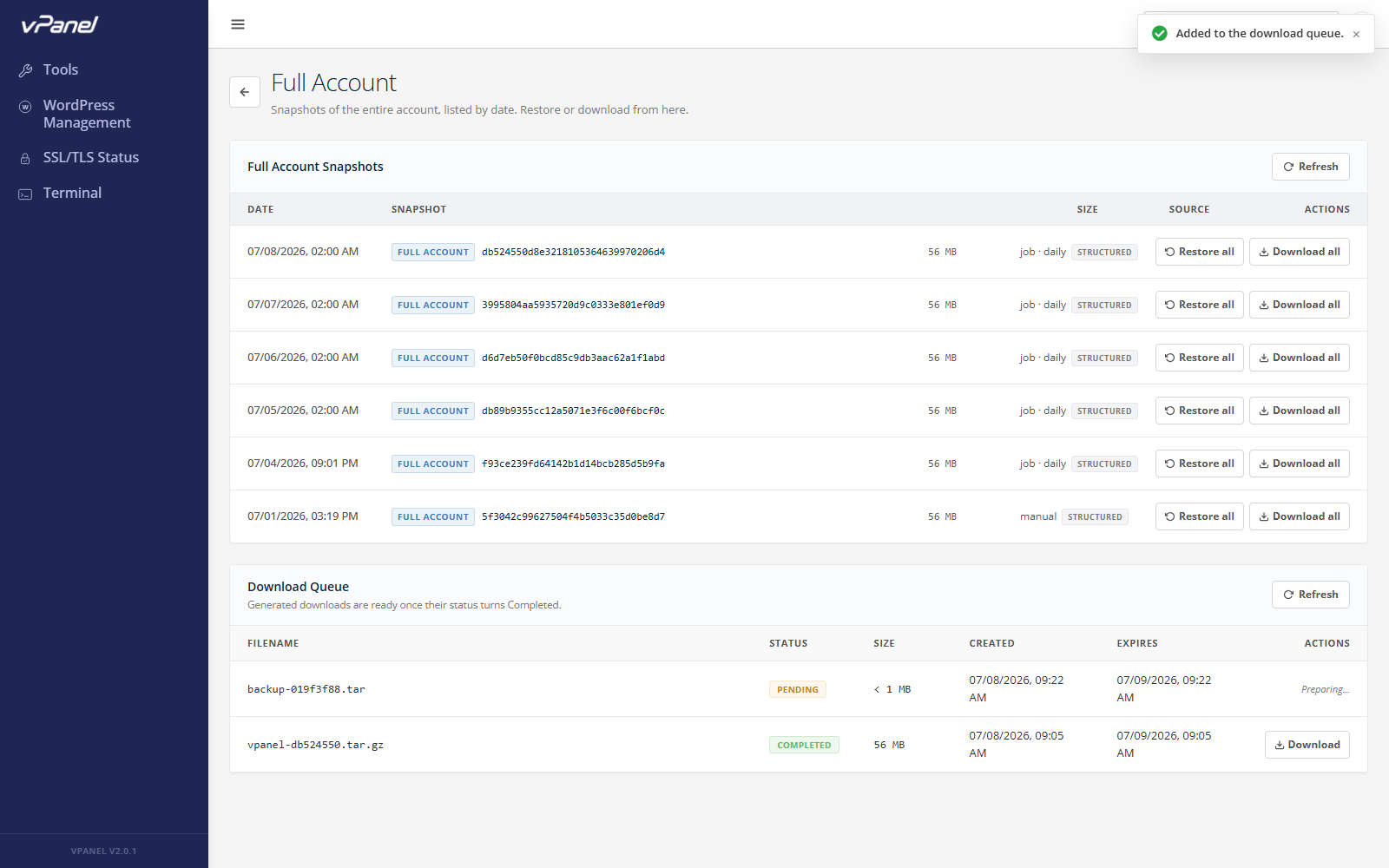
Với archive lớn, hệ thống chuẩn bị bất đồng bộ. Thanh tiến trình cho biết trạng thái đóng gói; bạn có thể rời trang và quay lại sau.
5. Xác nhận phục hồi
Phục hồi là thao tác không thể hoàn tác cho những mục liên quan. vPanel hiển thị hộp thoại xác nhận, liệt kê rõ những gì sẽ bị ghi đè.
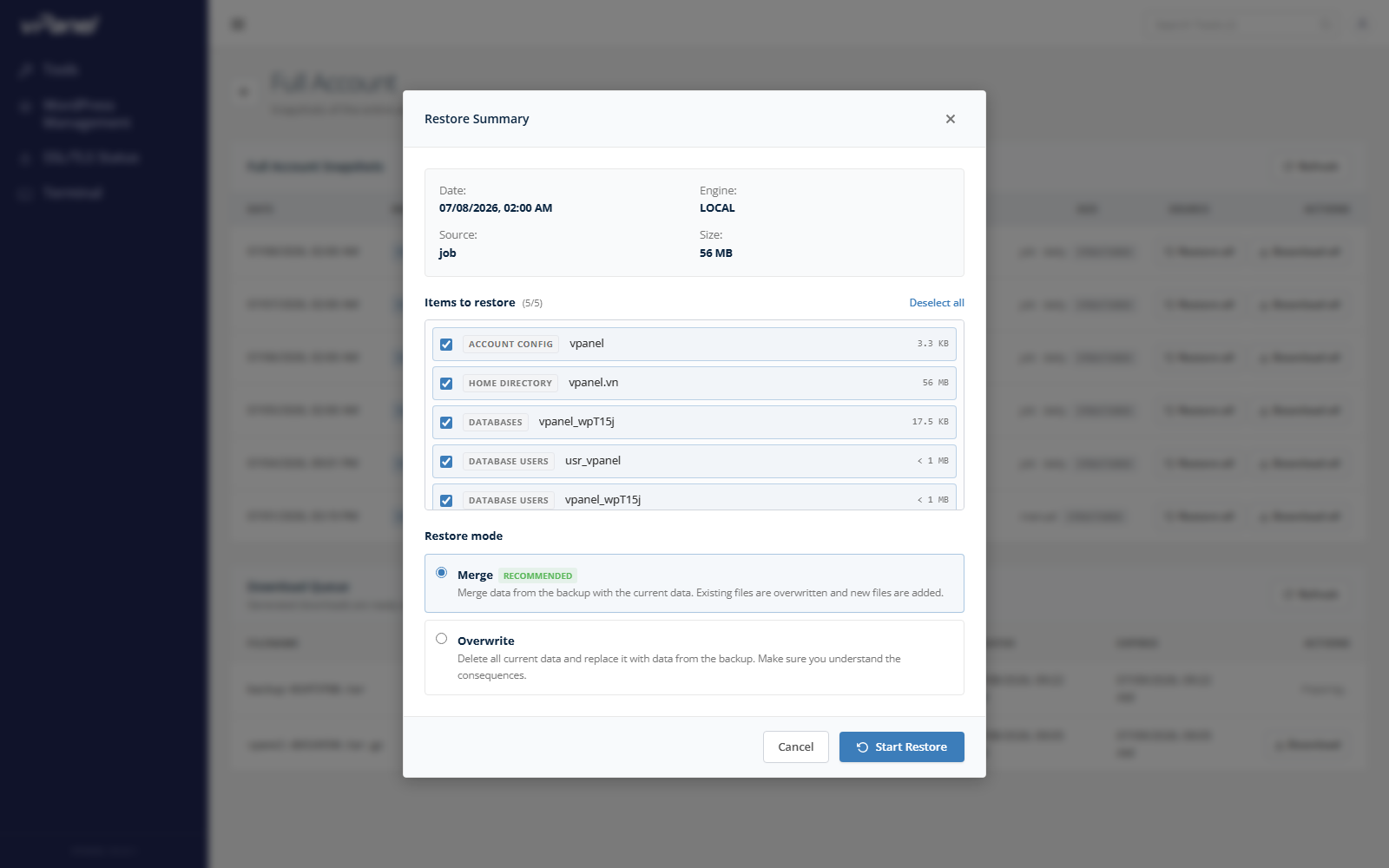
Nhập cụm xác nhận và bấm Restore để tiến hành.
6. Chi tiết Home Directory
Vào Home Directory để phục hồi từng folder cụ thể như public_html/wp-content hay mail/example.com.
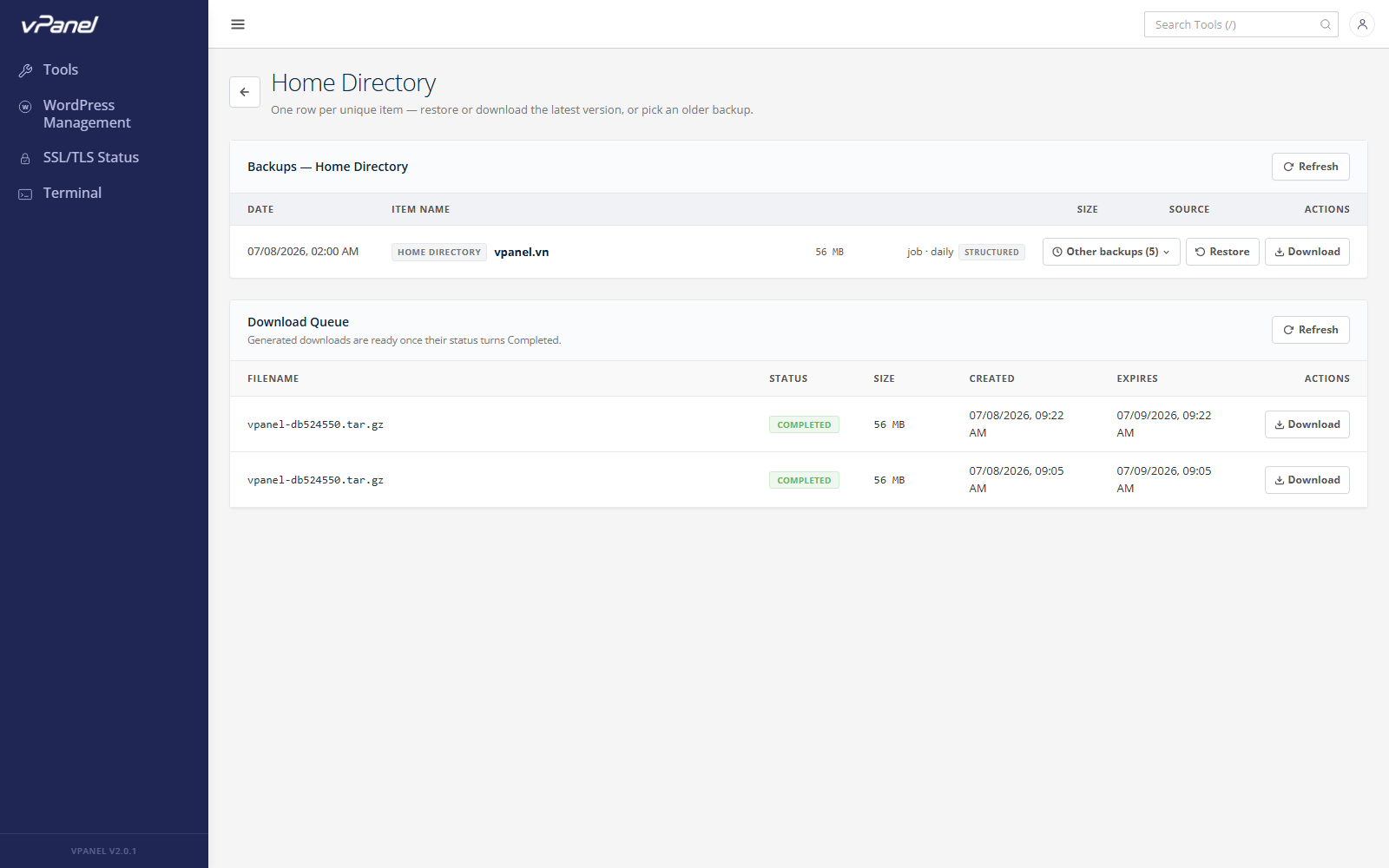
Dùng cây thư mục để chọn mục cần và bấm Restore selected hoặc Download selected.
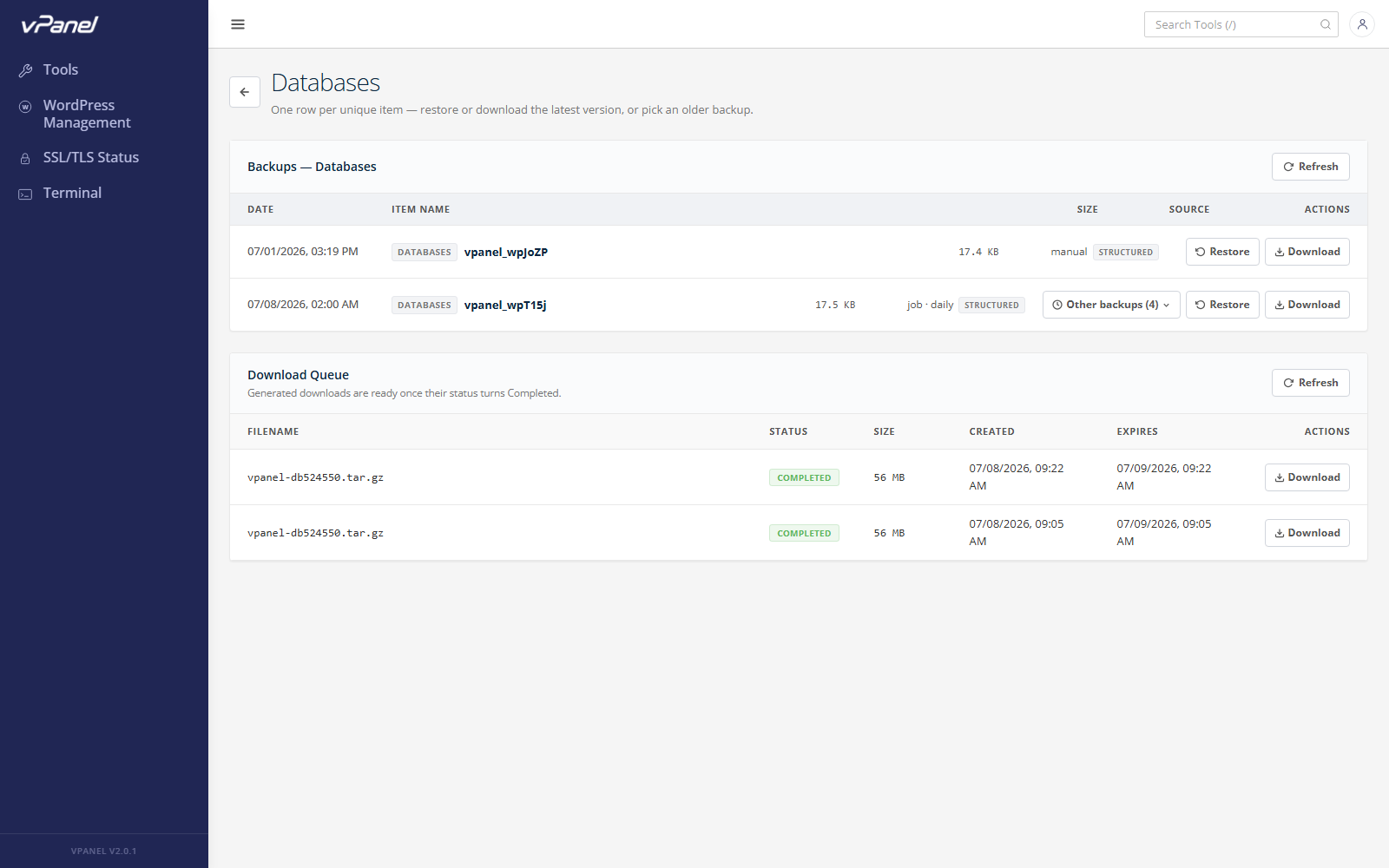
7. Backup Database
Database liệt kê từng cái một dòng. Restore sẽ ghi đè toàn bộ database bằng phiên bản trong snapshot - phân quyền user vẫn được giữ nguyên.
8. Hàng đợi tải xuống
Trong lúc một archive đang được đóng gói bạn có thể xếp thêm archive khác vào hàng đợi. Hàng đợi hiển thị tiến trình và lưu file đã xong trong 24 giờ.
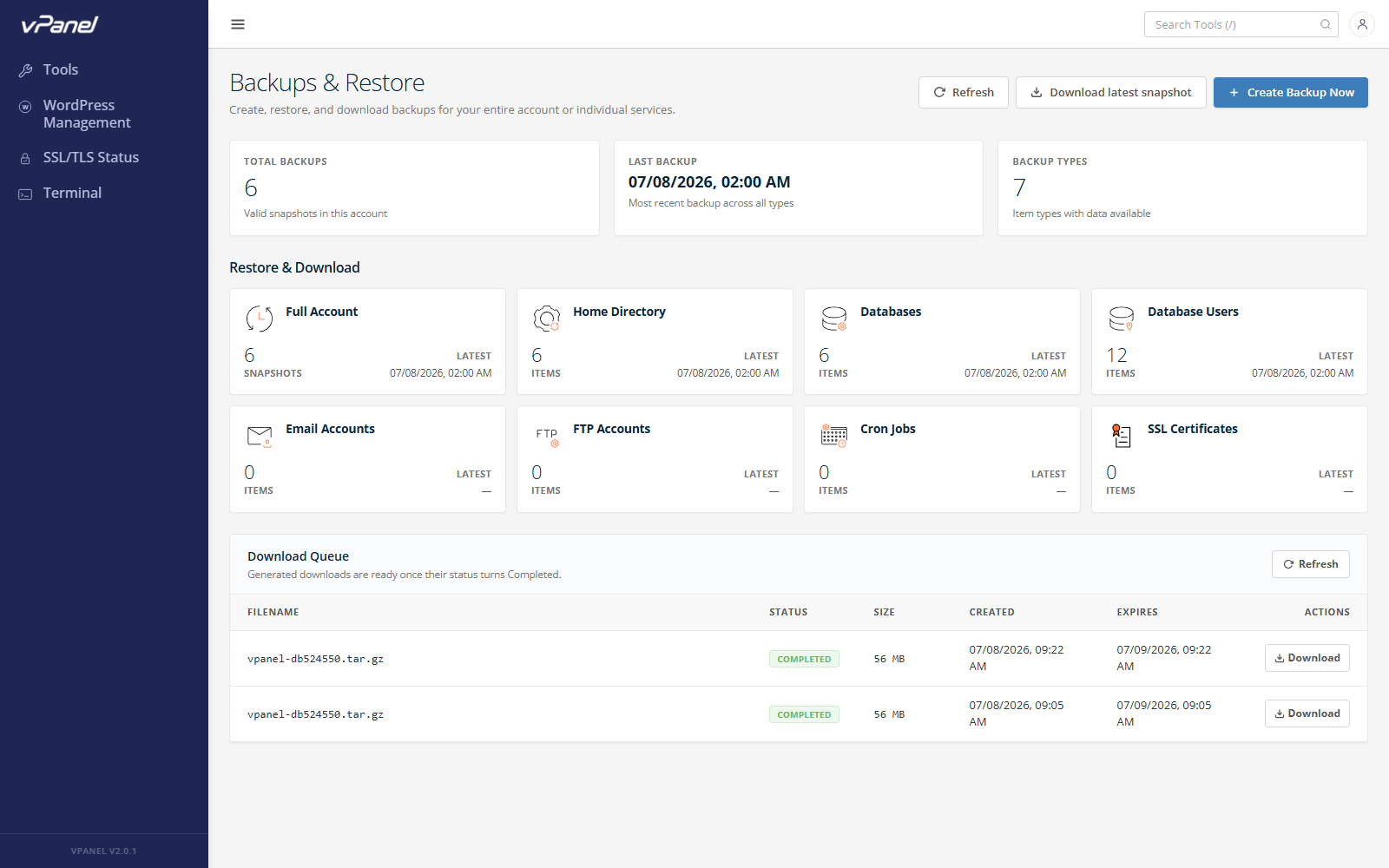
9. Tạo backup ngay
Cần snapshot khẩn cấp trước một thay đổi rủi ro? Bấm Create backup now, chọn nhóm và xác nhận.
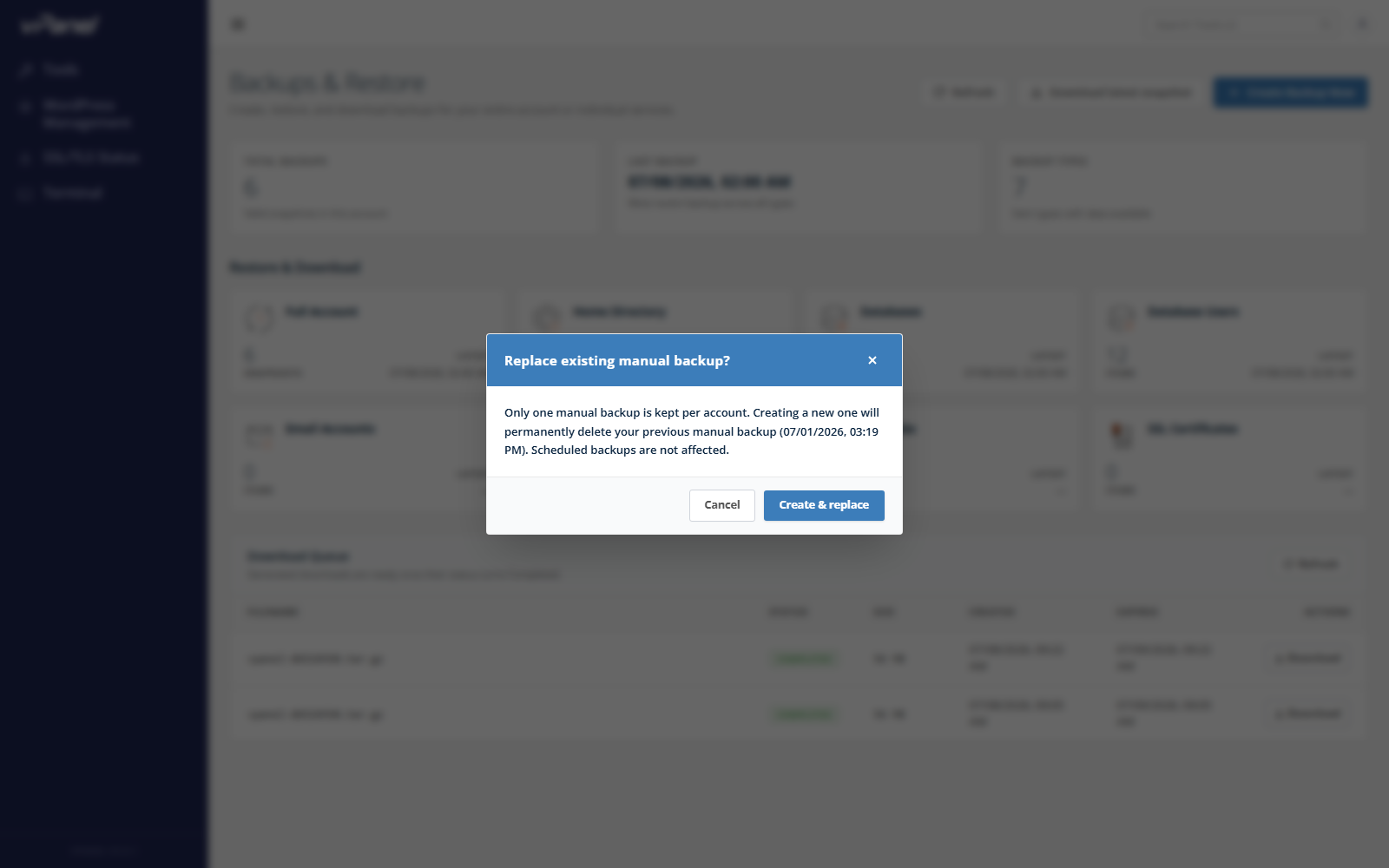
Tác vụ này xuất hiện trong danh sách Tasks và có thể theo dõi tiến trình theo thời gian thực.
10. Xử lý sự cố
- Chưa có snapshot - Lịch backup chưa chạy. Dùng Create backup now.
- Restore treo - Restore lớn tiếp tục chạy trên server; refresh trang là được.
- Link tải hết hạn - Archive lưu 24 giờ. Xếp hàng lại nếu link 404.
Chúc bạn quản trị Server an toàn và hiệu quả!