
Database Wizard
HƯỚNG DẪN DATABASE WIZARD TRÊN VPANEL
Database Wizard hướng dẫn bạn qua ba bước quen thuộc mỗi khi tạo DB mới — tạo database, tạo user MySQL, gán quyền — trong một luồng liền mạch. Đây là cách nhanh nhất để có DB sẵn sàng cắm vào WordPress, Laravel hay bất kỳ ứng dụng nào.
1. Truy cập Wizard
Đăng nhập User Panel cổng :2083. Ở thanh bên, chọn Database Wizard trong nhóm Databases (hoặc mở Manage Databases rồi bấm nút Database Wizard ở đầu trang).
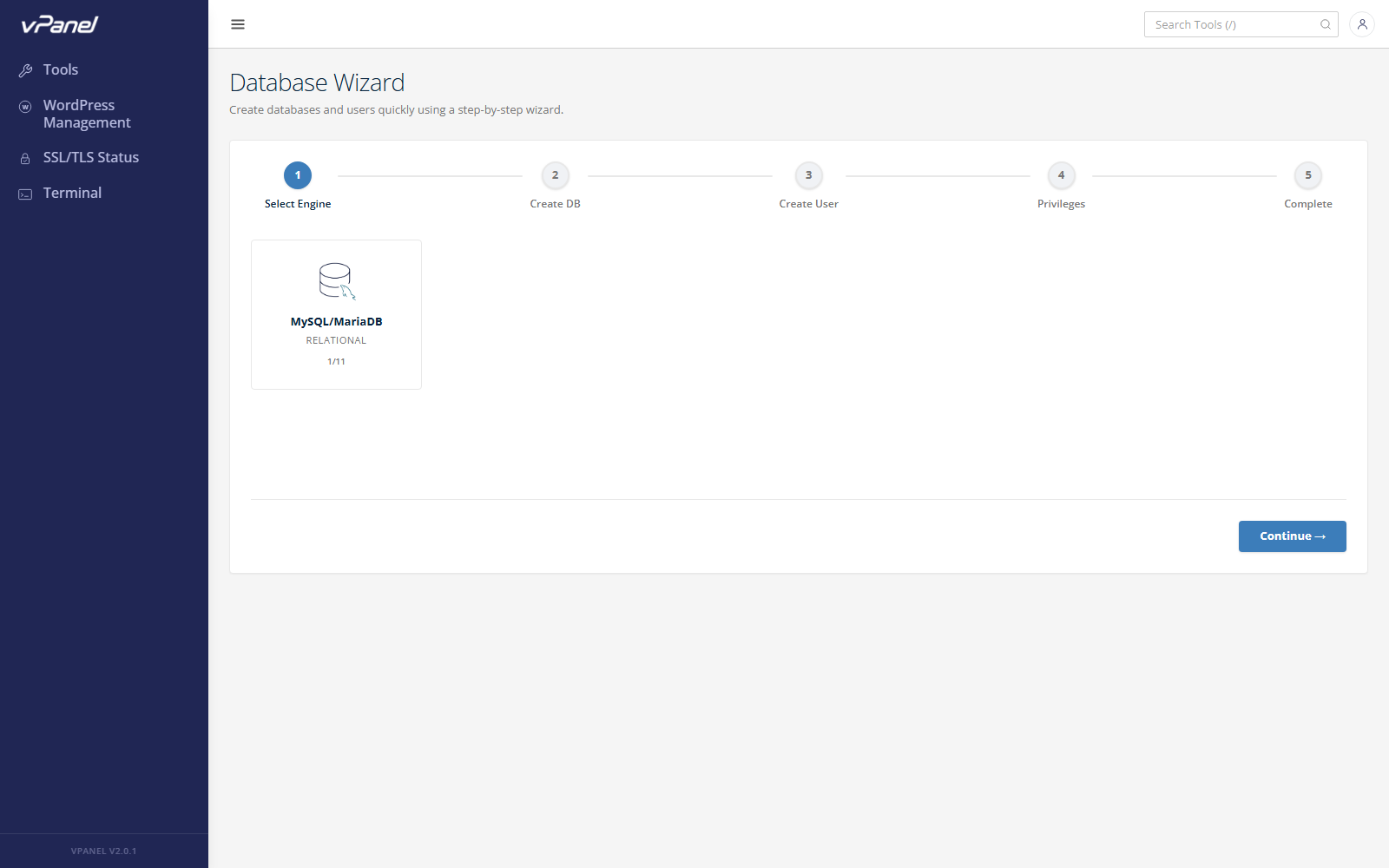
2. Bước 1 — Tạo Database
| Trường | Mô tả |
|---|---|
| Database Name | Nhập phần đuôi (VD: wp1). vPanel tự thêm prefix account, tên cuối cùng dạng myaccount_wp1. Chỉ chữ thường, số, _. |
| Charset | Bộ mã. Mặc định utf8mb4 — khuyến nghị vì hỗ trợ đầy đủ Unicode / emoji. |
| Collation | Quy tắc sắp xếp. Mặc định utf8mb4_unicode_ci. |
Nhấn Next.
3. Bước 2 — Tạo User
| Trường | Mô tả |
|---|---|
| Username | Đuôi tên user MySQL (cũng được tự thêm prefix). |
| Password | Gõ mật khẩu mạnh hoặc bấm Generate; wizard hiện thanh strength. |
| Confirm Password | Nhập lại để chống typo. |
Nhấn Next.
4. Bước 3 — Gán quyền
Chọn quyền user mới có trên DB mới:
| Lựa chọn | Khi nào dùng |
|---|---|
| ALL PRIVILEGES | Trường hợp phổ biến cho DB chuyên dùng cho một app (WordPress, Laravel…). |
| Specific Privileges | Cho user chỉ đọc / dùng chung DB — tick từng quyền như SELECT, INSERT, UPDATE, DELETE. |
Nhấn Finish. vPanel chạy ba câu lệnh SQL theo transaction:
CodeCREATE DATABASE <account>_<db>; CREATE USER '<account>_<user>'@'localhost' IDENTIFIED BY '<pw>'; GRANT … ON <account>_<db>.* TO '<account>_<user>'@'localhost';
5. Màn hình tổng kết
Màn hình cuối tóm tắt tên DB, user và quyền — copy sang .env / wp-config.php của app.
Wizard cũng lưu lại trong Manage Databases để bạn xem/chỉnh sau này.
6. Xử lý sự cố
"Duplicate database name"
- Nguyên nhân: Đã có DB trùng phần đuôi.
- Cách xử lý: Đặt đuôi khác, VD: thêm
_v2.
Password bị từ chối vì "quá yếu"
- Nguyên nhân: Wizard áp ngưỡng entropy tối thiểu.
- Cách xử lý: Bấm Generate hoặc thêm ký tự đặc biệt/số tới khi strength xanh.
"User quota exceeded"
- Nguyên nhân: Gói hosting giới hạn số user MySQL và bạn đã đạt tối đa.
- Cách xử lý: Dùng lại user hiện có (Manage Databases → Add User to DB) hoặc yêu cầu admin tăng hạn mức.
Chúc bạn quản trị Server an toàn và hiệu quả!
Lần cuối cập nhật: 8/7/2026
Nội dung bài viết
Nội dung bài viết