
App Store
QUẢN LÝ APP STORE TRÊN VPANEL
Module App Store quản lý danh mục ứng dụng cài đặt một chạm được hiển thị cho tenant trong mục App Installer trên User Panel. Quản trị viên quyết định ứng dụng nào được hiển thị, các tuỳ chọn cài đặt mặc định và thời điểm cập nhật phiên bản đóng gói.
1. Truy cập App Store
Đăng nhập vào Admin Panel ở cổng :2087. Trên sidebar, mở Software và chọn App Store.
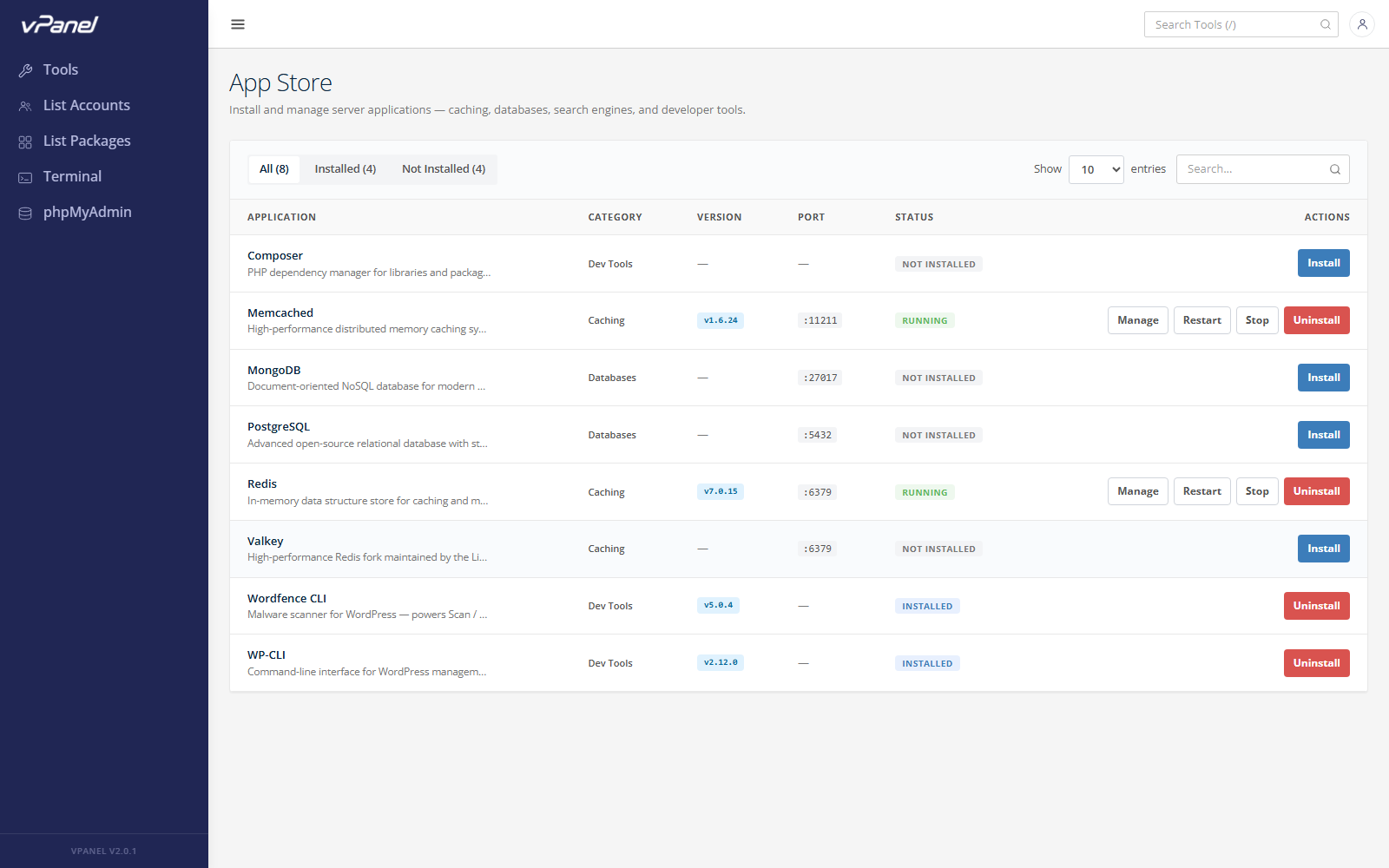
Tổng quan giao diện
| Thành phần | Mô tả |
|---|---|
| Category filter | Lọc card theo danh mục (CMS, Framework, Forum, E-Commerce). |
| Search | Tìm nhanh theo tên ứng dụng. |
| Refresh Catalog | Đồng bộ metadata phiên bản mới nhất từ kho vPanel. |
Card ứng dụng
Mỗi ứng dụng trong danh mục được hiển thị dưới dạng card:
| Thành phần | Mô tả |
|---|---|
| Logo | Logo chính thức của ứng dụng. |
| Name | Tên hiển thị của ứng dụng (ví dụ WordPress, Joomla, Drupal, Laravel, Magento, phpBB). |
| Description | Mô tả ngắn gọn về ứng dụng. |
| Latest Version | Phiên bản cao nhất đang có trong danh mục. |
| Category | CMS, Framework, Forum, E-Commerce, v.v. |
| Visible Toggle | Công tắc hiển thị/ẩn card trong App Installer của tenant. |
| Configure | Mở tuỳ chọn cài đặt mặc định của ứng dụng. |
2. Bật hoặc ẩn ứng dụng
- Bước 1: Xác định card ứng dụng cần thao tác.
- Bước 2: Chuyển Visible sang tắt để ẩn với toàn bộ App Installer của tenant, hoặc bật để công bố.
Việc ẩn ứng dụng không ảnh hưởng đến các cài đặt đã tồn tại. Tenant đã cài trước đó vẫn tiếp tục quản lý được ứng dụng.
3. Cấu hình tuỳ chọn cài đặt mặc định
- Bước 1: Trên card ứng dụng, nhấn Configure.
- Bước 2: Điều chỉnh các trường mẫu — username quản trị, tiền tố bảng mặc định, tuỳ chọn dữ liệu mẫu, ngôn ngữ, múi giờ.
- Bước 3: Nhấn Save. Tenant sẽ thấy các giá trị này làm điểm khởi đầu trong installer trên User Panel và có thể chỉnh sửa.
4. Cập nhật phiên bản trong danh mục
Nhấn Refresh Catalog ở đầu trang để đồng bộ với kho ứng dụng vPanel. Các bản patch mới ngay lập tức khả dụng cho tenant.
Tác vụ refresh tự động chạy mỗi 24 giờ ở nền. Chỉ cần refresh thủ công khi có bản vá bảo mật khẩn cấp.
5. Khắc phục sự cố và lưu ý
Ứng dụng không xuất hiện ở User Panel
- Nguyên nhân: Công tắc Visible đang tắt, hoặc package của tenant không bao gồm App Installer.
- Giải pháp: Bật công tắc và kiểm tra cờ tính năng của package trong Packages.
Refresh Catalog thất bại
- Nguyên nhân: Server không thể kết nối tới
api.vpanel.vn. - Giải pháp: Thêm endpoint vào whitelist trên CSF hoặc firewall biên.
Tenant cài đặt lỗi "version not supported"
- Nguyên nhân: Tenant đang chạy phiên bản PHP cũ hơn yêu cầu của ứng dụng.
- Giải pháp: Đề nghị tenant đổi phiên bản PHP, hoặc cài
lsphpmới hơn từ PHP Versions.
Chúc bạn quản trị Server an toàn và hiệu quả!