
Quản lý Database
QUẢN LÝ TOÀN BỘ DATABASE TRÊN VPANEL
Hướng dẫn chi tiết cách xem và quản lý toàn bộ database trên máy chủ qua Admin Panel vPanel. Tính năng cung cấp cái nhìn tổng thể xuyên suốt các tài khoản hosting, giúp quản trị viên nhanh chóng phát hiện các database lớn, mức sử dụng theo tenant và thực hiện thao tác can thiệp khi cần.
1. Truy cập tính năng
Đăng nhập vào Admin Panel trên cổng :2087. Trên thanh sidebar bên trái, chọn Databases → Manage Databases để mở trang quản lý.
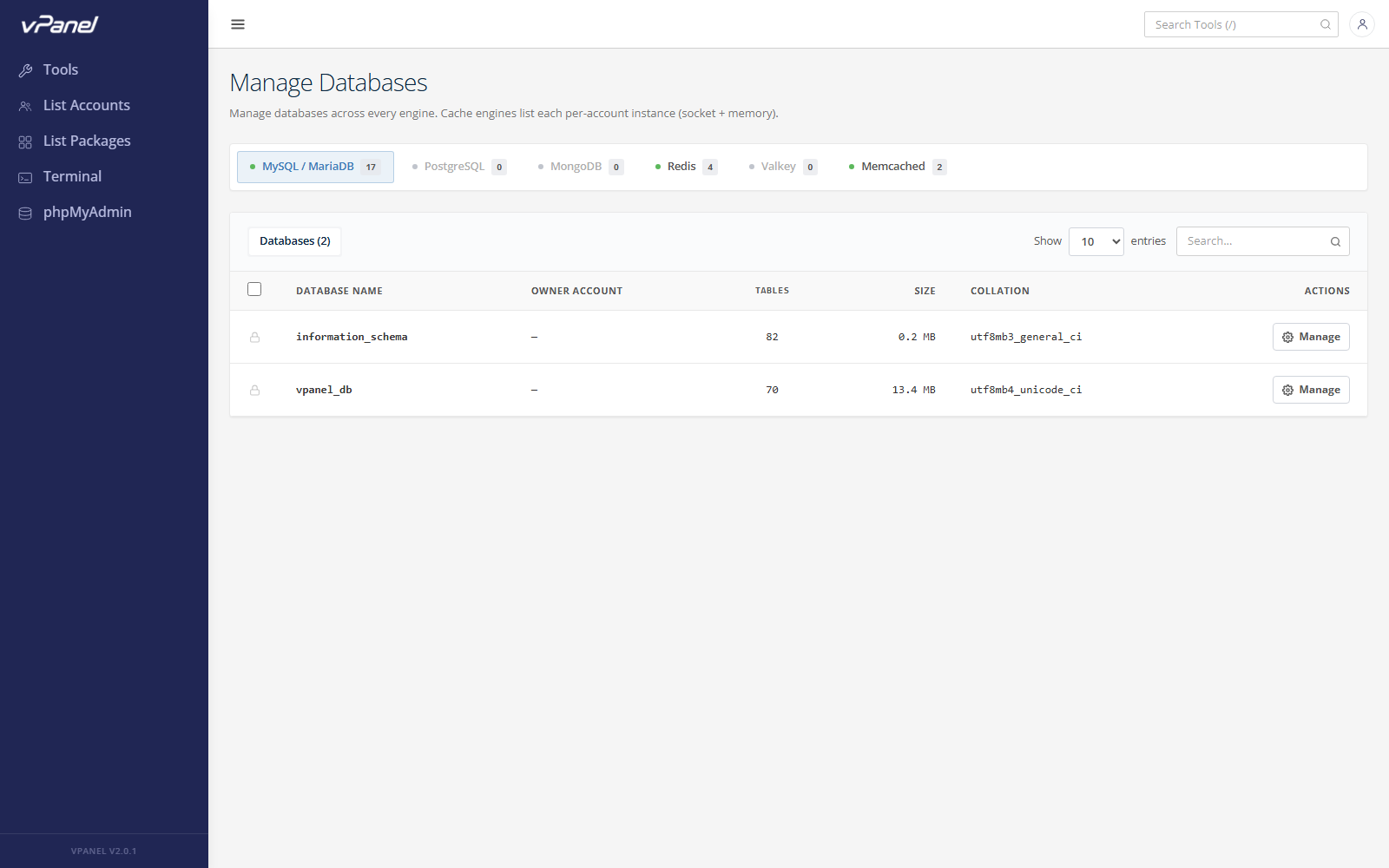
Tổng quan giao diện
| Thành phần | Mô tả |
|---|---|
| Search | Tìm database theo tên hoặc theo chủ sở hữu. |
| Filter by Owner | Menu lọc theo tài khoản hosting cụ thể. |
| Show entries | Số dòng hiển thị mỗi trang (10 / 20 / 50). |
| Refresh | Tải lại danh sách với dữ liệu mới nhất. |
Cột trong bảng
| Cột | Ý nghĩa |
|---|---|
| Owner | Tài khoản hosting sở hữu database. |
| Database Name | Tên database thực trên MySQL/MariaDB. |
| Size | Tổng dung lượng (dữ liệu + index). |
| Tables | Số bảng trong database. |
| Charset | Bộ ký tự mặc định (ví dụ utf8mb4). |
| Users | Số MySQL user được cấp quyền truy cập. |
| Actions | Các nút View, Users, Drop. |
2. Chi tiết Database
Nhấn nút View ở bất kỳ dòng nào để mở bảng chi tiết với danh sách đầy đủ các bảng, người dùng và quyền truy cập.
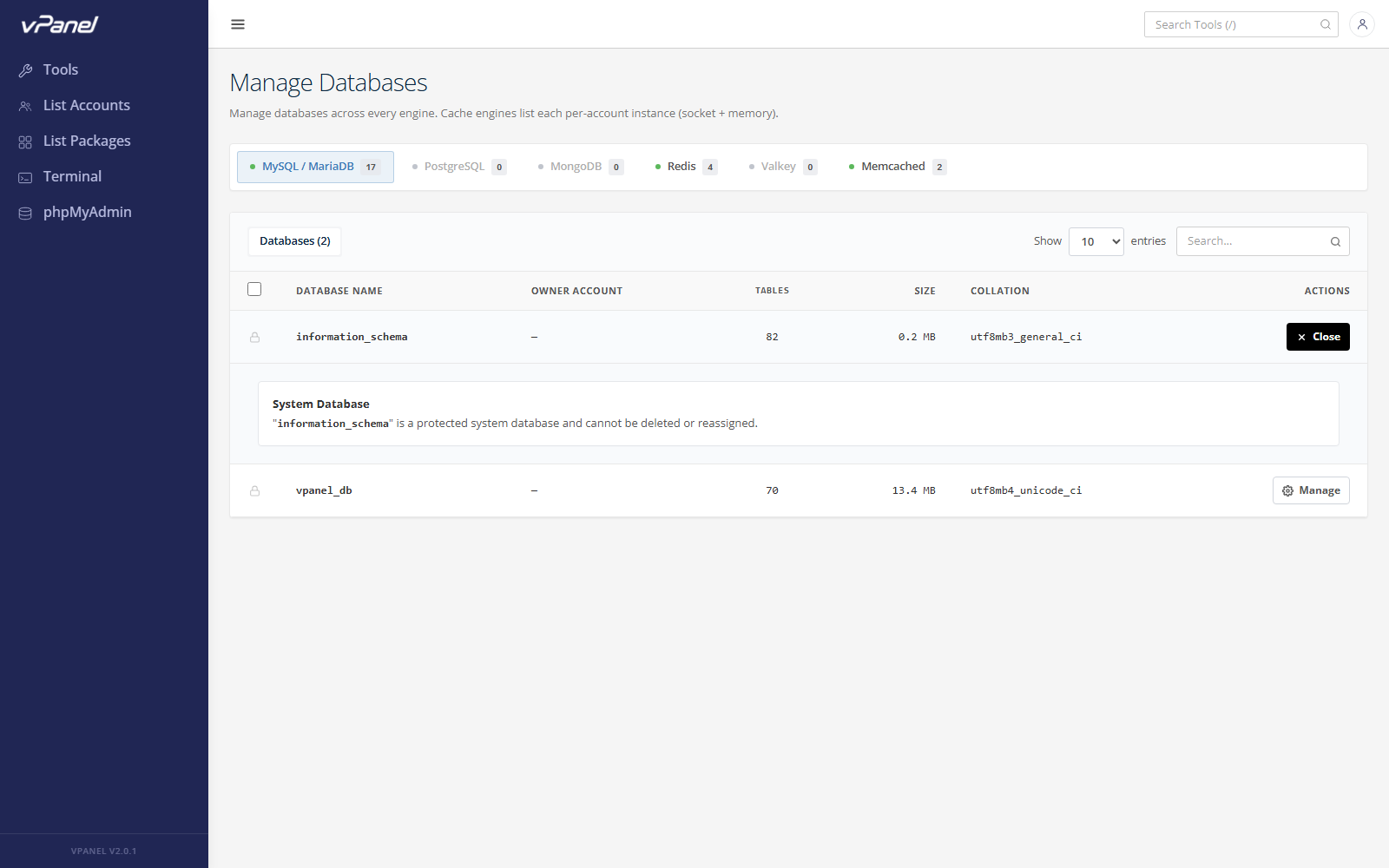
Tab Tables
| Cột | Ý nghĩa |
|---|---|
| Table Name | Tên bảng. |
| Rows | Số dòng (ước tính). |
| Size | Dung lượng dữ liệu + index của bảng. |
| Engine | Storage engine (InnoDB, MyISAM...). |
| Collation | Kiểu sắp xếp ký tự. |
Tab Users
Hiển thị tất cả MySQL user liên kết với database:
| Cột | Ý nghĩa |
|---|---|
| Username | Tên user MySQL (thường có dạng <account>_<name>). |
| Host | Host được phép kết nối (thường là localhost). |
| Privileges | Quyền được cấp (ALL, SELECT, INSERT...). |
| Actions | Thu hồi hoặc cập nhật quyền. |
3. Thao tác quản lý
Xóa Database (Drop)
- Bước 1: Xác định database cần xóa.
- Bước 2: Nhấn Drop ở cột Actions.
- Bước 3: Xác nhận thao tác trong popup — yêu cầu nhập chính xác tên database.
Cảnh báo: Thao tác xóa database là không thể khôi phục. Hãy tạo backup trước khi thực hiện.
Quản lý User
- Bước 1: Nhấn Users ở cột Actions.
- Bước 2: Thêm, xóa hoặc cập nhật quyền cho từng MySQL user.
- Bước 3: Nhấn Save để áp dụng.
4. Xử lý sự cố và lưu ý
Size hiển thị 0 MB
- Nguyên nhân: Thống kê từ
information_schemachưa được cập nhật. - Giải pháp: Chạy
ANALYZE TABLEtrên các bảng liên quan hoặc chờ vài phút.
Không thể xóa Database
- Nguyên nhân: Có phiên MySQL đang giữ khóa (lock) trên bảng.
- Giải pháp: Dùng DB Processes để xác định và kill kết nối liên quan trước khi xóa.
Owner hiển thị "unknown"
- Nguyên nhân: Database được tạo thủ công qua CLI và chưa liên kết với tài khoản hosting nào.
- Giải pháp: Gán lại chủ sở hữu qua CLI hoặc xóa nếu không còn sử dụng.
Chúc bạn quản trị Server an toàn và hiệu quả!
Lần cuối cập nhật: 8/7/2026
Nội dung bài viết
Nội dung bài viết