
Node.js Applications
QUẢN LÝ NODE.JS APPLICATIONS TRÊN VPANEL
Tổng quan và cách quản trị toàn bộ ứng dụng Node.js đang chạy trên server, gộp từ tất cả các tài khoản hosting. Module này cho phép quản trị viên theo dõi, điều khiển và dọn dẹp ứng dụng của tenant chỉ từ một màn hình duy nhất.
1. Truy cập Node.js Applications
Đăng nhập vào Admin Panel ở cổng :2087. Trên sidebar, mở Software và nhấn Node.js Applications.
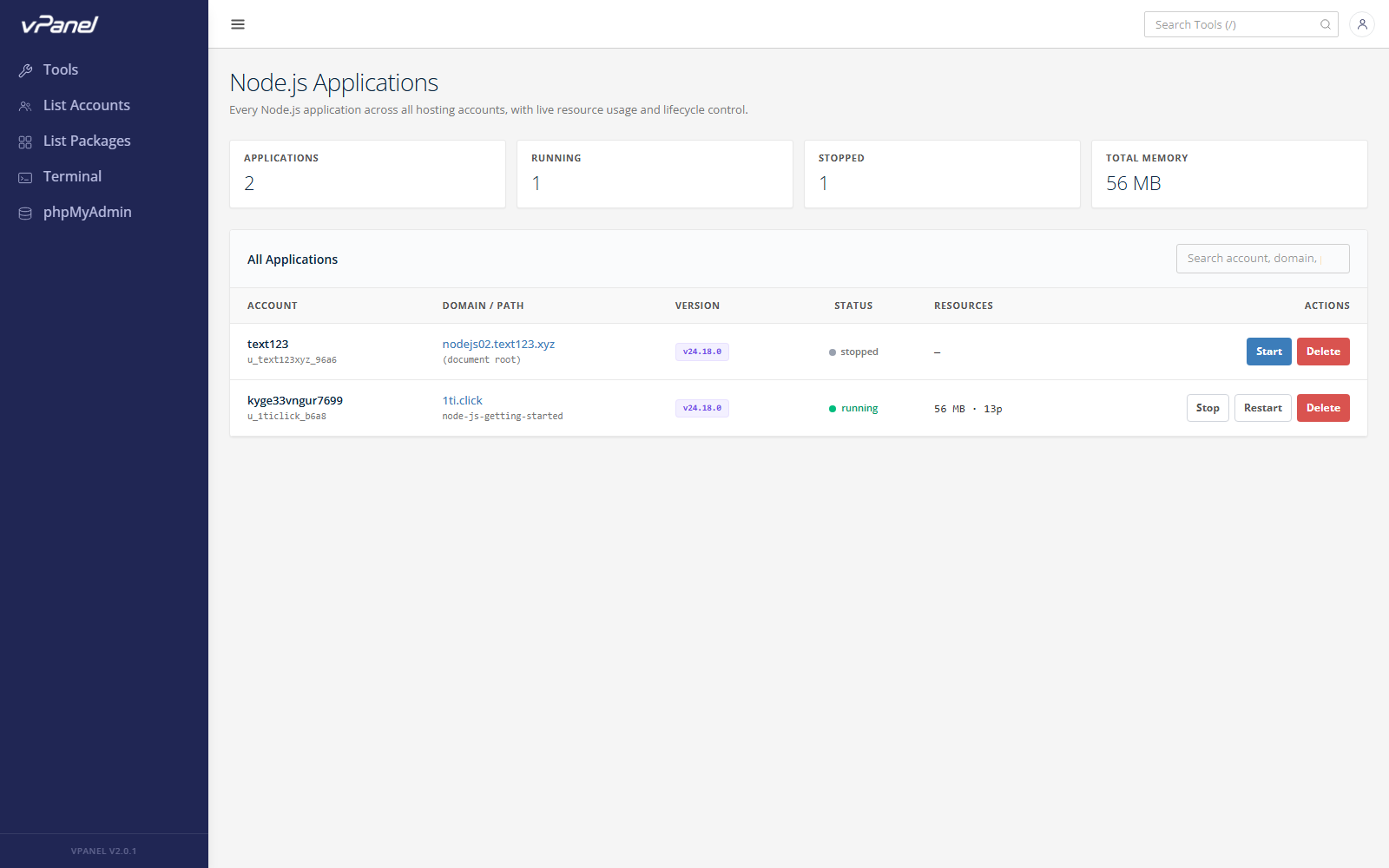
Tổng quan giao diện
| Thành phần | Mô tả |
|---|---|
| Filter: Owner | Giới hạn danh sách theo tài khoản hosting sở hữu ứng dụng. |
| Filter: Status | Chỉ hiển thị ứng dụng ở trạng thái Running, Stopped hoặc Errored. |
| Search | Lọc theo tên ứng dụng hoặc tên miền. |
| Show entries | Số dòng hiển thị mỗi trang (10, 20, 50). |
Các cột trong bảng
| Cột | Ý nghĩa |
|---|---|
| App Name | Định danh ứng dụng do chủ tài khoản đặt. |
| Domain | Tên miền công khai được OpenLiteSpeed proxy tới ứng dụng. |
| Owner | Tài khoản hosting sở hữu — nhấp để chuyển tới trang quản lý tài khoản. |
| Node Version | Phiên bản Node.js được ứng dụng sử dụng (18.x, 20.x, 22.x). |
| Port | Cổng TCP nội bộ ứng dụng lắng nghe để reverse proxy. |
| Status | Running, Stopped hoặc Errored (phát hiện crash-loop). |
| Memory | Mức tiêu thụ RAM (RSS) hiện tại của tiến trình. |
| Uptime | Thời gian kể từ lần start thành công gần nhất. |
| Actions | Các nút Start, Stop, Restart, Delete ứng dụng. |
2. Các hành động với ứng dụng
Mọi hành động đều chạy dưới dạng backend task, bạn có thể rời trang trong khi đang thực thi:
- Start — khởi tạo tiến trình Node.js chạy bằng system user của owner, áp dụng giới hạn tài nguyên theo package.
- Stop — gửi SIGTERM, sau khoảng thời gian chờ sẽ SIGKILL.
- Restart — chu trình stop rồi start. Hữu ích sau khi cập nhật biến môi trường.
- Delete — xoá bản ghi ứng dụng và unit supervisor. File trên đĩa vẫn được giữ lại.
Các hành động lên ứng dụng của tenant được ghi vào audit log của admin kèm username người thao tác và tài khoản đích.
3. Lọc và hỗ trợ hàng loạt
Kết hợp bộ lọc Owner và Status để nhanh chóng xác định ứng dụng bị bỏ quên hoặc chạy không ổn định — ví dụ, tất cả ứng dụng Errored thuộc cùng một tài khoản thường phản ánh vấn đề quota của package.
4. Khắc phục sự cố và lưu ý
Ứng dụng liên tục chuyển giữa Running và Errored
- Nguyên nhân: Thiếu dependency trong
node_moduleshoặc script khởi động thoát với mã khác 0. - Giải pháp: Đăng nhập bằng Login as user, chạy
npm installtại thư mục ứng dụng.
Port đang được sử dụng
- Nguyên nhân: Một tenant khác đã đăng ký cùng cổng trước đó.
- Giải pháp: Xoá bản ghi cũ hoặc gán lại cổng khác từ User Panel.
Không thể stop ứng dụng
- Nguyên nhân: Tiến trình Node.js đang mắc kẹt trong syscall không thể ngắt.
- Giải pháp: SSH vào server, kill PID thủ công rồi nhấn Stop để đồng bộ trạng thái panel.
Chúc bạn quản trị Server an toàn và hiệu quả!