
Disk Usage
HƯỚNG DẪN THEO DÕI DUNG LƯỢNG (DISK USAGE) TRÊN VPANEL
Disk Usage cung cấp góc nhìn trực quan về cách hạn mức lưu trữ của bạn đang được sử dụng. Trang gồm thẻ tổng quan, biểu đồ theo thư mục lớn nhất, khối databases, mail và danh sách tệp lớn nhất — giúp bạn nhanh chóng tìm và dọn dẹp thứ đang chiếm dung lượng.
1. Truy cập Disk Usage
Đăng nhập User Panel ở cổng :2083. Trên sidebar, mục Files, nhấn Disk Usage.
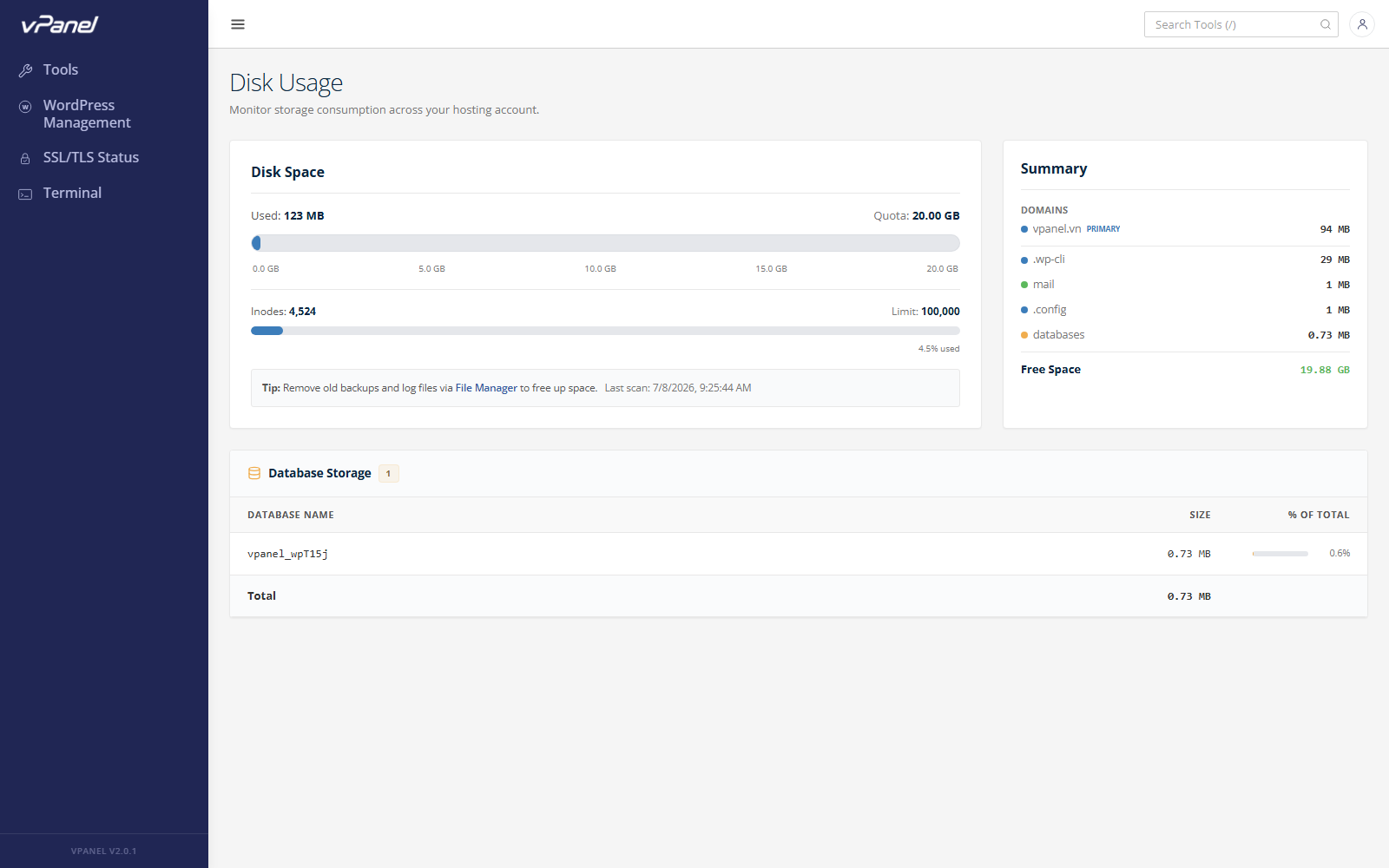
Thẻ tổng quan
| Chỉ số | Ý nghĩa |
|---|---|
| Used | Tổng dung lượng đang dùng của tài khoản. |
| Quota | Hạn mức tổng theo gói hosting. |
| Free | Dung lượng còn trống. |
| Inodes Used / Total | Số tệp/thư mục đang dùng so với giới hạn. |
| Thanh tiến trình | Xanh (< 70%), vàng (70–90%), đỏ (> 90%). |
Top Directories
Ở phần Top Directories, vPanel quét thư mục home và liệt kê các thư mục con lớn nhất, sắp xếp giảm dần:
| Cột | Ý nghĩa |
|---|---|
| Directory | Đường dẫn (tương đối so với home) — ví dụ public_html/wp-content/uploads. |
| Size | Dung lượng (MB / GB). |
| Percent | Tỷ lệ % chiếm trong tổng dung lượng đang dùng. |
| Bar | Thanh ngang để so sánh trực quan. |
2. Phân tích chi tiết
Cuộn xuống để xem chi tiết theo thư mục, database, mail.
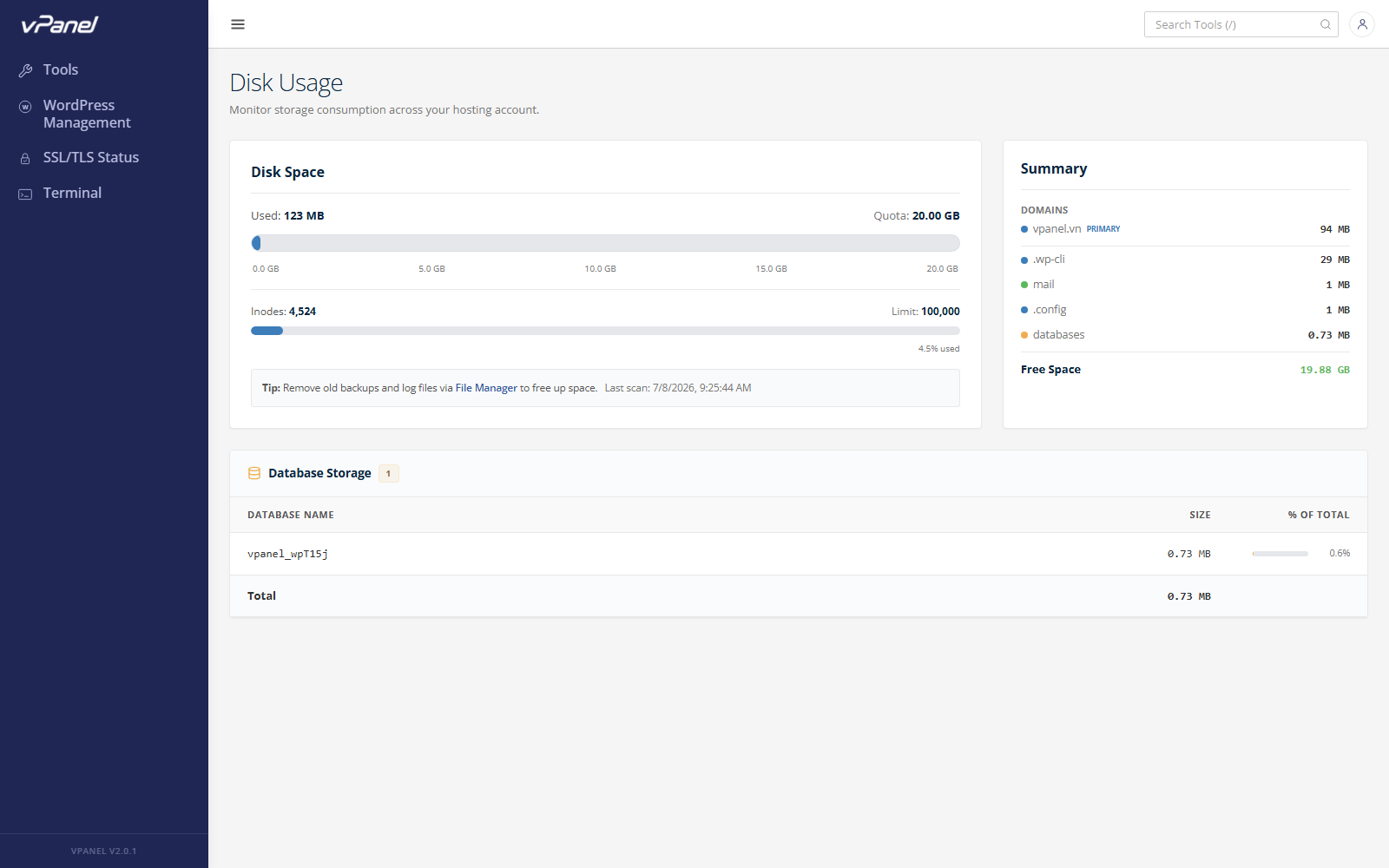
Databases
Với mỗi database MySQL/MariaDB, vPanel hiển thị:
| Cột | Ý nghĩa |
|---|---|
| Database Name | Tên database (ví dụ user_wp01). |
| Size | Dung lượng thực tế trên đĩa (bảng + index). |
| Tables | Số bảng bên trong. |
Database lớn thường do WordPress transients, log plugin, wp_options autoload phình — chạy plugin tối ưu hoặc OPTIMIZE TABLE sẽ giảm được.
Danh sách theo mailbox, hiển thị đường dẫn (thường /home/<user>/mail/<domain>/<mailbox>) và dung lượng. Xóa mail cũ qua Email Accounts → Manage Storage khi cần giải phóng.
Largest Files
Trang cũng liệt kê các tệp đơn lẻ lớn nhất — thường là backup bị quên (.zip, .tar.gz), log không dùng, uploads quá cỡ.
| Cột | Ý nghĩa |
|---|---|
| Path | Đường dẫn đầy đủ đến tệp. |
| Size | Dung lượng (MB / GB). |
| Modified | Thời điểm chỉnh sửa gần nhất. |
3. Cách giải phóng dung lượng
- Xóa backup cũ. Vào File Manager, mở
backups/và xóa các tệp.zip/.tar.gzkhông còn dùng. - Dọn thư mục uploads WordPress. Media cũ, ảnh không dùng, thumbnail regenerate có thể ngốn vài GB.
- Tối ưu database. Dùng phpMyAdmin → chọn tất cả bảng → Optimize Table.
- Dọn mail. Trong Email Accounts, làm rỗng Trash và Spam của từng mailbox.
- Xóa log. Tệp dưới
logs/(access.log, error.log) có thể lên vài trăm MB — luân chuyển hoặc xóa bớt.
4. Khắc phục sự cố
Disk Usage hiện 0 MB
- Nguyên nhân: Filesystem quota chưa bật trên phân vùng
/home(ext4 cầntune2fs -O quota+ reboot). - Giải pháp: Liên hệ quản trị server.
Con số không khớp với thực tế
- Nguyên nhân: Scanner chạy định kỳ nên số liệu có thể chậm vài phút.
- Giải pháp: Chờ 5 phút để scan lại. Nếu vẫn sai, liên hệ hỗ trợ.
Báo "hết dung lượng" nhưng Disk Usage còn nhiều
- Nguyên nhân: Cạn inode — nhiều tệp nhỏ không tốn byte nhưng ăn hết inode.
- Giải pháp: Kiểm tra chỉ số Inodes. Xóa tệp nhỏ không dùng (session, thư mục cache).
Chúc bạn quản trị Server an toàn và hiệu quả!