
Directory Privacy
HƯỚNG DẪN BẢO MẬT THƯ MỤC (DIRECTORY PRIVACY) TRÊN VPANEL
Directory Privacy cho phép đặt mật khẩu để bảo vệ bất kỳ thư mục nào trong tài khoản hosting. Khi bật, khách phải nhập username/password (HTTP Basic Auth) trước khi truy cập tệp bên trong. vPanel tự tạo tệp .htaccess và .htpasswd chuẩn — hoạt động với OpenLiteSpeed, Apache và các web server tương thích.
1. Truy cập Directory Privacy
Đăng nhập User Panel ở cổng :2083. Trên sidebar, mục Files, nhấn Directory Privacy.
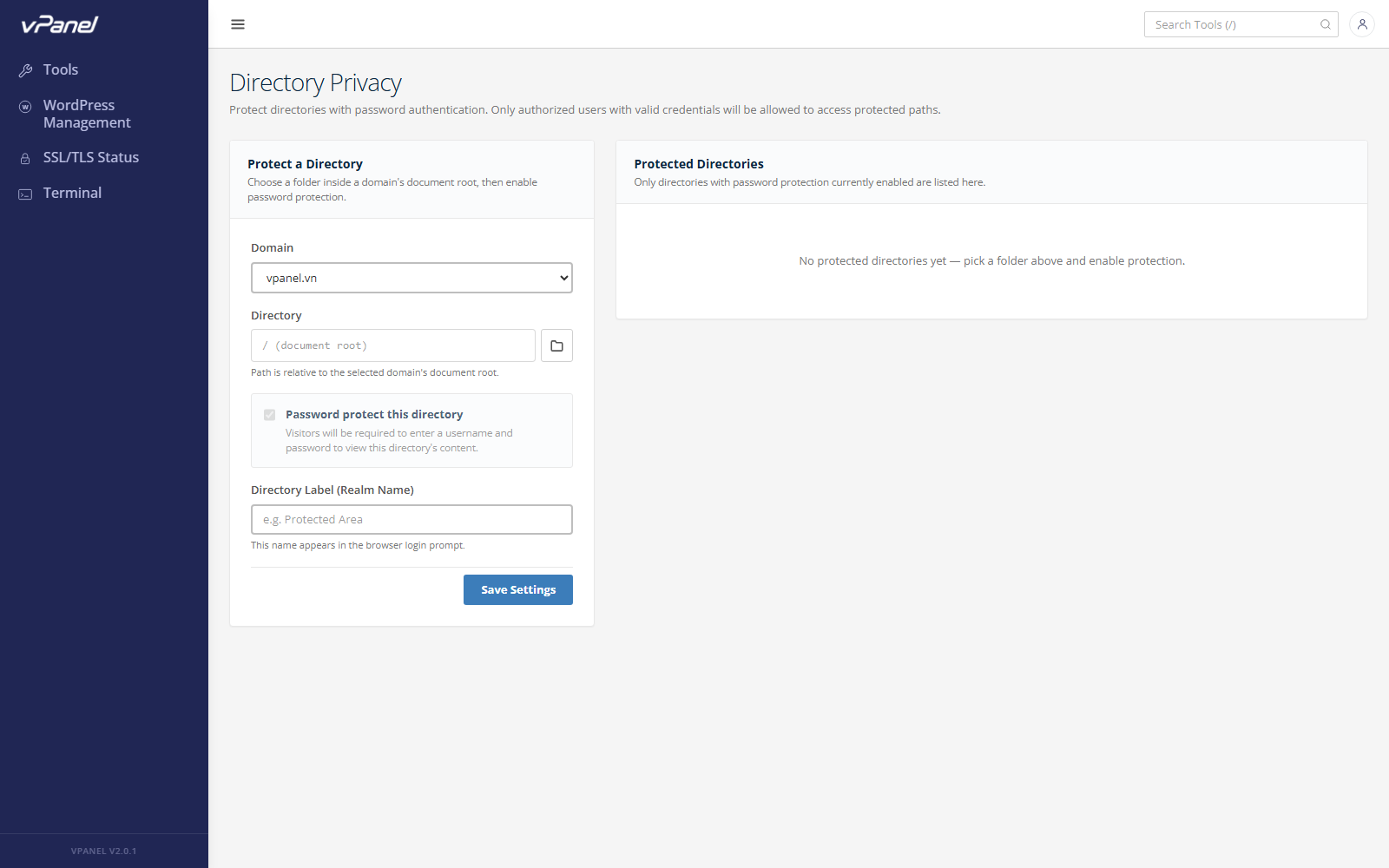
Tổng quan giao diện
| Thành phần | Mô tả |
|---|---|
| Domain Selector | Chọn domain cần bảo vệ thư mục. |
| Bảng thư mục được bảo vệ | Liệt kê tất cả thư mục đang được bảo vệ của domain đã chọn. |
| Create New Protection | Form ở cuối trang để thêm thư mục bảo vệ mới. |
Các cột trong bảng
| Cột | Ý nghĩa |
|---|---|
| Directory | Đường dẫn (tương đối so với docroot) đang được bảo vệ. |
| Users | Số user được phép đăng nhập. |
| Actions | Nút Manage Users và Remove Protection. |
2. Tạo thư mục được bảo vệ
Kéo xuống phần Create New Protection ở cuối trang.
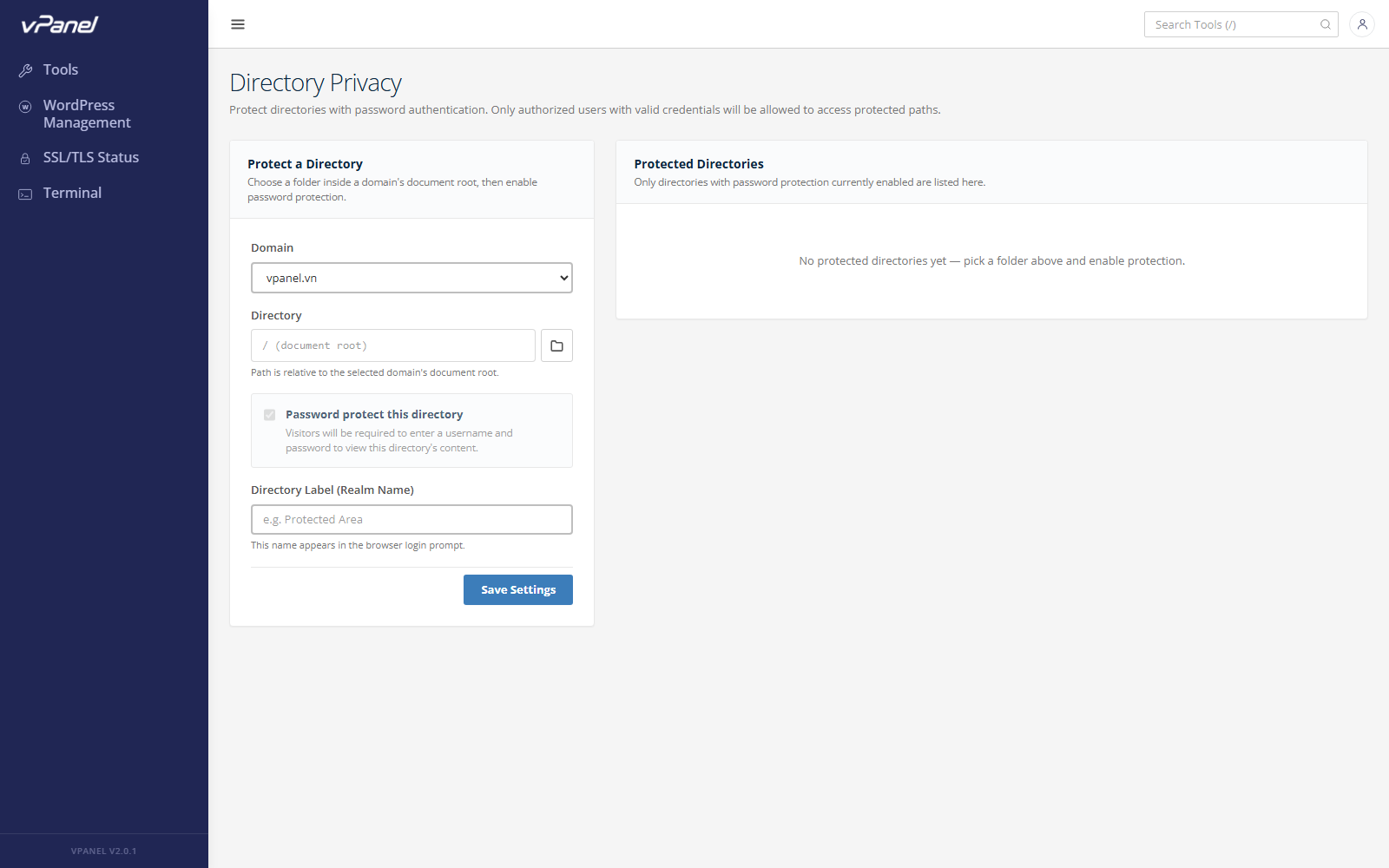
Các trường trong form
| Trường | Mô tả |
|---|---|
| Directory Path | Đường dẫn tương đối tính từ docroot (ví dụ admin, private/files). Nhấn Browse để mở picker chọn thư mục. |
| Label | Nhãn thân thiện hiển thị trên hộp thoại login trình duyệt (ví dụ Admin Area). |
| Username | User đầu tiên được phép. |
| Password | Mật khẩu — nhấn Generate để sinh ngẫu nhiên mạnh. |
| Confirm Password | Nhập lại để tránh gõ nhầm. |
Nhấn Protect để tạo. vPanel ghi:
.htaccess— chứaAuthType Basic,AuthName,AuthUserFile,Require valid-user..htpasswd— đặt ngoài docroot khi có thể, chứa hash bcrypt của mật khẩu.
Mẹo: Mật khẩu được lưu dưới dạng bcrypt — cả phía server cũng không giữ plaintext.
3. Quản lý users
Nhấn Manage Users ở cột Actions để thêm/bớt user cho thư mục đã bảo vệ:
- Add User: nhập username + password, nhấn Add.
- Change Password: nhấn Change cạnh user, nhập mật khẩu mới.
- Remove User: nhấn biểu tượng Delete cạnh user.
4. Gỡ bỏ bảo vệ
Nhấn Remove Protection ở cột Actions để gỡ hoàn toàn. vPanel xóa các tệp .htaccess và .htpasswd đã tạo. Thư mục trở lại công khai ngay lập tức.
Cảnh báo: Nếu bạn từng thêm thủ công directive khác vào cùng tệp
.htaccess, hãy sao lưu trước khi gỡ.
5. Khắc phục sự cố
Trình duyệt không hỏi mật khẩu
- Nguyên nhân:
.htaccesschưa được ghi, hoặc web server tắtAllowOverride. - Giải pháp: Kiểm tra
.htaccesstrong thư mục. Liên hệ quản trị server nếuAllowOverridetắt.
Nhập đúng vẫn bị hỏi lại
- Nguyên nhân: Đường dẫn tệp
.htpasswdbị sai (bị di chuyển) hoặc trình duyệt cache credential sai. - Giải pháp: Gỡ và tạo lại protection, xóa cache HTTP auth của trình duyệt.
500 Internal Server Error sau khi bật
- Nguyên nhân: Cú pháp
.htaccessxung đột với rule khác trong cùng tệp. - Giải pháp: Mở
.htaccessbằng File Manager, kiểm tra blockAuthType/AuthNamebị trùng.
Chúc bạn quản trị Server an toàn và hiệu quả!