
Backup Queue
BACKUP QUEUE
Trang Backup Queue hiển thị toàn bộ tác vụ sao lưu đang chạy hoặc đang chờ. Nó cung cấp cho quản trị viên góc nhìn trực tiếp về tiến trình, mức tiêu thụ tài nguyên và khả năng huỷ các tác vụ chạy quá lâu trước khi kết thúc.
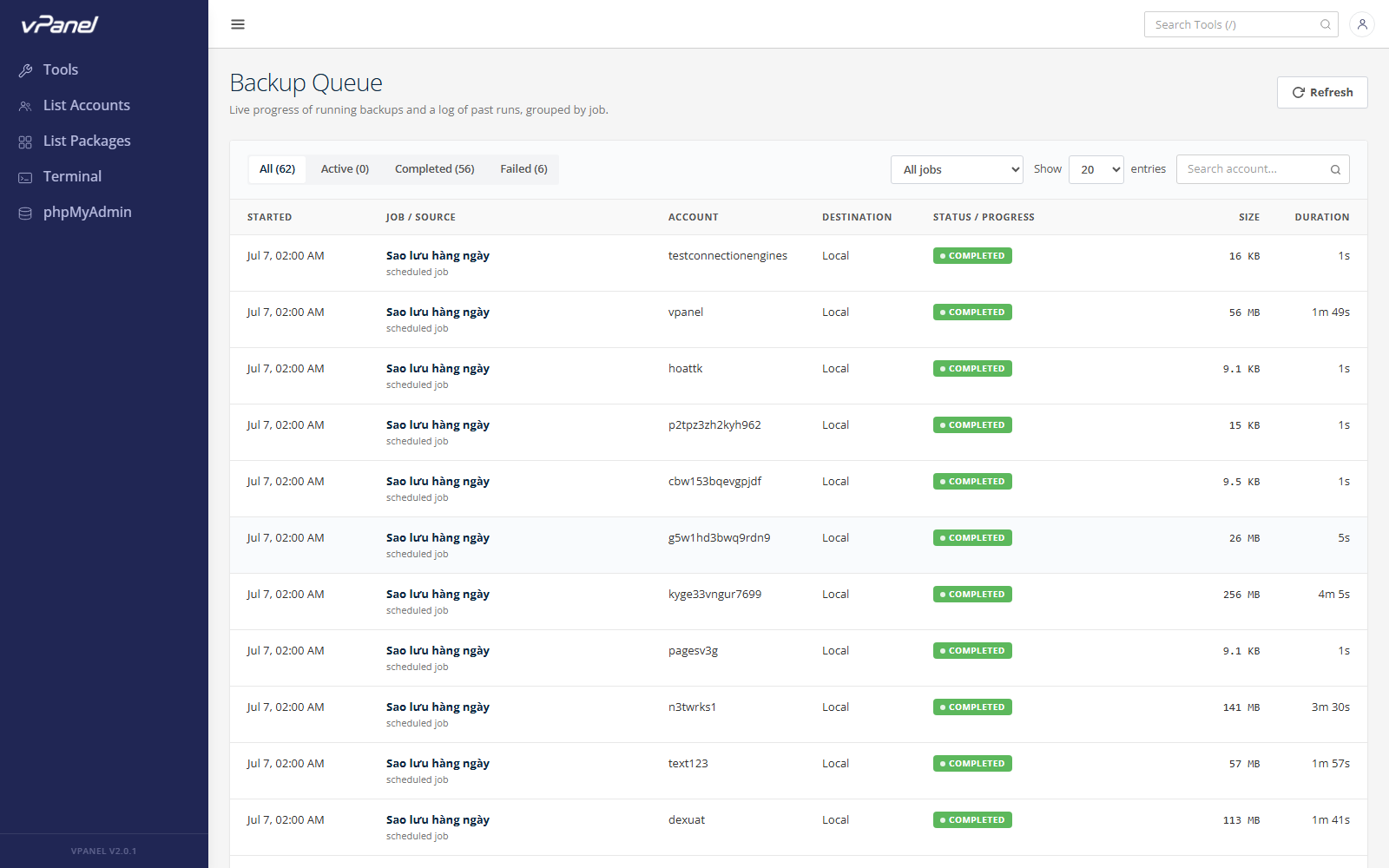
1. Truy cập Queue
Chọn Backup → Queue trong thanh bên. Các tác vụ được chia thành hai nhóm:
- Running: Các tác vụ đang chạy. Mỗi hàng có thanh tiến độ và tệp đang được xử lý.
- Queued: Các tác vụ đang chờ có slot worker. Tác vụ sẽ tự động chạy khi có worker trống.
| Cột | Mô tả |
|---|---|
| Task ID | Mã định danh duy nhất của tác vụ |
| Account | Tài khoản hosting đang được sao lưu |
| Job | Job đã sinh ra tác vụ, hoặc manual nếu chạy thủ công |
| Progress | Phần trăm hoàn thành và đường dẫn tệp hiện tại |
| ETA | Thời gian còn lại ước tính dựa trên tốc độ xử lý |
| Started At | Thời điểm tác vụ bắt đầu |
2. Theo dõi tiến trình theo thời gian thực
Thanh tiến độ tự cập nhật vài giây một lần. Di chuột lên một hàng để xem chính xác số byte đã xử lý, tốc độ truyền và đường dẫn đích. Danh sách tự làm mới mà không cần tải lại trang.
3. Huỷ một tác vụ
Bấm biểu tượng Cancel ở cuối hàng. Sau khi xác nhận, worker sẽ dừng lại ngay khi xong tệp đang xử lý và đánh dấu tác vụ là cancelled. Dữ liệu dở dang trên đích lưu trữ được dọn tự động.
4. Về mức đồng thời
Số lượng tác vụ chạy đồng thời được cấu hình bằng Max concurrent backups trong Backup → Settings. Các tác vụ mới sẽ nằm trong hàng đợi cho đến khi có slot trống. Tăng mức đồng thời sẽ tiêu tốn nhiều CPU, RAM và băng thông hơn, vì vậy hãy điều chỉnh phù hợp với dung lượng máy chủ.
5. Xem tác vụ đã hoàn thành
Các tác vụ hoàn thành sẽ biến mất khỏi trang này. Để xem lại lịch sử, mở job tương ứng trong Backup → Jobs và bấm View history, hoặc kiểm tra các snapshot đã lưu tại Backup → Management.
6. Khắc phục sự cố
- Tác vụ đứng ở 0%: Worker có thể đang đợi lock. Kiểm tra log tại Server → Logs với từ khoá
backup. - ETA nhảy loạn: Bình thường với job có nhiều tệp nhỏ; ETA sẽ ổn định khi tốc độ truyền trung bình được tính đủ.
- Không huỷ được: Tác vụ cần đến điểm dừng an toàn. Đợi khoảng 30 giây; nếu vẫn treo, khởi động lại dịch vụ vPanel.
Chúc bạn quản trị Server an toàn và hiệu quả!