
Tạo Tài khoản Hosting mới
HƯỚNG DẪN TẠO TÀI KHOẢN HOSTING MỚI TRÊN VPANEL
Hướng dẫn chi tiết cách khởi tạo tài khoản hosting mới thông qua Admin Panel của vPanel. Mỗi tài khoản sẽ tạo ra một Linux system user độc lập trong /home/, một virtual host trên OpenLiteSpeed và một thư mục home được giới hạn tài nguyên theo gói hosting đã chọn.
1. Truy cập biểu mẫu Tạo Tài khoản
Đăng nhập Admin Panel trên cổng :2087. Trên sidebar bên trái, chọn List Accounts, sau đó nhấn nút + Create a New Account ở góc trên bên phải.
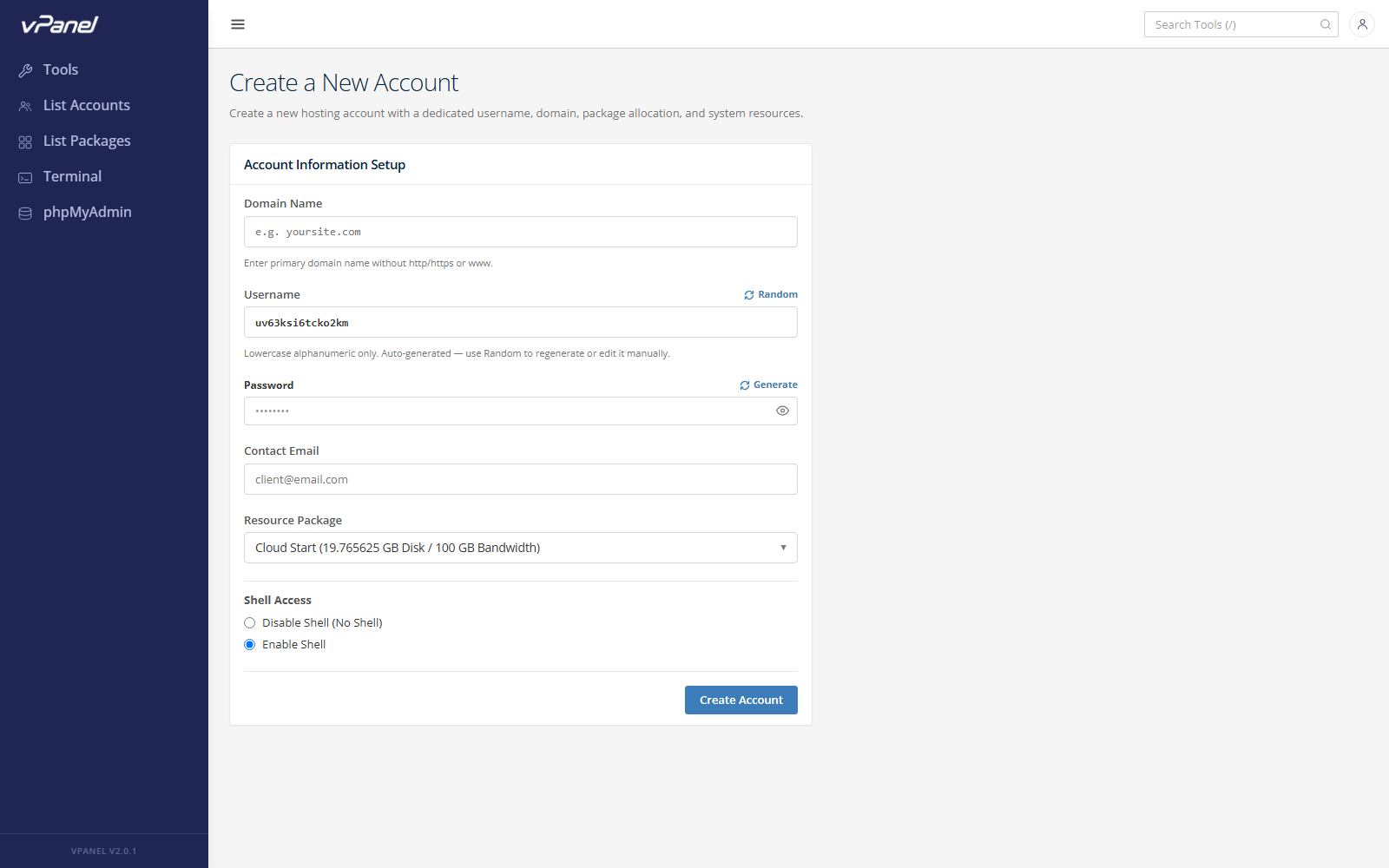
Biểu mẫu được chia thành hai nhóm chính: Thông tin tài khoản và Chọn gói hosting.
2. Nhập thông tin tài khoản
| Trường | Ý nghĩa |
|---|---|
| Username | Tên Linux system user của tài khoản. Dài 3–16 ký tự, chỉ chấp nhận chữ thường và số. Không thể thay đổi sau khi tạo. |
| Primary Domain | Domain chính của tài khoản (ví dụ: example.com). Đồng thời được dùng làm ServerName mặc định trong vhost. |
| Password | Mật khẩu dùng để đăng nhập User Panel (:2083), FTP và SSH (nếu được bật). Tối thiểu 8 ký tự, bao gồm chữ hoa, chữ thường, số và ký tự đặc biệt. |
| Generate | Nút tạo mật khẩu ngẫu nhiên mạnh với một cú nhấp. Thanh strength meter phía dưới cập nhật theo thời gian thực (Weak / Medium / Strong). |
| Contact Email | Email liên hệ để nhận thông báo hệ thống, link reset mật khẩu và email chào mừng. |
| Send welcome email | Tùy chọn — nếu bật, vPanel sẽ gửi thông tin đăng nhập và link truy cập panel về email liên hệ ngay sau khi tạo xong. |
Mẹo: Nhấn biểu tượng con mắt cạnh trường Password để xem trước mật khẩu vừa được sinh trước khi gửi biểu mẫu.
3. Chọn gói Hosting
Trong mục Hosting Package, chọn gói hosting từ danh sách. Mỗi gói định sẵn các giới hạn tài nguyên áp dụng cho tài khoản này:
| Thuộc tính | Ý nghĩa |
|---|---|
| Disk Space | Dung lượng ổ đĩa tối đa trong /home/<user>. |
| Bandwidth | Băng thông ra hàng tháng. |
| Addon / Subdomain / Parked | Số lượng domain phụ được phép tạo. |
| Databases / Email / FTP | Giới hạn số lượng service tương ứng. |
| Feature Flags | Cho phép hoặc chặn các tính năng: Shell Access, Cloudflare, ModSecurity, Node.js, Wordfence. |
Nếu chưa có gói phù hợp, hãy hủy biểu mẫu này và sang mục Packages để tạo mới — xem hướng dẫn quản lý Gói Hosting.
4. Gửi biểu mẫu
Nhấn nút Create Account ở cuối biểu mẫu. vPanel sẽ tuần tự thực hiện:
- Tạo Linux system user (
useradd) với thư mục home/home/<username>/. - Đặt mật khẩu vào
/etc/shadowvà áp dụng disk quota. - Ghi domain chính vào database và tạo vhost OpenLiteSpeed.
- Sinh các file cấu hình mặc định (
public_html/index.html,.htaccess, trang lỗi). - Gửi email chào mừng (nếu tùy chọn được bật).
Khi thành công, một toast hiện lên ở góc trên phải, và tài khoản mới xuất hiện đầu danh sách với trạng thái ACTIVE.
5. Khắc phục sự cố và ghi chú
Username đã tồn tại
- Nguyên nhân: Đã có Linux user cùng tên trên server (có thể do tài khoản cũ chưa dọn sạch).
- Xử lý: Chọn username khác, hoặc chạy
id <username>trên server để kiểm tra xung đột.
Domain chính đã được sử dụng
- Nguyên nhân: Domain đã đăng ký ở tài khoản khác, hoặc đang là addon/subdomain của tài khoản khác.
- Xử lý: Vào Domains để xác định tài khoản đang giữ, gỡ bỏ hoặc chuyển giao trước khi thử lại.
Không nhận được email chào mừng
- Nguyên nhân: Mail service chưa cấu hình xong, hoặc thư bị chặn bởi SPF/DKIM ở phía người nhận.
- Xử lý: Kiểm tra trạng thái Mail Server trong admin panel và xem mail queue.
Mật khẩu bị strength meter từ chối
- Nguyên nhân: Mật khẩu chưa đạt policy tối thiểu.
- Xử lý: Nhấn Generate, hoặc tự nhập đảm bảo: ≥8 ký tự, có chữ hoa, chữ thường, số và ký tự đặc biệt.
Chúc bạn quản trị Server an toàn và hiệu quả!