
Tạo CSR
HƯỚNG DẪN TẠO CSR TRÊN VPANEL
Certificate Signing Request (CSR) là khối văn bản mã Base64 chứa danh tính tổ chức (Common Name, Country, City…) và khóa công khai. Khi bạn mua chứng chỉ SSL thương mại (DigiCert, Sectigo, GlobalSign, GeoTrust…), Certificate Authority yêu cầu một CSR để cấp chứng chỉ khớp với domain và tổ chức của bạn. vPanel sinh CSR cùng khóa riêng trên server nên bạn không cần chạy openssl bằng tay.
1. Truy cập trang tạo CSR
Đăng nhập Admin Panel trên cổng :2087. Ở thanh menu, mở SSL/TLS và nhấn Generate CSR.
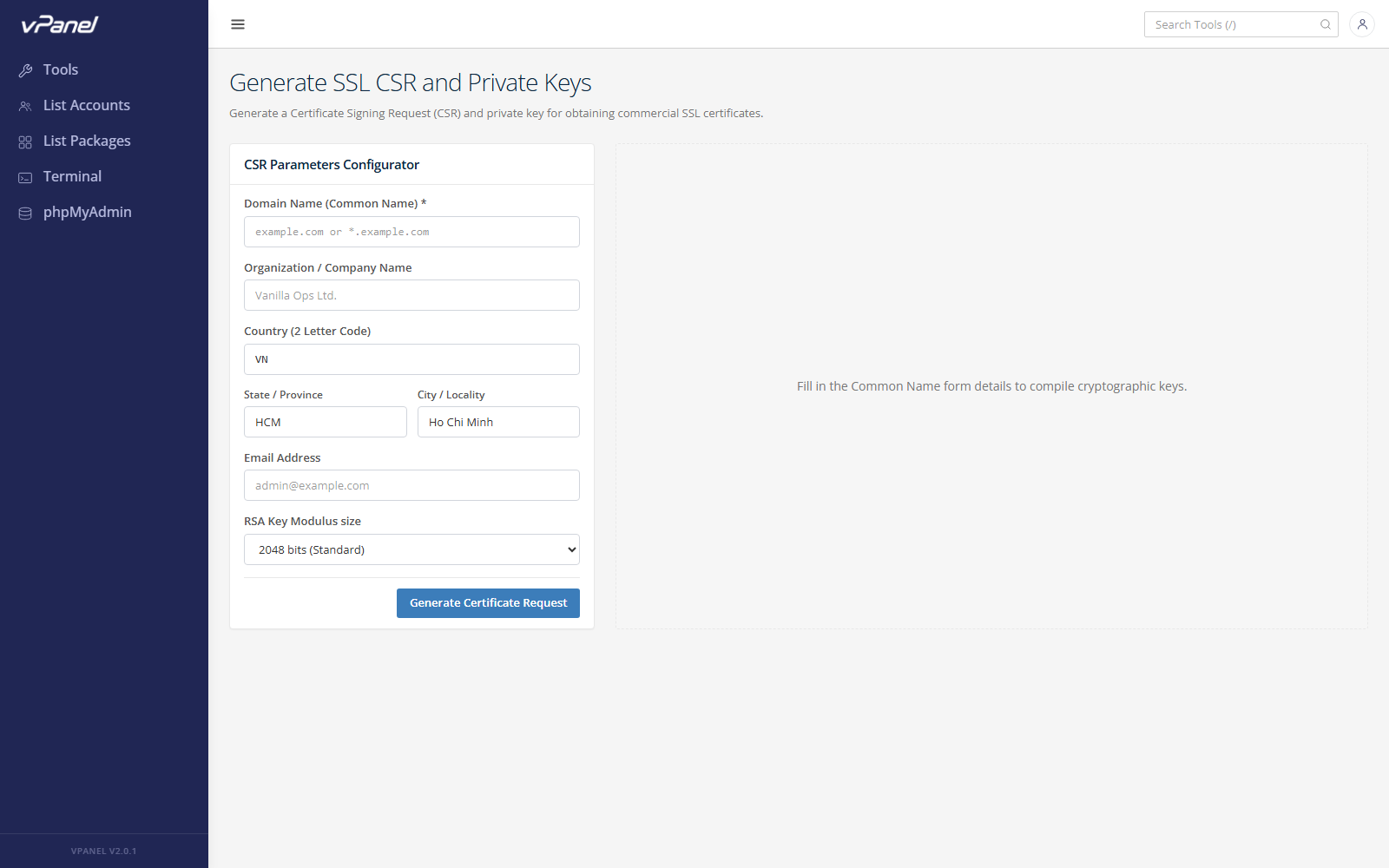
Các trường
| Trường | Mô tả |
|---|---|
| Domain (Common Name) | Tên miền đủ điều kiện cần bảo vệ, ví dụ www.example.com. Wildcard dùng *.example.com. |
| Key Type | Thuật toán: RSA 2048, RSA 4096, hoặc ECC P-256. |
| Country | Mã ISO hai ký tự (VD: VN, US). |
| State / Province | Tên vùng, không viết tắt (VD: Ha Noi). |
| City / Locality | Tên đầy đủ thành phố (VD: Cau Giay). |
| Organization | Tên công ty đăng ký — phải khớp với giấy tờ doanh nghiệp. |
| Organizational Unit | Bộ phận (tùy chọn, VD: IT Department). |
| Email Address | Email liên hệ để CA gửi thông báo. |
| Subject Alternative Names | Các domain phụ (SAN) cho chứng chỉ multi-domain. |
CA sẽ đối chiếu Common Name và Organization với dữ liệu công khai (WHOIS, đăng ký doanh nghiệp). Nhập chính xác như đã đăng ký.
2. Tạo CSR
Bước 1: Điền form
- Nhập domain chính và thông tin danh tính.
- Chọn RSA 2048 để tương thích tối đa (hoạt động với mọi trình duyệt và CA).
- Chọn ECC P-256 nếu client của bạn đều hiện đại — chứng chỉ nhỏ hơn, handshake nhanh hơn.
- Thêm các domain khác trong Subject Alternative Names, mỗi domain một dòng.
Bước 2: Nhấn Generate
- Nhấn Generate CSR — vPanel sinh cặp khóa trên server, lưu khóa riêng đã mã hóa tại
/etc/vpanel/csr/<domain>.keyvà hiển thị nội dung CSR.
Bước 3: Sao chép CSR
- CSR hiển thị trong ô văn bản, bắt đầu bằng
-----BEGIN CERTIFICATE REQUEST-----. - Nhấn Copy để đưa vào clipboard.
- Dán vào form đặt mua của CA.
Bước 4: Chờ CA cấp chứng chỉ
- CA gửi email chứng chỉ (thường tên
domain.crt) và CA bundle (intermediate.crthoặcca-bundle.crt). - Quay lại Install SSL trên vPanel để hoàn tất cài đặt.
3. Quản lý CSR đã tạo
Phần dưới của trang liệt kê các CSR đã tạo trước đó:
| Cột | Mô tả |
|---|---|
| Domain | Common Name của request. |
| Created | Thời điểm tạo. |
| Key Type | Thuật toán đã chọn. |
| Status | Pending Install nếu chưa cài chứng chỉ, Installed nếu đã cài. |
| Actions | View CSR, Download Private Key, Delete. |
Chỉ xóa khi chắc chắn không dùng CSR nữa. Xóa sẽ loại bỏ khóa riêng — chứng chỉ trở nên vô dụng và bạn phải reissue.
4. Thực hành tốt
- Chọn Common Name chính xác. Với một site, dùng
www.example.com(hoặc chính hostname đang phục vụ). Multi-domain dùng SAN. Toàn bộ subdomain dùng wildcard*.example.com. - Khớp Organization. CA sẽ từ chối nếu Organization không trùng với tên công ty sở hữu domain.
- Backup khóa riêng. vPanel lưu trên server nhưng bạn nên tải xuống và lưu offline.
- Không chia sẻ CSR công khai, đặc biệt không chia sẻ khóa riêng. Bản thân CSR an toàn khi gửi cho CA.
5. Xử lý sự cố
| Vấn đề | Nguyên nhân & Cách xử lý |
|---|---|
| CA từ chối CSR "Common Name mismatch" | Bạn nhập sai domain hoặc kèm https://. Tạo lại chỉ với hostname. |
| Chứng chỉ cài xong nhưng trình duyệt báo lệch tên | Chứng chỉ phủ example.com nhưng khách truy cập www.example.com. Tạo CSR mới bao gồm cả hai. |
| File khóa riêng biến mất sau khi tạo lại | CSR cũ bị xóa trước khi cài đặt. Tạo CSR mới và reissue với CA. |
Chúc bạn quản trị Server an toàn và hiệu quả!