
Nâng cấp vPanel
NÂNG CẤP VPANEL
Trang Upgrade vPanel cho phép quản trị viên chuyển sang bản build mới nhất chỉ với một cú nhấn. Panel sẽ kiểm tra phiên bản mới hơn, tải file phát hành, kiểm tra checksum, tạo bản sao lưu binary và cấu hình hiện tại, sau đó thay thế bằng phiên bản mới. Nếu có bất kỳ bước nào lỗi, binary cũ được khôi phục tự động để panel không bao giờ bị offline.
1. Mở trang Upgrade
Từ sidebar, chọn Server Management -> Upgrade vPanel. Trang mở ra với thẻ so sánh phiên bản ở đầu.
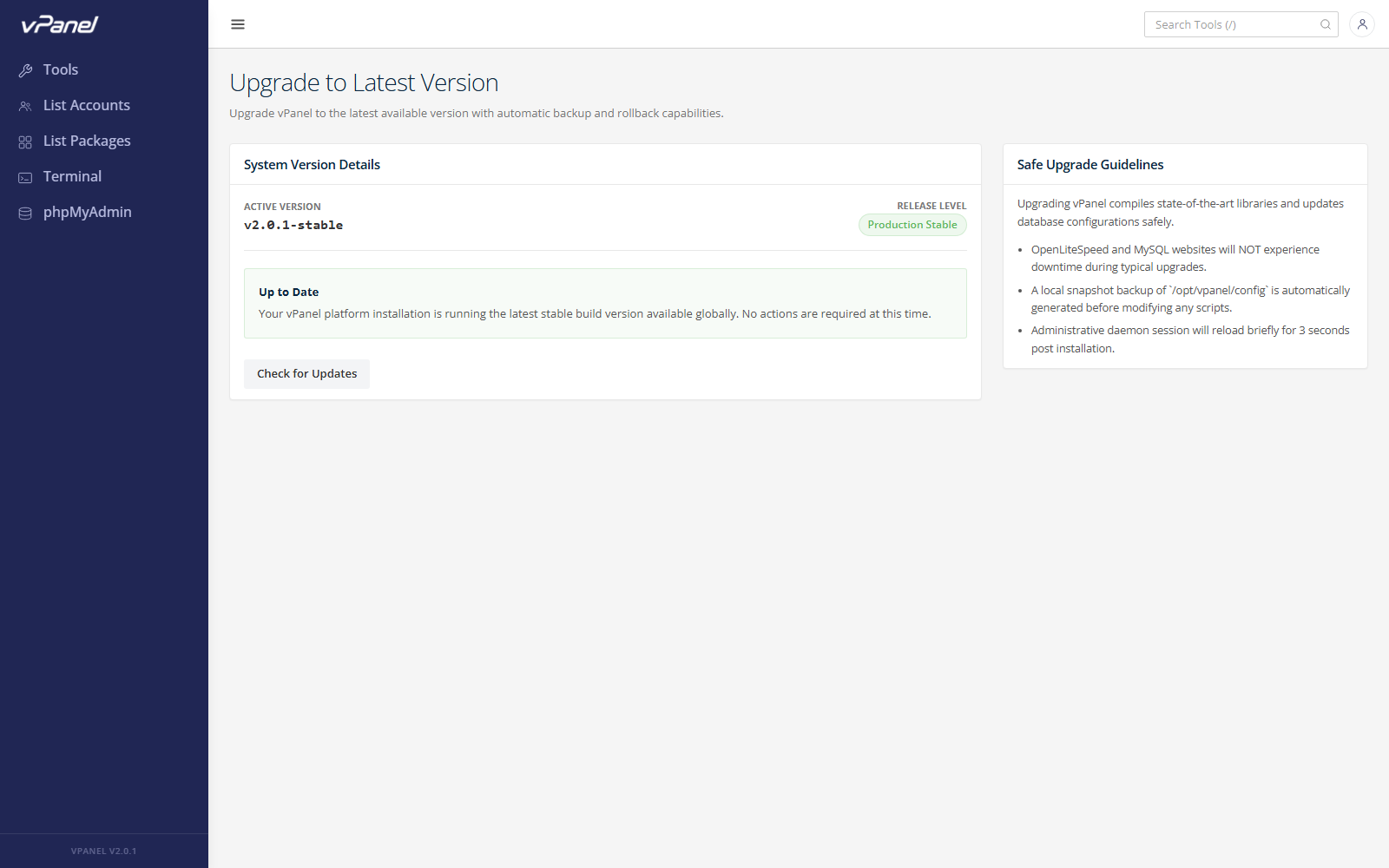
| Trường | Mô tả |
|---|---|
| Current Version | Bản build đang cài đặt trên máy chủ. |
| Available Version | Phiên bản mới nhất do nhà cung cấp phát hành. |
| Release Date | Ngày phát hành của phiên bản khả dụng. |
| Highlights | Tóm tắt ngắn nội dung của bản build mới. |
| Upgrade Button | Sẽ bị vô hiệu nếu bạn đã ở phiên bản mới nhất. |
Nếu Available Version trùng Current Version, trang sẽ thông báo panel đã ở phiên bản mới nhất và không cần thao tác gì thêm.
2. Bắt đầu nâng cấp
Nhấn Upgrade Now. Hộp thoại xác nhận sẽ nhắc bạn rằng:
- Toàn bộ phiên đang hoạt động vẫn giữ nguyên; panel được systemd khởi động lại trong quá trình thay thế.
- Một bản pre-upgrade backup của binary và cấu hình được tạo tự động.
- API sẽ tạm ngưng vài giây trong lúc khởi động lại.
Xác nhận để chạy tác vụ nâng cấp. Thẻ tiến trình sẽ hiển thị từng bước theo thời gian thực: tải xuống, xác thực checksum, sao lưu, thay thế, khởi động lại, kiểm tra tình trạng.

3. Kiểm tra sau khi nâng cấp
Khi bước health check thành công, thẻ so sánh phiên bản được làm mới và Current Version sẽ trùng với bản build đích. Mở trang Change Log để xem chính xác những gì đã thay đổi, và kiểm tra ngẫu nhiên vài panel tenant để chắc chắn giao diện SPA vẫn tải bình thường.
4. Rollback tự động
Nếu checksum lỗi, binary mới không khởi động được, hoặc health check không báo sẵn sàng trong khoảng thời gian cho phép, tác vụ nâng cấp sẽ tự động rollback về binary và cấu hình cũ. Tác vụ được đánh dấu thất bại kèm bước bị lỗi, giúp bạn cung cấp log cho đội hỗ trợ.
5. Xử lý sự cố
- Tải xuống bị treo: kiểm tra HTTPS ra CDN phát hành có mở không và dung lượng đĩa ở
/opt/vpanelcó đủ không. - Checksum không khớp: chạy lại tác vụ; nếu vẫn lặp, mirror có thể đang phục vụ file cũ — hãy liên hệ hỗ trợ.
- Panel không truy cập được sau nâng cấp: rollback đáng lẽ chạy tự động; nếu không, khôi phục từ thư mục
pre-upgrade backupđược ghi trong log tác vụ.
Chúc bạn quản trị Server an toàn và hiệu quả!