
Đổi mật khẩu Root
HƯỚNG DẪN ĐỔI MẬT KHẨU ROOT TRÊN VPANEL
Mật khẩu root bảo vệ cả tài khoản Admin của vPanel lẫn tài khoản root của hệ điều hành. Đổi mật khẩu qua vPanel giúp hai chỗ này luôn khớp nhau, tránh tình huống panel và OS lệch mật khẩu.
1. Truy cập Change Root Password
Đăng nhập Admin Panel ở cổng :2087. Trên thanh menu trái, mở Server Configuration và chọn Change Root Password.
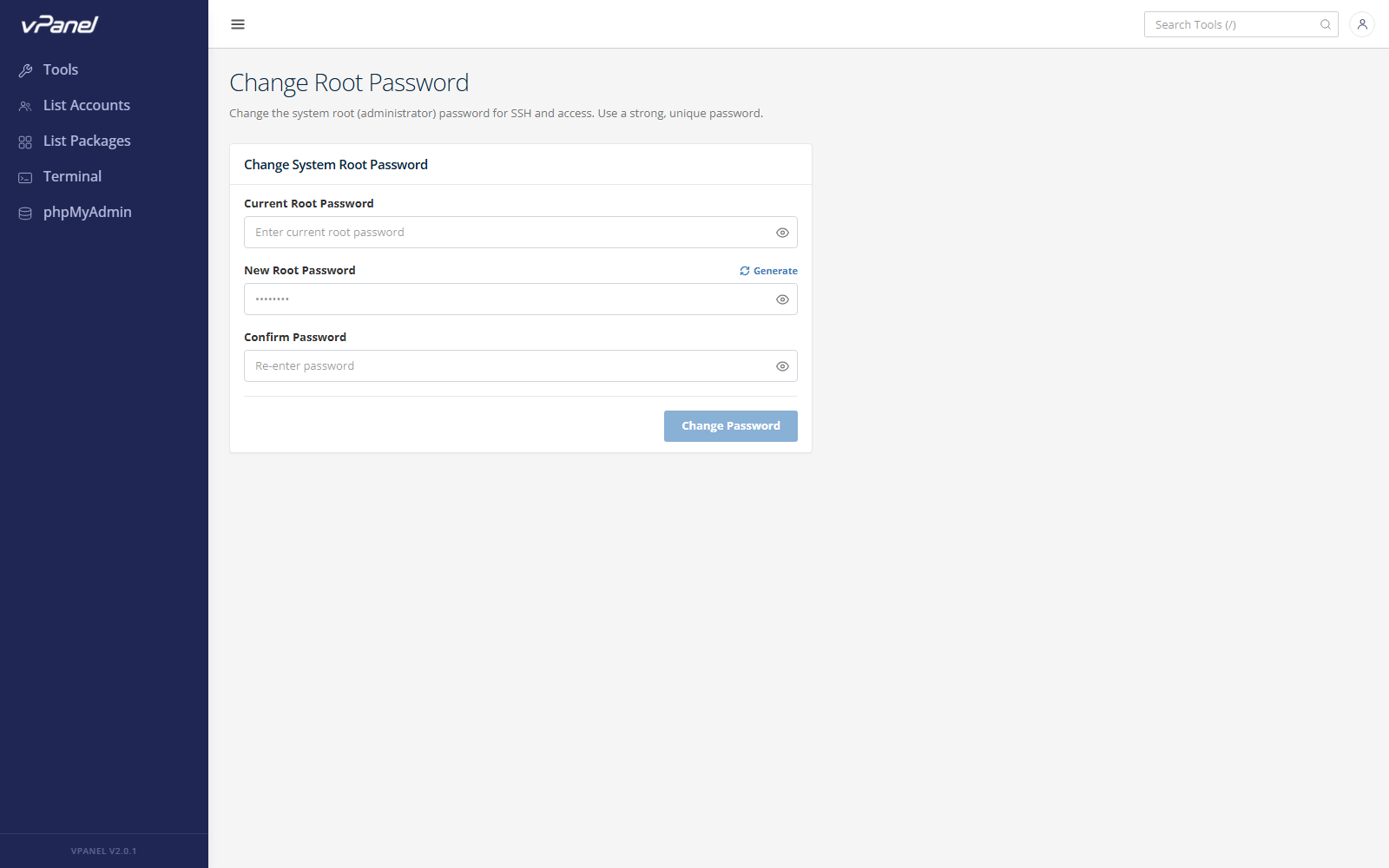
Các trường thông tin
| Trường | Mô tả |
|---|---|
| Current Password | Mật khẩu root hiện tại — bắt buộc để xác thực. |
| New Password | Mật khẩu mới. Bên dưới có thanh đo độ mạnh trực quan. |
| Generate | Tự sinh một mật khẩu ngẫu nhiên mạnh (gồm chữ, số, ký tự đặc biệt). |
| Confirm New Password | Nhập lại mật khẩu mới để tránh gõ nhầm. |
2. Quy trình khuyến nghị
- Bước 1: Nhập Current Password để xác nhận bạn là chủ session.
- Bước 2: Nhấn Generate để lấy mật khẩu ngẫu nhiên mạnh, hoặc tự nhập. Quan sát thanh độ mạnh — hãy đưa lên mức "Strong".
- Bước 3: Sao chép mật khẩu mới vào trình quản lý mật khẩu TRƯỚC KHI nhấn Submit. vPanel sẽ không hiển thị lại giá trị này.
- Bước 4: Dán chính giá trị đó vào ô Confirm New Password.
- Bước 5: Nhấn Change Password để áp dụng.
Khuyến nghị: dùng tối thiểu 16 ký tự, kết hợp chữ hoa, chữ thường, số và ký tự đặc biệt. Tránh dùng từ trong từ điển hoặc mật khẩu đã dùng ở nơi khác.
3. Điều gì xảy ra sau khi lưu
Ngay khi bạn xác nhận, vPanel thực hiện đồng thời ba việc:
| Hành động | Kết quả |
|---|---|
| Cập nhật panel | Đăng nhập Admin ở cổng :2087 sẽ dùng mật khẩu mới. |
Cập nhật /etc/shadow | Tài khoản Linux root (dùng cho SSH và console) cũng nhận mật khẩu mới. |
| Thu hồi toàn bộ session admin | Mọi phiên đăng nhập admin hiện tại, kể cả của bạn, sẽ bị vô hiệu hóa. |
Bạn sẽ được điều hướng về trang đăng nhập để nhập lại bằng mật khẩu mới.
vPanel luôn giữ hai mật khẩu này đồng bộ. Nếu bạn đổi mật khẩu root trực tiếp bằng lệnh
passwdtrong terminal, vPanel cũng phát hiện (nhờ shadow watcher) và thu hồi session tương tự — nhờ đó panel và OS không bao giờ bị lệch.
4. Xử lý sự cố
Báo "Current password is incorrect"
- Nguyên nhân: Bàn phím đang bật Caps Lock, sai layout, hoặc mật khẩu đã bị đổi ở phiên khác.
- Cách khắc phục: Kiểm tra lại thao tác gõ. Nếu thật sự không nhớ mật khẩu hiện tại, hãy dùng SSH với user sudo hoặc console để reset bằng
passwd, rồi đăng nhập lại panel.
Bị khóa ngoài sau khi đổi mật khẩu
- Nguyên nhân: Chưa lưu mật khẩu mới ở đâu trước khi nhấn Submit.
- Cách khắc phục: Vào server qua console (VNC/KVM/IPMI) bằng user sudo hoặc single-user mode, chạy
passwd root, rồi đăng nhập lại panel. Hãy làm ngay vì panel và SSH dùng chung một mật khẩu.
Thanh độ mạnh không lên xanh
- Nguyên nhân: Mật khẩu quá ngắn hoặc thiếu đa dạng ký tự.
- Cách khắc phục: Tăng độ dài (16 ký tự trở lên) và thêm ký tự đặc biệt. Hoặc đơn giản là nhấn Generate.
Chúc bạn quản trị Server an toàn và hiệu quả!