
Quản lý Tài khoản Hosting
HƯỚNG DẪN QUẢN LÝ TÀI KHOẢN HOSTING TRÊN VPANEL
Tài liệu hướng dẫn chi tiết cách quản lý tài khoản hosting (hosting account) trên giao diện Admin Panel của vPanel, bao gồm: xem danh sách, theo dõi tài nguyên, thay đổi cấu hình và xử lý sự cố tài khoản.
1. Truy cập trang Quản lý Tài khoản
Đăng nhập vào Admin Panel tại cổng :2087. Trên thanh sidebar bên trái, nhấn vào mục List Accounts để mở trang quản lý.
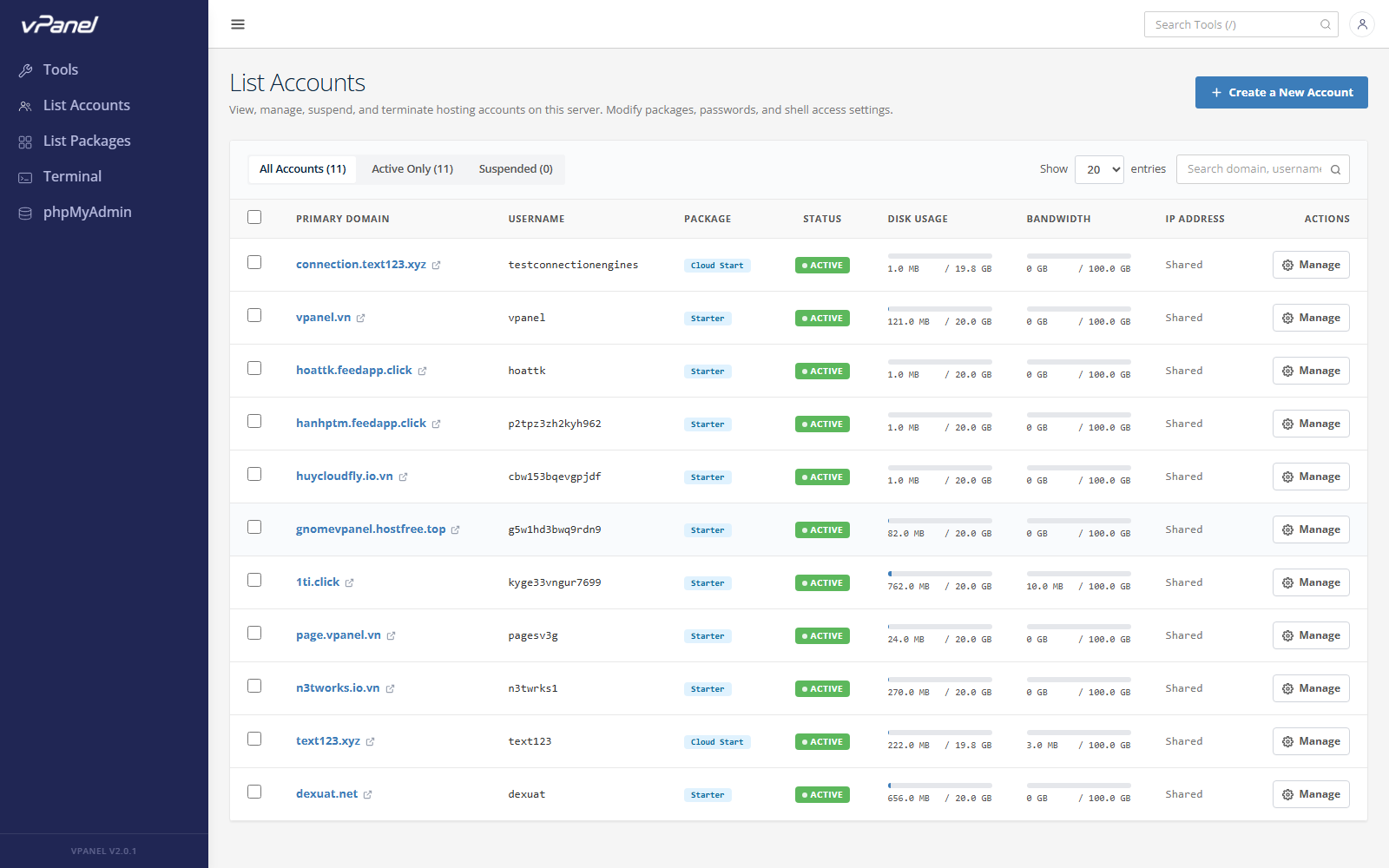
Giải thích giao diện
| Thành phần | Mô tả |
|---|---|
| + Create a New Account | Nút tạo tài khoản hosting mới (góc trên bên phải). |
| Tab lọc | Lọc nhanh theo trạng thái: All Accounts, Active Only, Suspended. |
| Search | Tìm kiếm theo tên miền hoặc username. |
| Show entries | Chọn số lượng tài khoản hiển thị trên mỗi trang (10, 20, 50). |
Các cột trong bảng danh sách
| Cột | Ý nghĩa |
|---|---|
| Primary Domain | Tên miền chính của tài khoản, nhấn để mở website trong tab mới. |
| Username | Tên đăng nhập của tài khoản hosting (dùng để login User Panel). |
| Package | Gói dịch vụ đang áp dụng (ví dụ: Starter, Cloud Start). |
| Status | Trạng thái hoạt động: ACTIVE (đang hoạt động) hoặc SUSPENDED (tạm ngưng). |
| Disk Usage | Dung lượng ổ đĩa đã sử dụng / tổng giới hạn, kèm thanh tiến trình. |
| Bandwidth | Lưu lượng băng thông đã tiêu thụ / tổng giới hạn trong chu kỳ. |
| IP Address | Địa chỉ IP của tài khoản (Shared hoặc Dedicated). |
| Actions | Nút Manage để mở bảng quản lý chi tiết tài khoản. |
2. Quản lý chi tiết tài khoản
Nhấn nút Manage ở cột Actions bên phải một tài khoản bất kỳ để mở bảng điều khiển quản lý chi tiết.
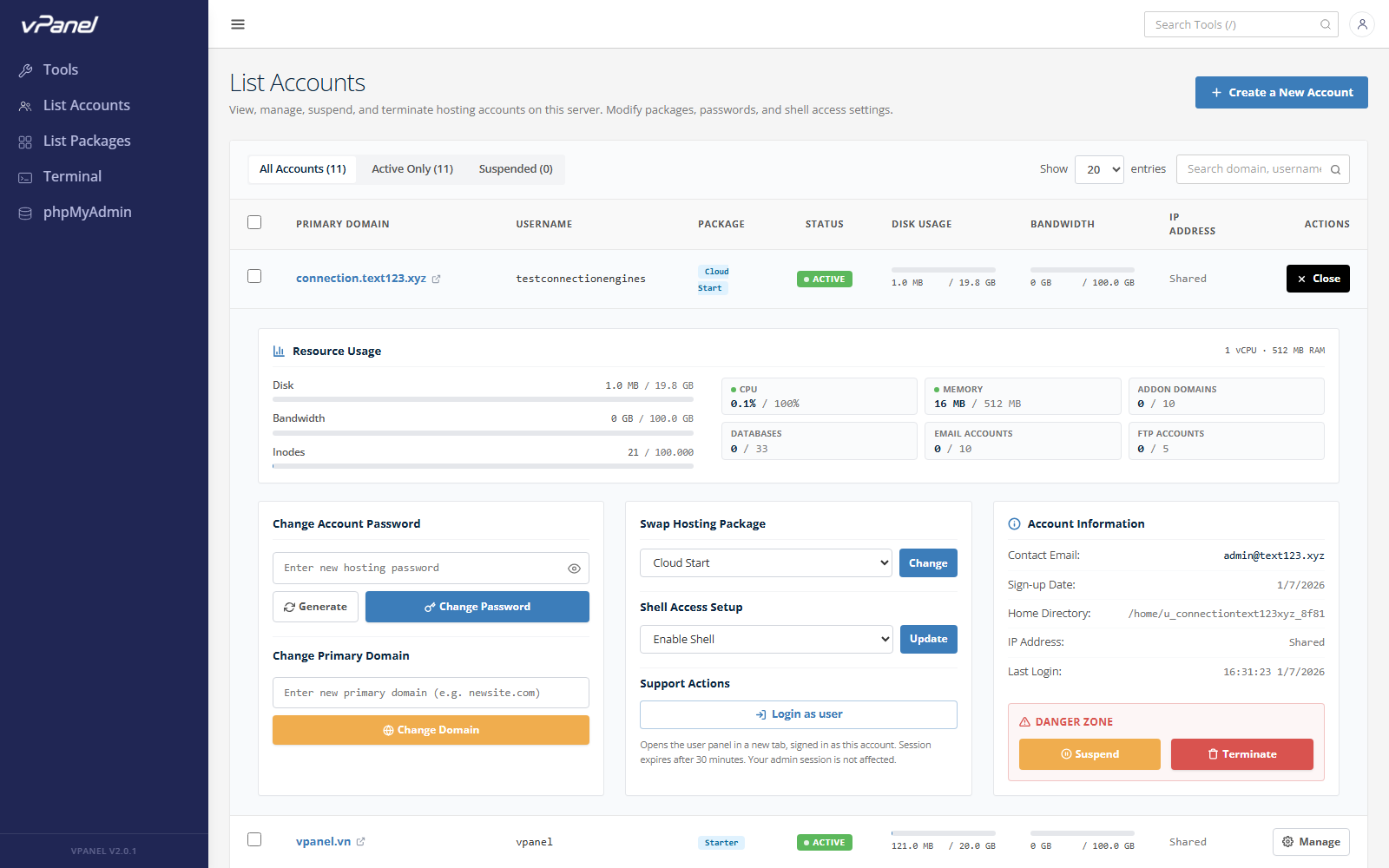
Bảng quản lý được chia thành các khu vực chính:
Resource Usage (Sử dụng tài nguyên)
Hiển thị tổng quan tài nguyên đang sử dụng của tài khoản:
| Chỉ số | Mô tả |
|---|---|
| Disk | Dung lượng ổ đĩa đã dùng / giới hạn. |
| Bandwidth | Băng thông đã tiêu thụ / giới hạn. |
| Inodes | Số lượng file đã sử dụng / giới hạn. |
| CPU | Phần trăm CPU đang sử dụng / giới hạn cho phép. |
| Memory | RAM đang chiếm dụng / giới hạn. |
| Addon Domains | Số tên miền phụ đã thêm / giới hạn gói. |
| Databases | Số database đã tạo / giới hạn gói. |
| Email Accounts | Số tài khoản email đã tạo / giới hạn gói. |
| FTP Accounts | Số tài khoản FTP đã tạo / giới hạn gói. |
3. Các thao tác quản lý
Đổi mật khẩu tài khoản
- Bước 1: Tại mục Change Account Password, nhập mật khẩu mới hoặc nhấn Generate để tạo mật khẩu ngẫu nhiên an toàn.
- Bước 2: Nhấn nút Change Password để xác nhận.
Mật khẩu mới sẽ có hiệu lực ngay lập tức. Người dùng đang đăng nhập sẽ bị đăng xuất và cần sử dụng mật khẩu mới.
Thay đổi gói dịch vụ (Swap Hosting Package)
- Bước 1: Tại mục Swap Hosting Package, chọn gói dịch vụ mới từ dropdown.
- Bước 2: Nhấn Change để áp dụng.
Giới hạn tài nguyên (disk, bandwidth, database, email...) sẽ được cập nhật theo gói mới ngay lập tức.
Cấu hình Shell Access
Tại mục Shell Access Setup, chọn quyền truy cập shell cho tài khoản:
| Tùy chọn | Ý nghĩa |
|---|---|
| Enable Shell | Cho phép tài khoản sử dụng SSH để truy cập Terminal. |
| Disable Shell | Tắt quyền SSH — tài khoản chỉ có thể dùng FTP. |
| Jailed Shell | SSH bị giới hạn trong thư mục home — không truy cập được hệ thống. |
Nhấn Update để lưu thay đổi.
Đổi tên miền chính (Change Primary Domain)
- Bước 1: Tại mục Change Primary Domain, nhập tên miền mới.
- Bước 2: Nhấn Change Domain để xác nhận.
Lưu ý: Đổi primary domain sẽ cập nhật cấu hình vhost. Hãy đảm bảo DNS của tên miền mới đã trỏ về IP server.
Đăng nhập thay mặt (Login as user)
Tại mục Support Actions, nhấn nút Login as user để mở User Panel (:2083) với quyền của tài khoản đó. Phiên đăng nhập này tự động hết hạn sau 30 phút và không ảnh hưởng đến phiên admin hiện tại.
Tính năng này hữu ích khi cần hỗ trợ khách hàng mà không cần biết mật khẩu của họ.
4. Tạm ngưng và Xóa tài khoản
Khu vực DANGER ZONE ở góc dưới bên phải chứa hai hành động quan trọng:
| Hành động | Mô tả |
|---|---|
| Suspend | Tạm ngưng tài khoản — website ngưng hoạt động, email bị khóa, SSH/FTP bị chặn. Dữ liệu được giữ nguyên và có thể kích hoạt lại (Unsuspend). |
| Terminate | Xóa vĩnh viễn tài khoản — toàn bộ dữ liệu, website, database, email sẽ bị xóa không thể khôi phục. |
Cảnh báo: Thao tác Terminate là không thể hoàn tác. Hãy đảm bảo đã tạo bản sao lưu (Backup) trước khi xóa tài khoản.
5. Thông tin tài khoản (Account Information)
Bảng Account Information hiển thị các thông tin tham khảo:
| Trường | Mô tả |
|---|---|
| Contact Email | Email liên hệ của chủ tài khoản. |
| Sign-up Date | Ngày tạo tài khoản. |
| Home Directory | Đường dẫn thư mục gốc trên server (VD: /home/u_vpanelvn_bf37). |
| IP Address | Shared hoặc Dedicated IP. |
| Last Login | Thời điểm đăng nhập gần nhất vào User Panel. |
6. Xử lý sự cố và Lưu ý
Tài khoản bị Suspended nhưng website vẫn truy cập được
- Nguyên nhân: Cache CDN (Cloudflare) vẫn phục vụ nội dung cũ.
- Cách xử lý: Purge cache trên CDN hoặc chờ cache hết hạn.
Không thể đổi mật khẩu
- Nguyên nhân: Mật khẩu mới không đáp ứng yêu cầu độ mạnh (tối thiểu 8 ký tự, bao gồm chữ hoa, chữ thường, số và ký tự đặc biệt).
- Cách xử lý: Sử dụng nút Generate để tạo mật khẩu đạt chuẩn.
Disk Usage hiển thị 0 MB
- Nguyên nhân: Quota chưa được kích hoạt trên hệ thống file.
- Cách xử lý: Liên hệ quản trị viên để kiểm tra cấu hình ext4 quota trên partition
/home.
Chúc bạn quản trị Server an toàn và hiệu quả!