
Cấu hình Hostname & DNS máy chủ
HƯỚNG DẪN CẤU HÌNH HOSTNAME & DNS TRÊN VPANEL
Hướng dẫn chi tiết cách cấu hình hostname (FQDN) và các DNS resolver mà hệ điều hành sử dụng. Hai thiết lập này ảnh hưởng trực tiếp đến việc gửi mail (SMTP HELO/EHLO), việc phát hành chứng chỉ SSL và khả năng máy chủ phân giải các tên miền bên ngoài.
1. Truy cập trang cấu hình
Đăng nhập Admin Panel trên cổng :2087. Ở thanh bên trái, mở rộng mục Server Configuration và bấm Hostname & DNS để mở trang cấu hình.
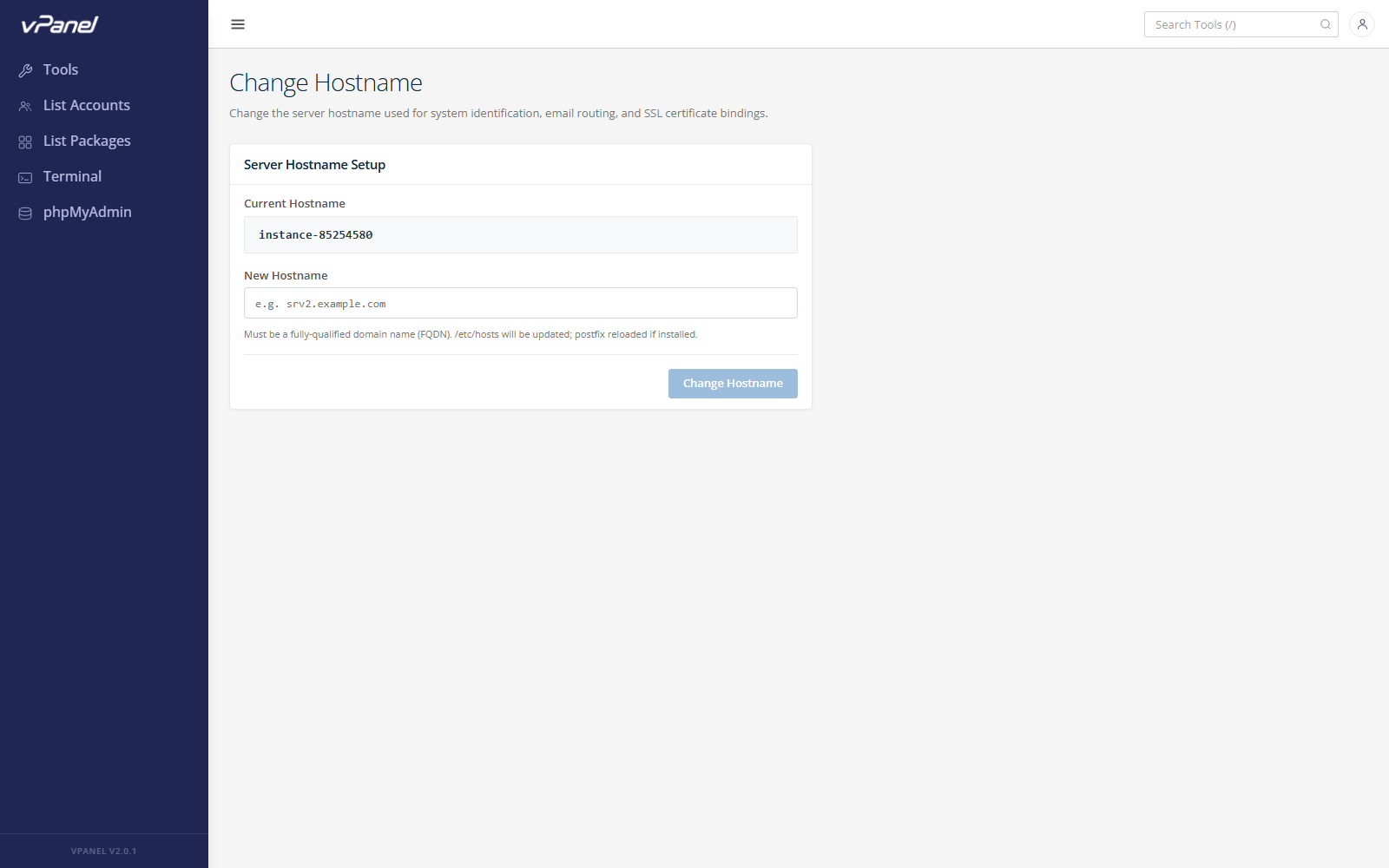
Trang được chia thành hai khu vực độc lập: Server Hostname và DNS Resolvers. Mỗi khu vực có nút lưu riêng.
2. Hostname máy chủ
Hostname là định danh duy nhất của máy chủ trên mạng. vPanel yêu cầu hostname phải là một FQDN (Fully Qualified Domain Name) hợp lệ, ví dụ srv1.example.com.
| Trường | Mô tả |
|---|---|
| Current Hostname | Hostname hiện đang có hiệu lực trên hệ điều hành (chỉ đọc). |
| New Hostname | FQDN mới bạn muốn áp dụng (ví dụ srv1.example.com). |
| Update Hostname | Nút áp dụng thay đổi. |
Các bước đổi hostname
- Bước 1: Nhập FQDN hợp lệ vào ô New Hostname. Tên phải chứa ít nhất một dấu chấm và chỉ dùng chữ, số, dấu gạch nối.
- Bước 2: Bấm Update Hostname. vPanel sẽ:
- Ghi giá trị mới vào
/etc/hostname. - Cập nhật dòng tương ứng trong
/etc/hosts. - Khởi động lại
systemd-networkd(hoặcNetworkManager) để các tiến trình nhận thay đổi.
- Ghi giá trị mới vào
- Bước 3: Chờ vài giây, ô Current Hostname sẽ được cập nhật theo giá trị mới.
Lưu ý: Hostname được sử dụng trong bước bắt tay
HELO/EHLOcủa SMTP. Nhiều máy chủ mail sẽ từ chối kết nối nếu hostname không phân giải ngược về đúng IP gửi. Hãy đảm bảo có bản ghiAvà bản ghi PTR khớp với FQDN này.
3. DNS Resolvers
DNS resolvers là các máy chủ upstream mà hệ điều hành sử dụng để tra cứu tên miền bên ngoài — phục vụ cập nhật gói, xác thực bản quyền, tra cứu MX cho mail và các API bên ngoài.
| Trường | Mô tả |
|---|---|
| Primary DNS Resolver | Resolver chính (ví dụ 1.1.1.1 — Cloudflare). |
| Secondary DNS Resolver | Resolver dự phòng (ví dụ 8.8.8.8 — Google). |
| Test Resolution | Thực hiện truy vấn DNS thực tế để kiểm tra hai resolver có phản hồi hay không. |
| Save Resolvers | Ghi giá trị vào /etc/resolv.conf. |
Các bước cấu hình
- Bước 1: Nhập địa chỉ IPv4 của resolver chính và (tuỳ chọn) resolver phụ.
- Bước 2: Bấm Test Resolution — vPanel sẽ phân giải một tên miền quen thuộc qua từng resolver và báo cáo thời gian phản hồi.
- Bước 3: Nếu kiểm tra thành công, bấm Save Resolvers để ghi
/etc/resolv.conftheo cơ chế atomic. Nếu thất bại, cấu hình cũ được giữ nguyên (tự động rollback).
vPanel ghi
resolv.conftheo kiểu atomic (temp file +fsync+ rename) và tự kiểm tra phân giải sau khi lưu. Nếu kiểm tra thất bại, file cũ sẽ được khôi phục tự động.
4. Xử lý sự cố và lưu ý
Đổi hostname xong nhưng chưa có hiệu lực
- Nguyên nhân: Có tiến trình (ví dụ Postfix) đã cache hostname cũ từ lúc khởi động.
- Giải pháp: Khởi động lại dịch vụ tương ứng, hoặc khởi động lại máy chủ nếu thay đổi hostname liên quan đến mail.
Báo lỗi "Invalid FQDN"
- Nguyên nhân: Giá trị nhập là một từ đơn (ví dụ
srv1) không có dấu chấm. - Giải pháp: Luôn dùng đầy đủ dạng
hostname.domain.tld.
Kiểm tra DNS thất bại ở cả hai resolver
- Nguyên nhân: Firewall (CSF/iptables) đang chặn UDP/53 chiều ra.
- Giải pháp: Kiểm tra
TCP_OUT/UDP_OUTtrong CSF đã mở53chưa.
Gửi mail đến Gmail/Outlook thất bại sau khi đổi hostname
- Nguyên nhân: Chưa có bản ghi PTR (reverse DNS) khớp với hostname mới.
- Giải pháp: Đề nghị nhà cung cấp VPS đặt bản ghi PTR cho IP công cộng của máy chủ trùng với FQDN mới.
Chúc bạn quản trị Server an toàn và hiệu quả!