
Wordpress
HƯỚNG DẪN QUẢN LÝ WORDPRESS TRÊN VPANEL
Tài liệu này cung cấp hướng dẫn chi tiết từ các thao tác cài đặt cơ bản đến quản trị nâng cao và bảo trì hệ thống WordPress trực tiếp trên VPanel.
1. Truy cập Menu Quản lý WordPress
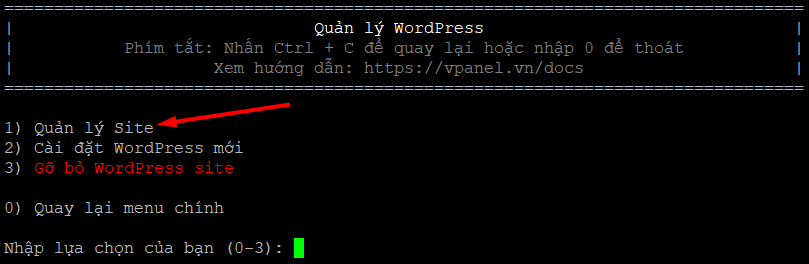
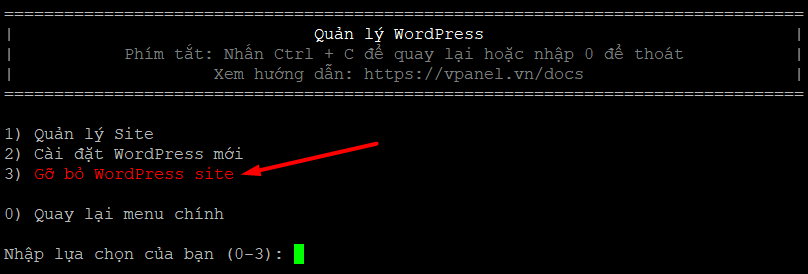
Từ menu chính của VPanel Manager, chọn phím số 1 để vào menu chuyên biệt dành cho WordPress.
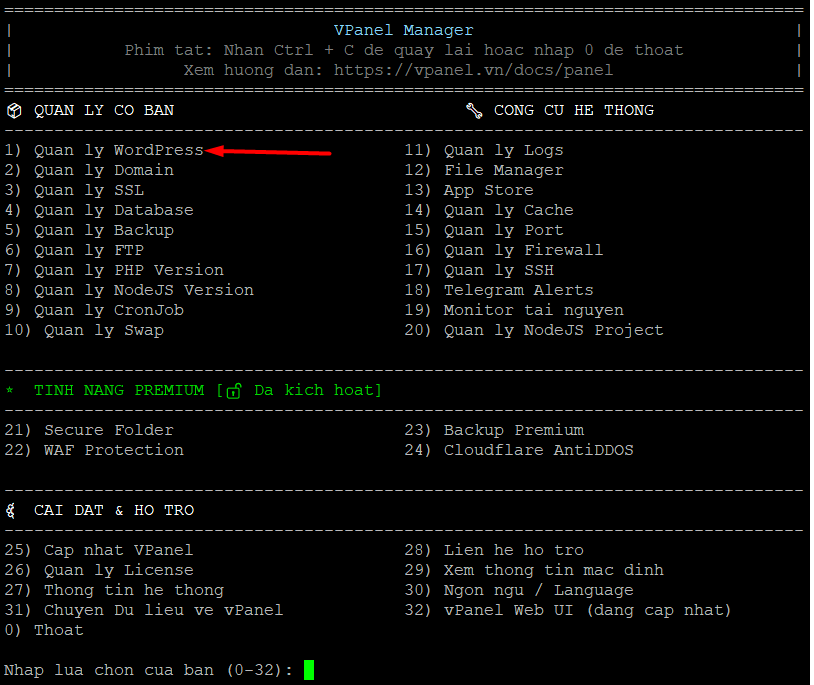
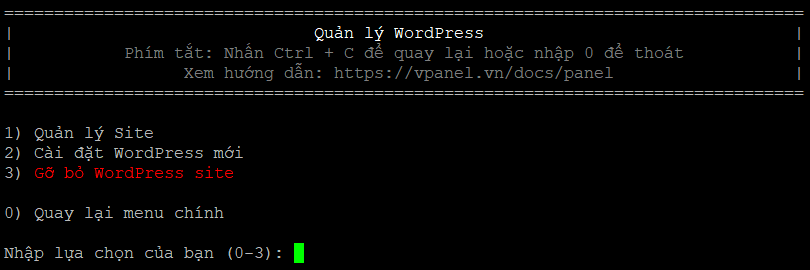
Các tùy chọn chính:
| Phím | Chức năng | Ý nghĩa sử dụng |
|---|---|---|
| 1 | Quản lý Site | Trung tâm điều khiển cho các website đã cài đặt (Update, bảo mật, cấu hình). |
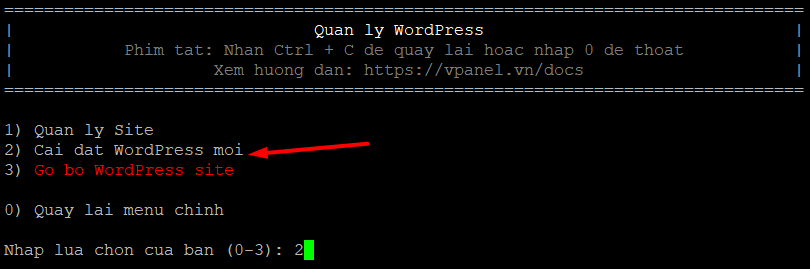
| 2 | Cài đặt WordPress mới | Triển khai website WordPress tự động trong vài giây. |
| 3 | Gỡ bỏ WordPress site | Xóa hoàn toàn mã nguồn và database của website không còn sử dụng. |
| 0 | Quay lại | Trở về menu chính của hệ thống. |
2. Hướng dẫn cài đặt WordPress mới
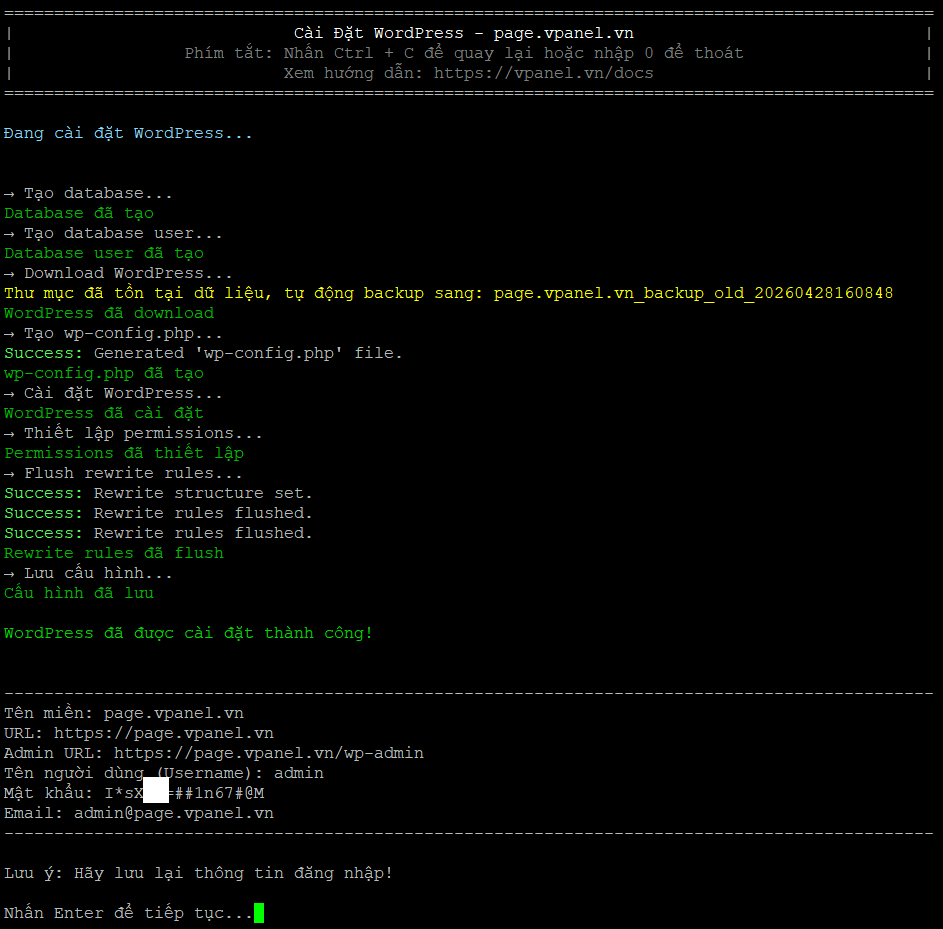
Hệ thống hỗ trợ cài đặt tự động 100% qua quy trình xác nhận thông tin:
Bước 1: Chọn Domain
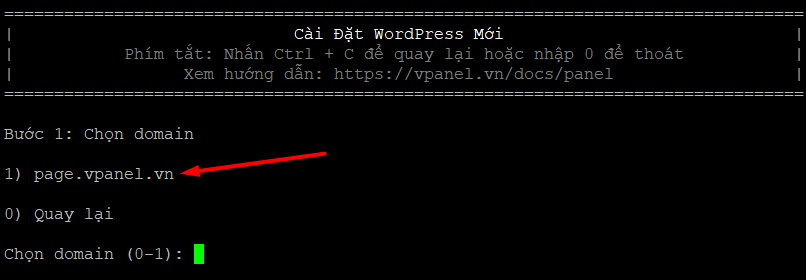
Sau khi chọn phím 2, hệ thống hiển thị danh sách các domain đã thêm vào VPanel nhưng chưa có dữ liệu web.
- Thao tác: Nhập số thứ tự tương ứng với domain muốn cài đặt (Ví dụ: phím
1chopage.vpanel.vn).
Bước 2: Cấu hình thông tin Quản trị
Hệ thống sẽ yêu cầu bạn thiết lập các thông số sau (nhấn Enter để dùng giá trị mặc định):
- Admin username: Tên đăng nhập quản trị (Mặc định:
admin).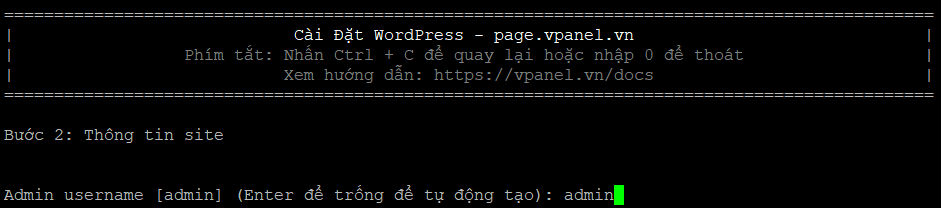
- Admin password: Nhập mật khẩu thủ công hoặc nhấn Enter để hệ thống tự tạo mật khẩu mạnh.
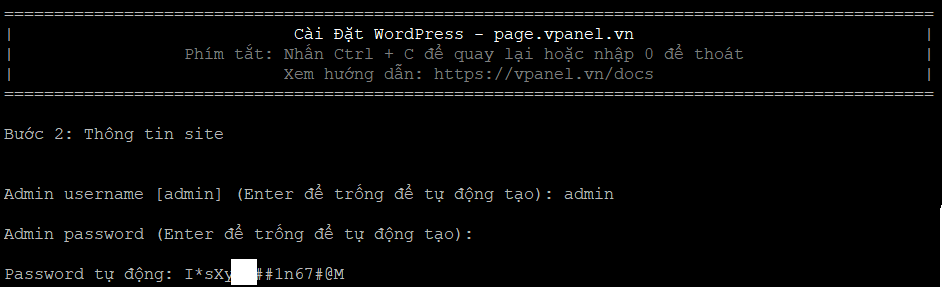
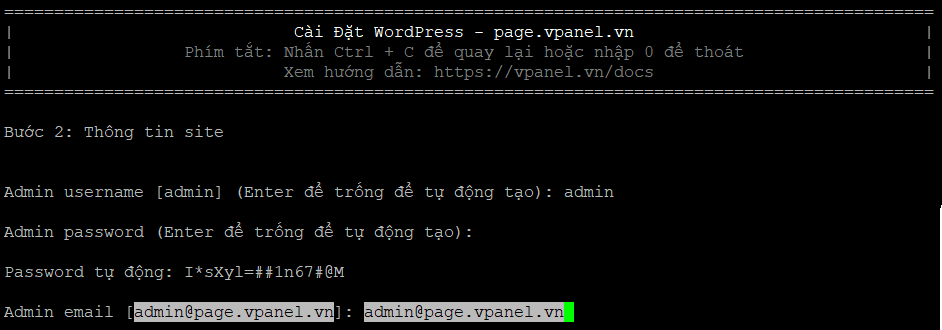
- Admin email: Nhập địa chỉ email để quản lý và khôi phục website.
- Ngôn ngữ: Nhập
Yđể chọn Tiếng Việt,ncho Tiếng Anh.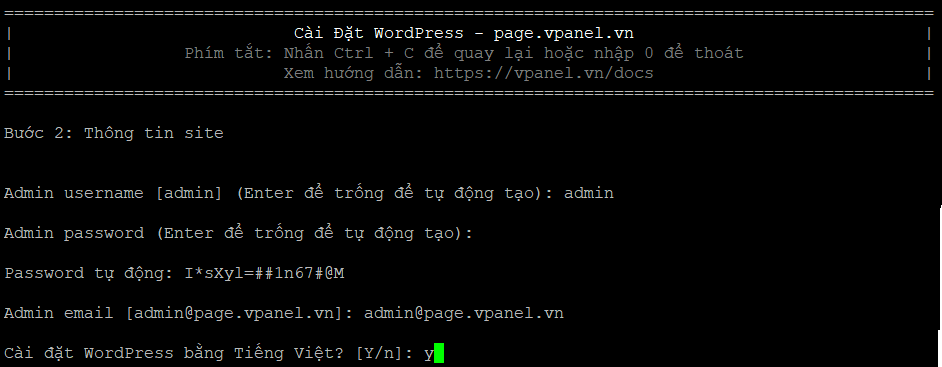
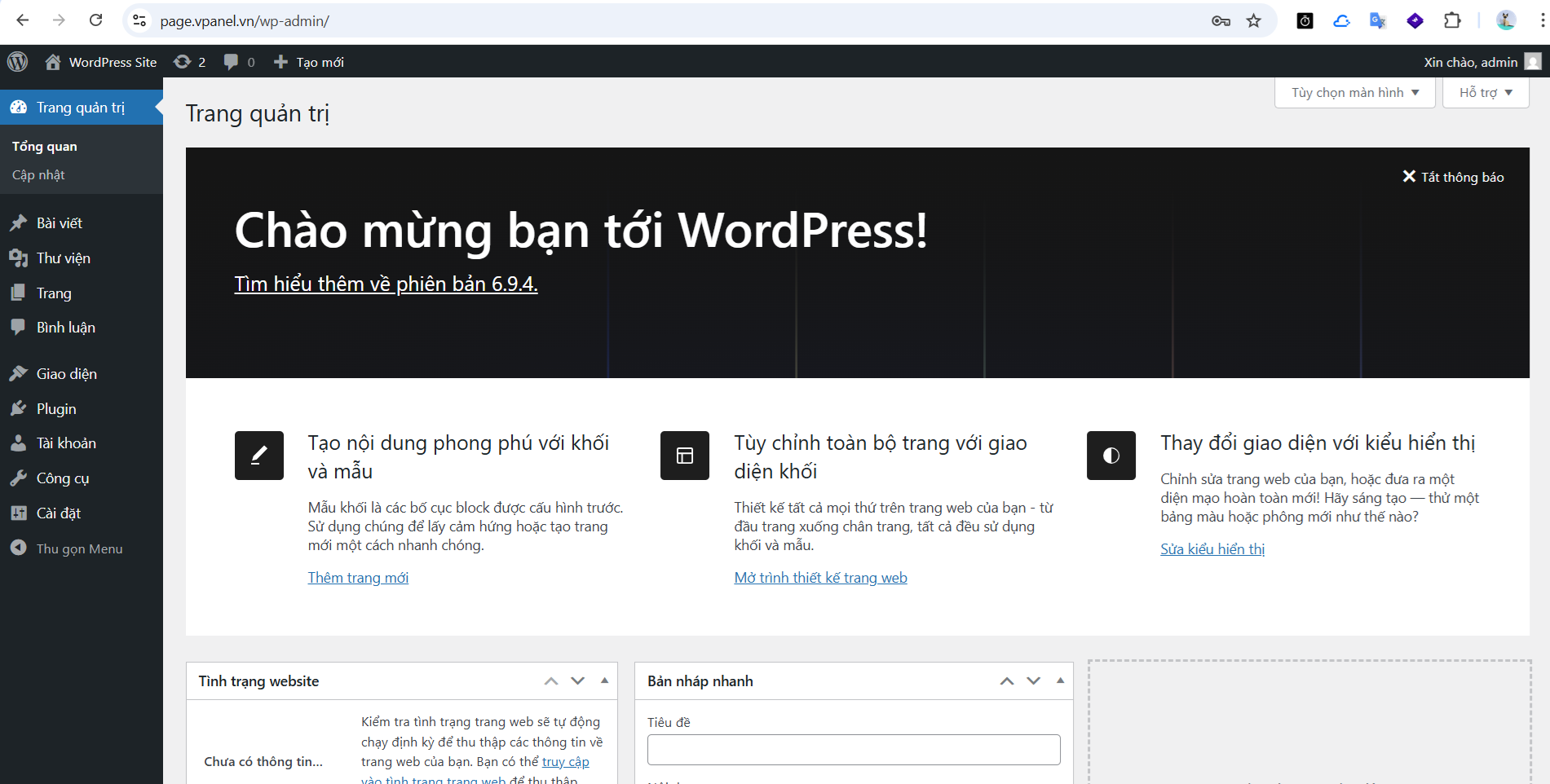
Bước 3: Kiểm tra kết quả
Sau khi hệ thống báo cài đặt thành công, bạn hãy truy cập website trên trình duyệt để kiểm tra giao diện.
3. Quản lý chi tiết Website (Quản lý Site)
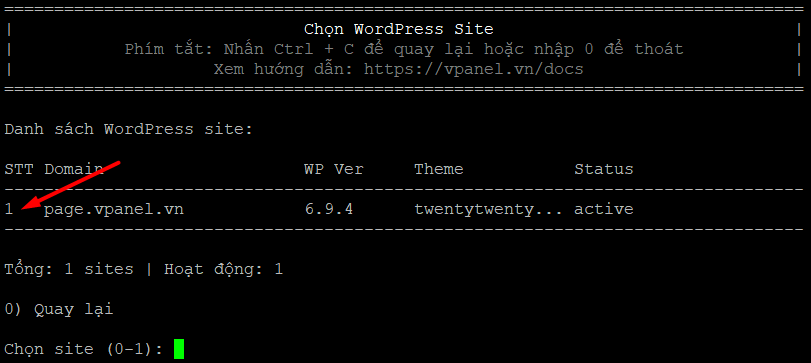
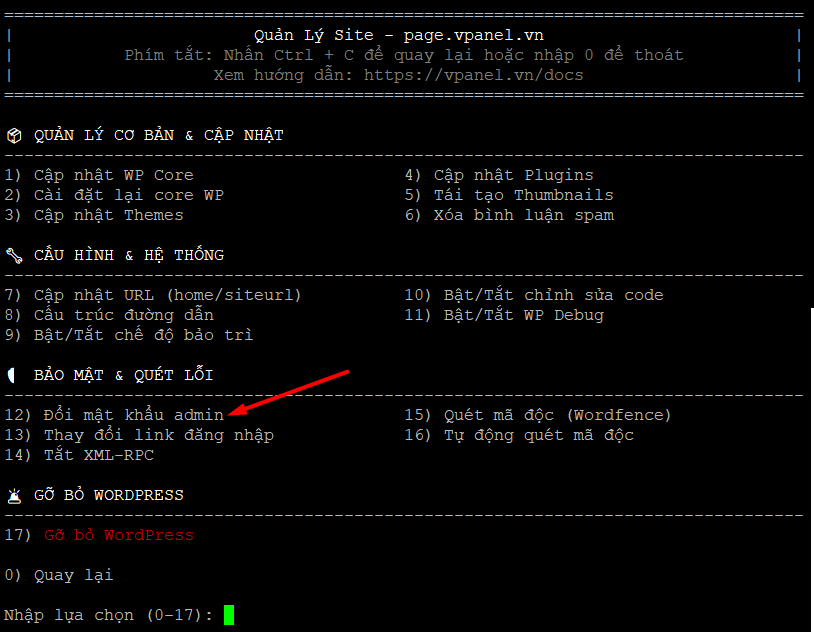
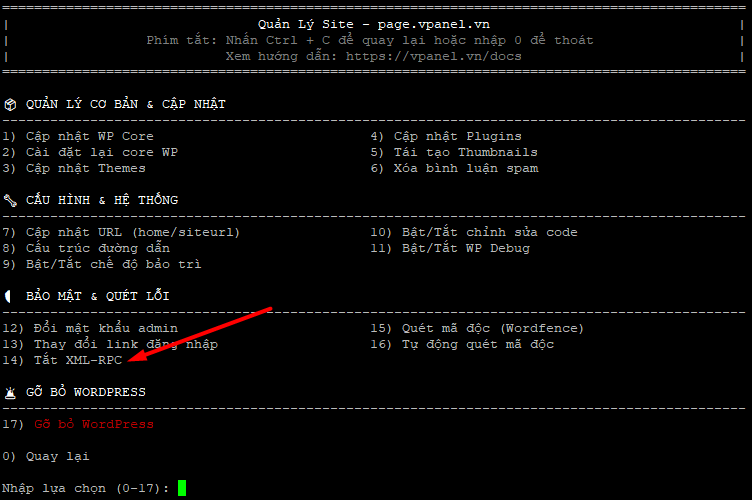
Đây là khu vực quản trị mạnh mẽ dành cho các website đang hoạt động. Tại Menu chính WordPress, chọn phím 1 và chọn Domain cần quản lý.
3.1. Quản lý cơ bản & Cập nhật
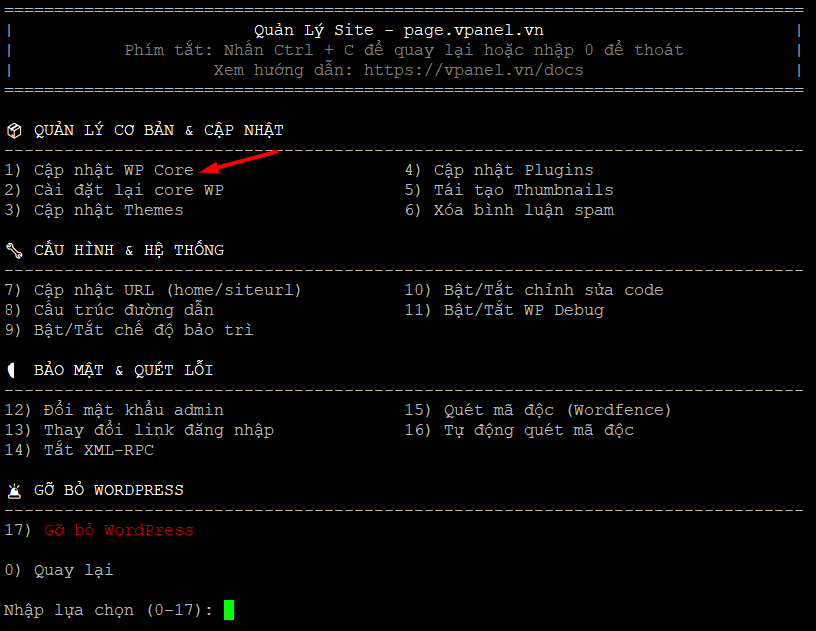
- Cập nhật Core (Phím 1): Nâng cấp phiên bản WordPress để sử dụng tính năng mới nhất.
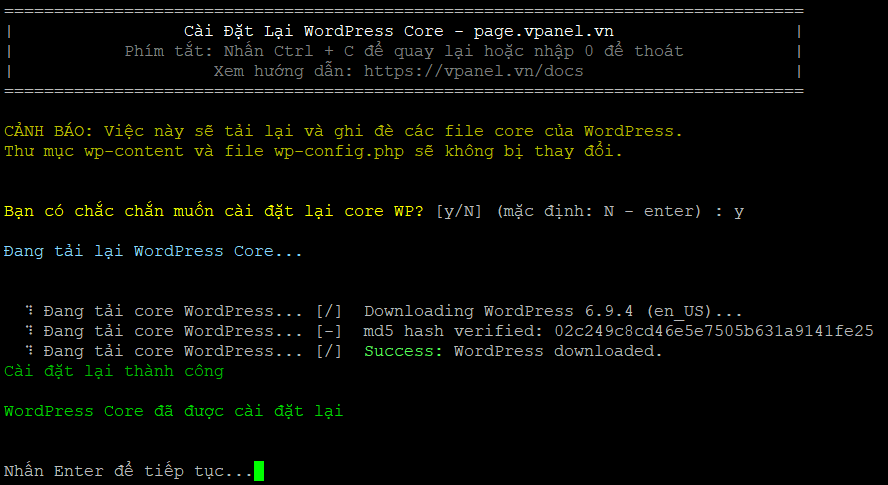
- Cài đặt lại Core (Phím 2): Dùng để sửa lỗi file hệ thống bị hỏng hoặc bị chèn mã độc.
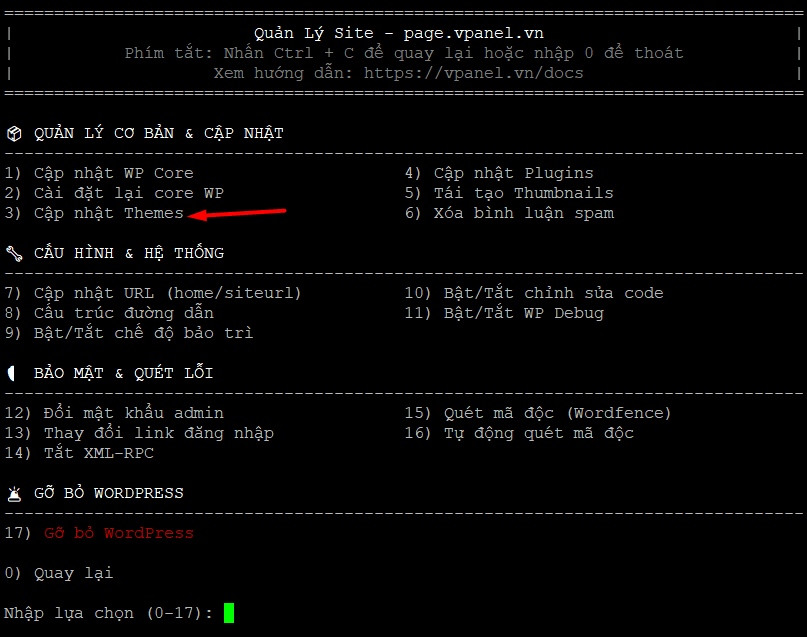
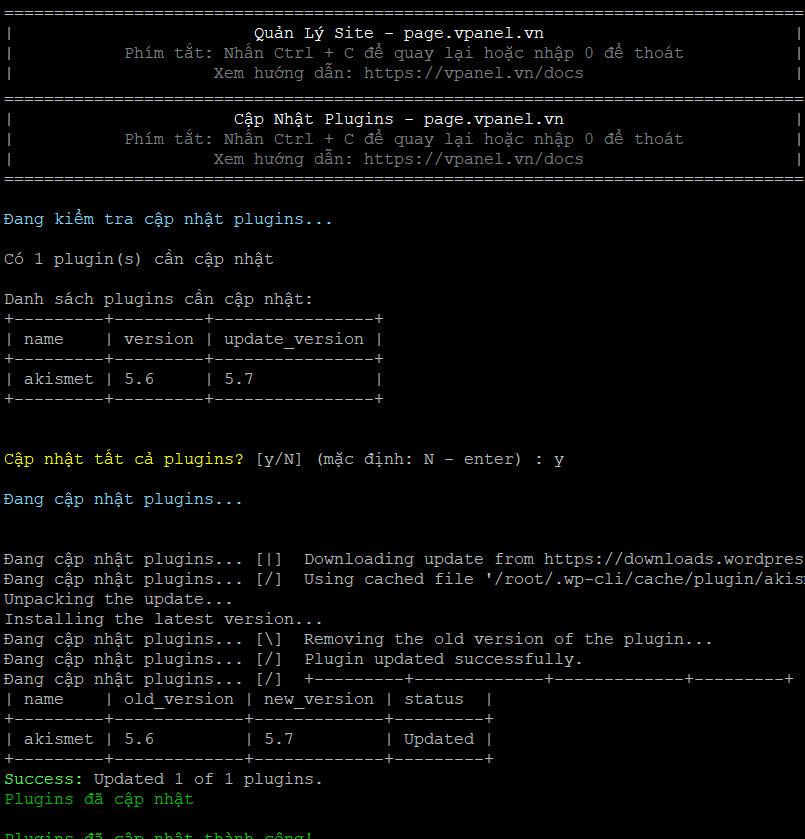
- Cập nhật Themes & Plugins (Phím 3, 4): Đảm bảo các thành phần mở rộng luôn an toàn.
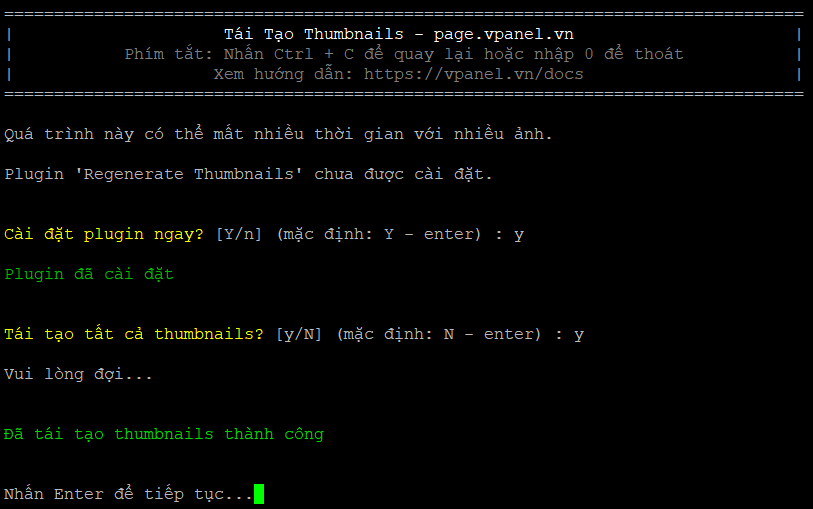
- Tái tạo Thumbnails (Phím 5): Cắt lại kích thước ảnh khi thay đổi giao diện.
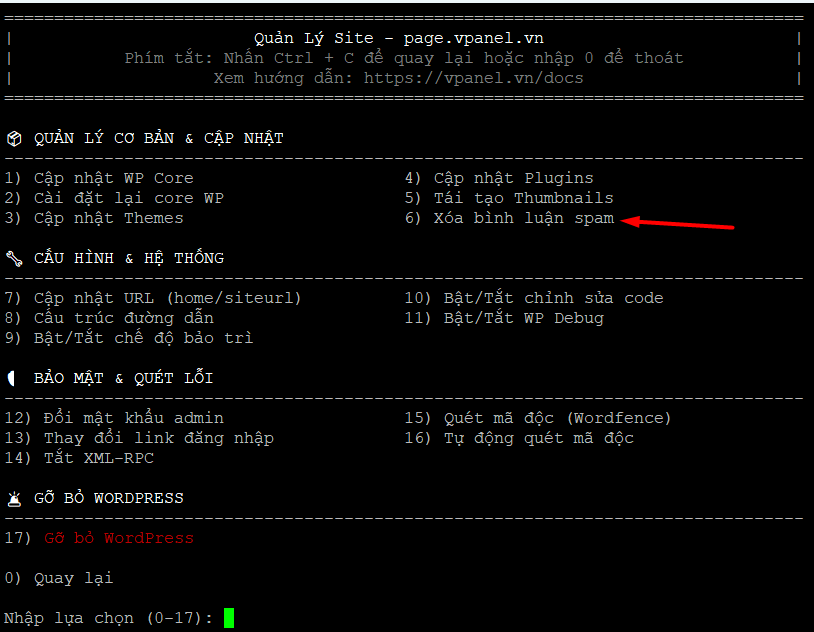
- Xóa bình luận spam (Phím 6): Dọn sạch rác trong cơ sở dữ liệu.
3.2. Cấu hình Hệ thống & Giao thức
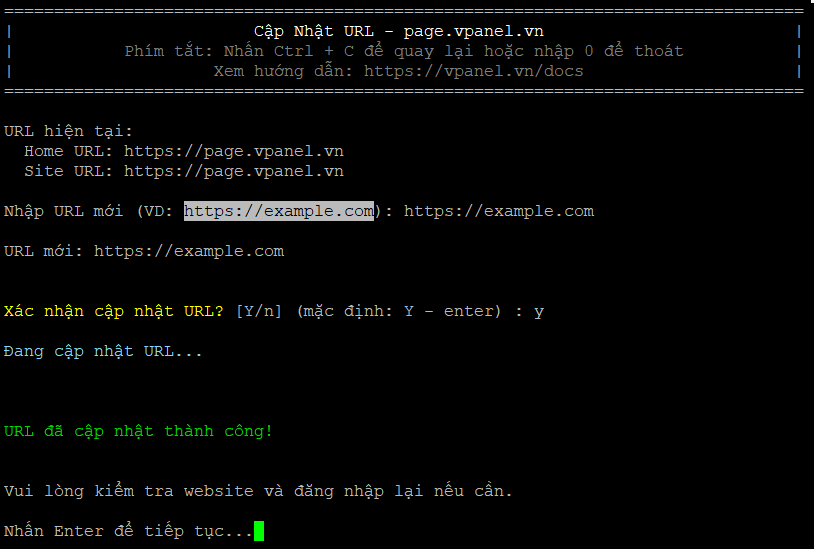
- Cập nhật URL (Phím 7): Đổi đường dẫn URL khi cài SSL hoặc đổi tên miền.
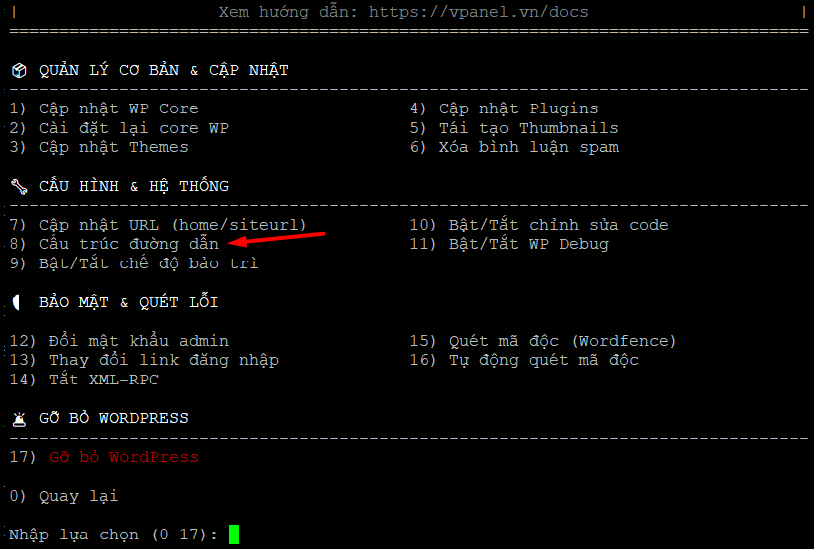
- Cấu trúc đường dẫn (Phím 8): Quản lý cấu hình Permalinks cho SEO.
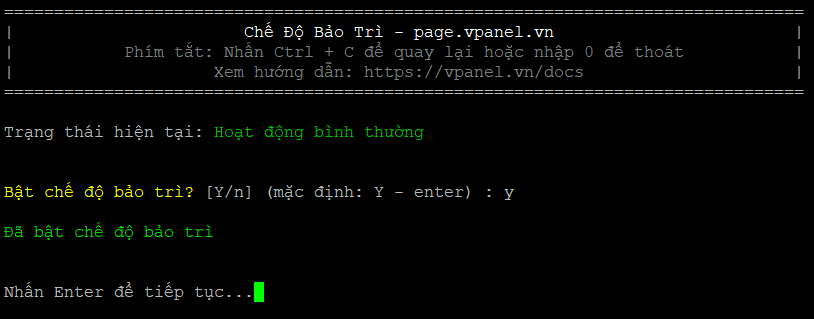
- Chế độ bảo trì (Phím 9): Bật/Tắt trạng thái bảo trì khi đang sửa web.
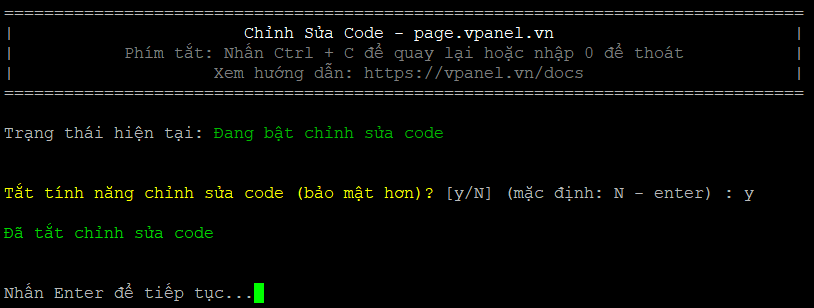
- Chế độ bật/tắt chỉnh sửa code): Bật/tắt chế độ chỉnh sửa code khi bật lên sẽ không chỉnh sửa được code và thư mục.
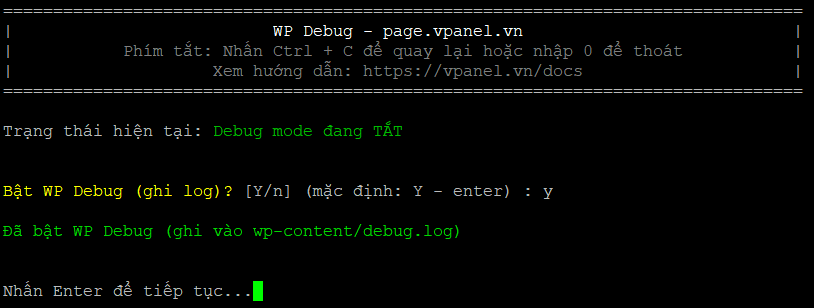
- WP Debug (Phím 11): Bật chế độ tìm lỗi dành cho kỹ thuật viên.
3.3. Bảo mật & Quét mã độc
- Đổi mật khẩu admin (Phím 12): Thiết lập mật khẩu mới nhanh chóng.
- Thay đổi link đăng nhập (Phím 13): Bảo vệ
/wp-adminkhỏi các cuộc tấn công Brute Force.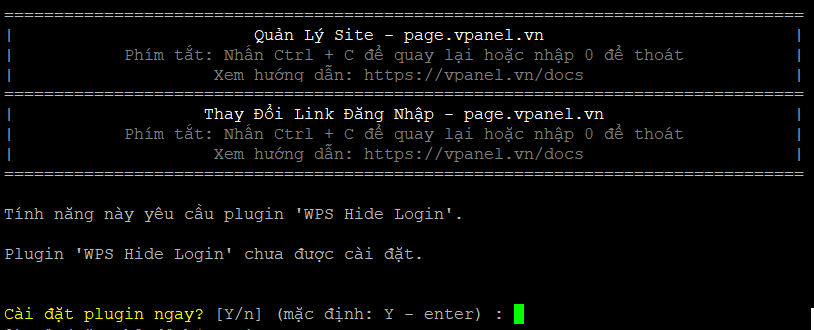
- (Tắt XML-RPC): tắt tính năng này để bảo vệ website khỏi các lỗ hổng bảo mật không đáng có.
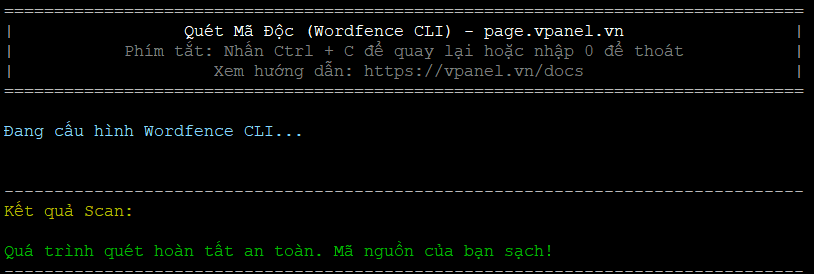
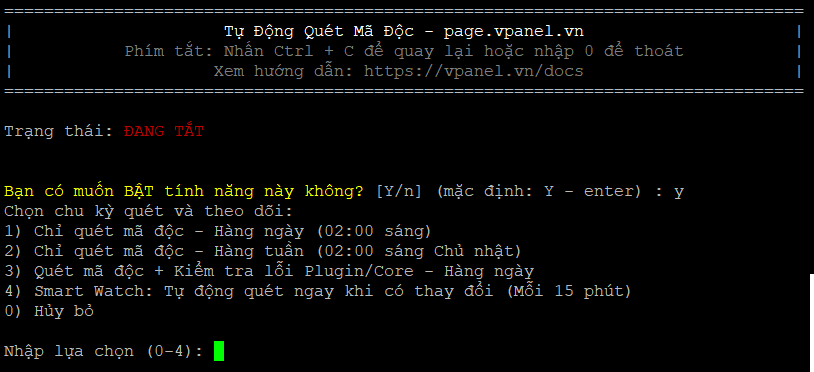
- Quét mã độc (Phím 15 & 16): Tự động hoặc thủ công kiểm tra mã nguồn bằng Wordfence.
4. Hướng dẫn Gỡ bỏ WordPress Site
Khi cần xóa một website để giải phóng tài nguyên:
- Tại menu quản lý WordPress, nhập phím 3.
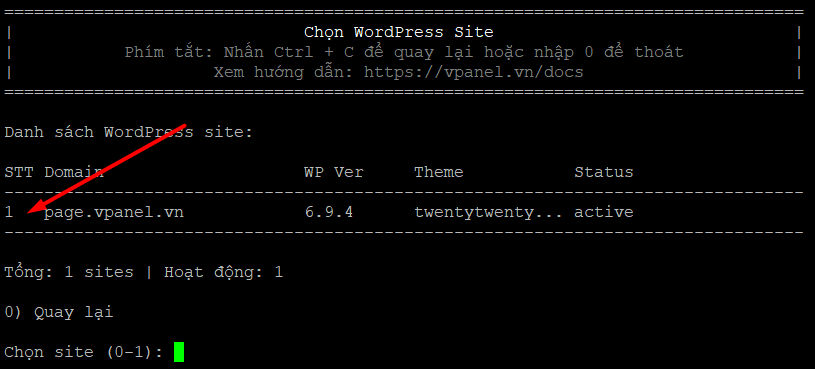
- Chọn site cần gỡ bỏ.
- Xác nhận bằng cách nhập chữ
deleteđể xóa hoàn toàn (Source code và Database).
5. Quy trình triển khai chuẩn (Best Practices)
- Trỏ DNS: Đảm bảo Domain đã kết nối với IP máy chủ.
- Cài đặt WP: Sử dụng Option 2 (nên chọn mật khẩu tự động để bảo mật).
- Bật SSL: Ra Menu chính chọn Option 3 để cài HTTPS.
- Đổi URL: Vào Quản lý Site -> Phím 7 để chuyển website sang giao thức
https. - Bảo mật nâng cao: Sử dụng Phím 13 & 14 để đổi link đăng nhập và tắt XML-RPC.
Chúc bạn quản trị hệ thống an toàn và hiệu quả trên VPanel!