
Tài liệu Hướng dẫnQuản lý FTP
Quản lý FTP
HƯỚNG DẪN QUẢN LÝ FTP TOÀN DIỆN TRÊN VPANEL
Công cụ quản lý FTP cho phép bạn khởi tạo và quản trị các tài khoản truyền tải dữ liệu, giúp việc tải lên hoặc tải xuống mã nguồn website trở nên nhanh chóng và bảo mật thông qua các phần mềm chuyên dụng như FileZilla hay WinSCP.
1. Truy cập Menu Quản lý FTP
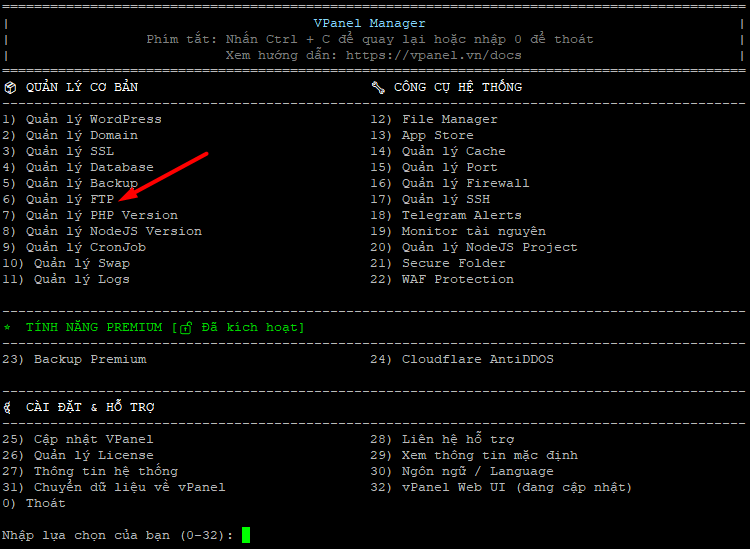
Từ màn hình giao diện chính của VPanel Manager, bạn hãy nhập phím số 6 và nhấn Enter để bắt đầu thiết lập tài khoản FTP.
2. Tổng quan các tính năng quản trị
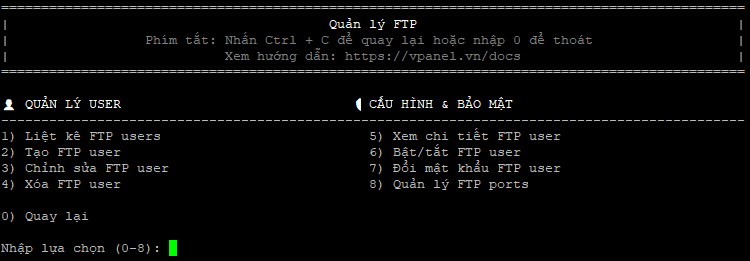
Giao diện quản lý FTP của VPanel cung cấp các tùy chọn thao tác chi tiết được chia thành hai nhóm chính:
Nhóm Quản lý User
- 1) Liệt kê FTP users: Xem danh sách các tài khoản đang hoạt động, thư mục gốc và trạng thái của chúng.
- 2) Tạo FTP user: Khởi tạo tài khoản mới và thiết lập quyền truy cập.
- 3) Chỉnh sửa FTP user: Thay đổi thư mục gốc, danh tính người dùng hoặc mật khẩu.
- 4) Xóa FTP user: Gỡ bỏ hoàn toàn tài khoản không còn sử dụng.
Nhóm Cấu hình & Bảo mật
- 5) Xem chi tiết FTP user: Kiểm tra thông số kỹ thuật chi tiết của từng người dùng.
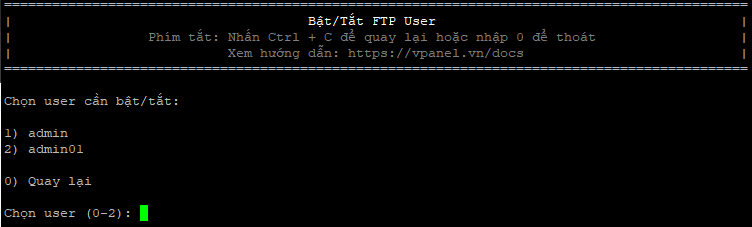
- 6) Bật/tắt FTP user: Khóa hoặc mở lại quyền truy cập tạm thời để bảo mật.
- 7) Đổi mật khẩu FTP user: Cập nhật mật khẩu mới nhanh chóng.
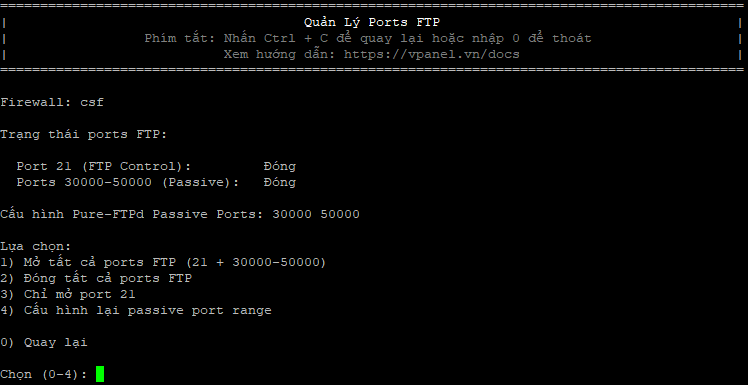
- 8) Quản lý FTP ports: Thay đổi hoặc cấu hình đóng/mở các cổng kết nối FTP trên Firewall.
3. Hướng dẫn các thao tác quan trọng
3.1. Thêm tài khoản FTP mới Phím 2 > enter
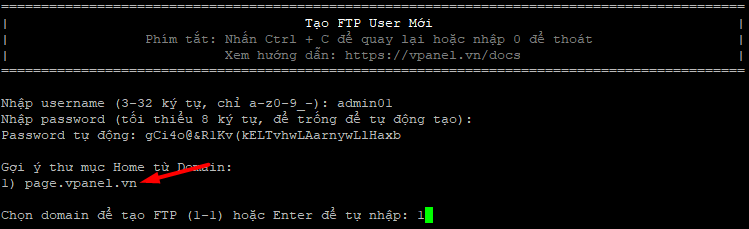
Để khởi tạo tài khoản, bạn thực hiện theo trình tự sau:
- Username: Nhập tên đăng nhập (3-32 ký tự, chỉ gồm a-z, 0-9 và dấu gạch dưới). ví dụ.

- Password: Nhập mật khẩu tối thiểu 8 ký tự hoặc nhấn Enter để hệ thống tự động tạo mật khẩu cực mạnh.

- Thư mục truy cập: Chọn domain tương ứng để hệ thống gợi ý thư mục Home hoặc tự nhập đường dẫn thủ công.
- Xác nhận: Nhập
yđể hoàn tất quá trình khởi tạo và nhận thông báo thành công.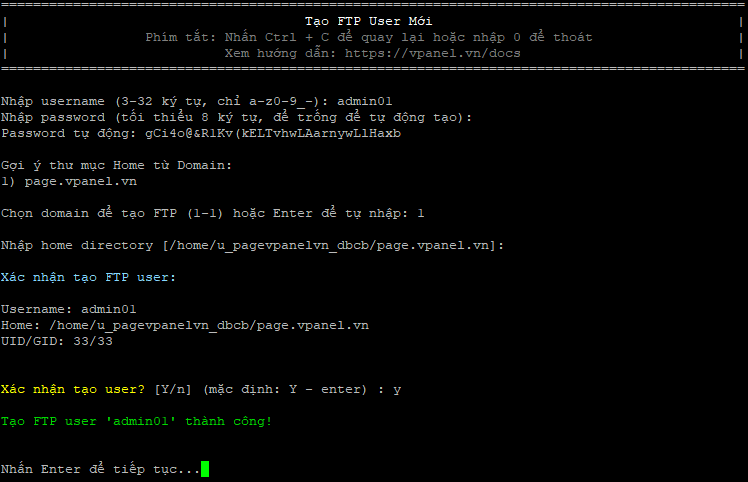
3.2. Xem danh sách và Chỉnh sửa
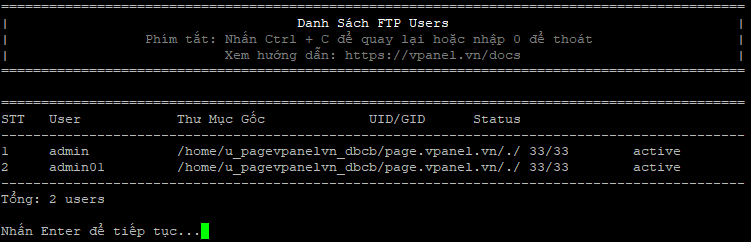
- Liệt kê FPT user: Kiểm tra danh sách User, thư mục gốc và trạng thái Active.
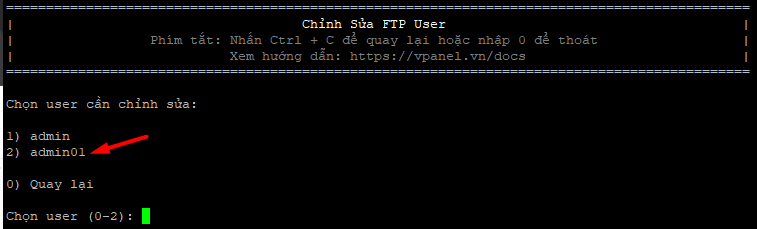
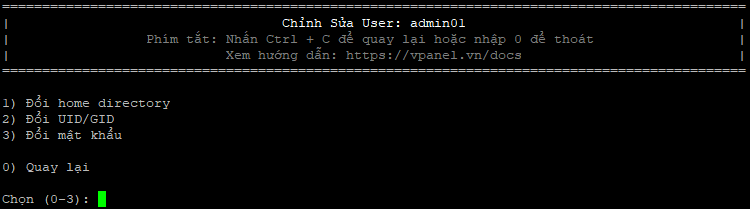
- Chỉnh sửa FTP user: Cho phép bạn thay đổi vị trí thư mục truy cập (Home Directory) hoặc định danh người dùng (UID/GID).
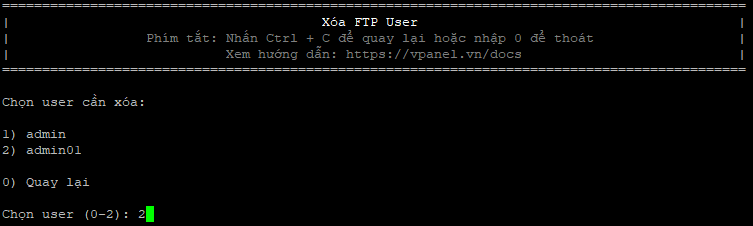
3.3. Xóa tài khoản FTP
- Chọn số thứ tự của tài khoản cần gỡ bỏ trong danh sách.
- Lưu ý: Việc xóa tài khoản chỉ gỡ bỏ quyền kết nối FTP, dữ liệu mã nguồn vẫn được giữ nguyên.
4. Cấu hình nâng cao và Bảo mật
4.1. Xem chi tiết và Bật/Tắt User
- Chi tiết: Xem đầy đủ thông số kỹ thuật của một User.
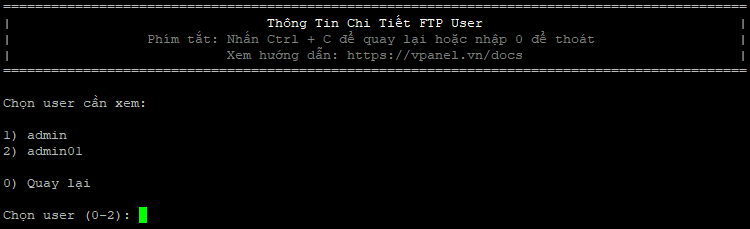
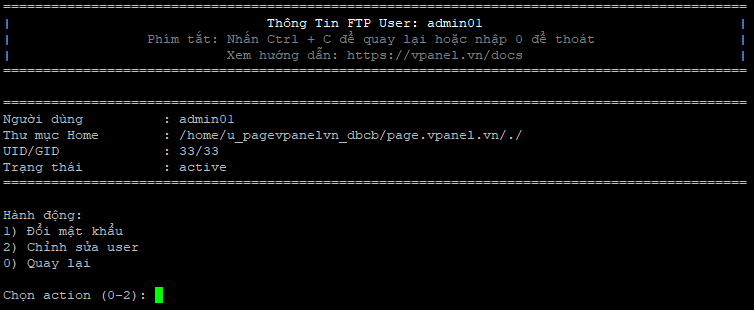 Có thể đổi mật khẩu, thông tin user FTP.
 - Bật/Tắt FTP user: Khóa tạm thời quyền truy cập của User.
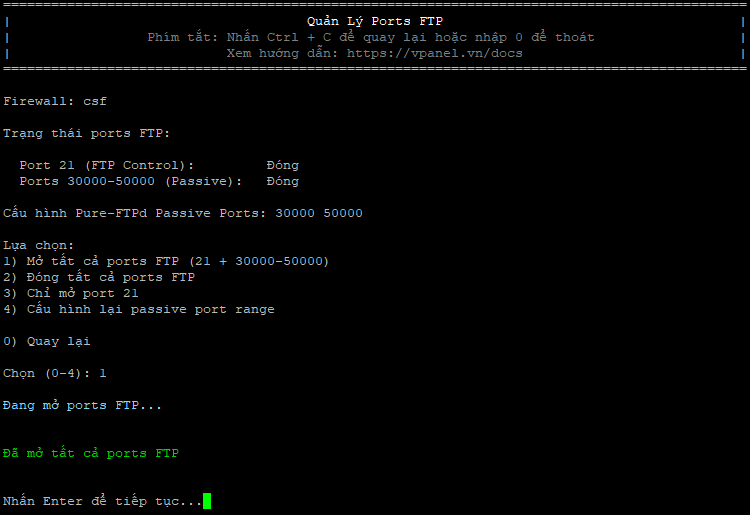
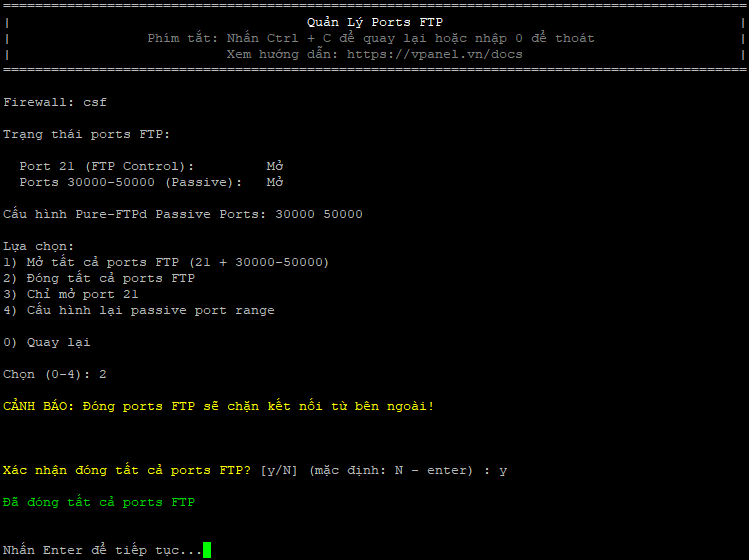
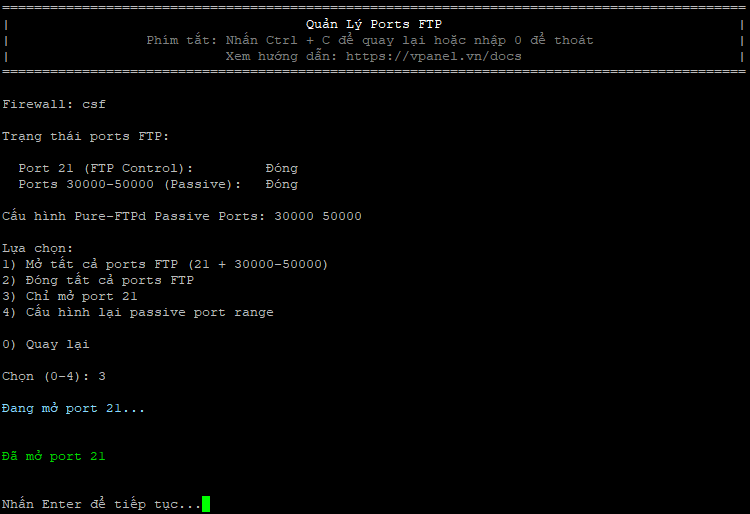
4.2. Quản lý Ports và Firewall
Đây là phần quan trọng để đảm bảo FTP Client có thể kết nối thông suốt đến Server thông qua Firewall.
- Mở/Đóng Ports: Bạn có thể chọn mở tất cả, đóng tất cả hoặc chỉ mở Port 21.
5. Quy trình triển khai chuẩn
- Khởi tạo: Luôn sử dụng mật khẩu mạnh từ tính năng tạo tự động của VPanel.
- Giới hạn quyền: Chỉ cấp quyền truy cập vào đúng thư mục của domain cần xử lý.
- Bảo mật: Sử dụng Bật/tắt FTP user để tắt FTP user hoặc đóng các Ports khi hoàn tất công việc.
- Kiểm tra: Nếu không thể kết nối, hãy đảm bảo các Port liên quan đang ở trạng thái "Mở" trong menu Quản lý Ports.
Chúc bạn quản trị hệ thống truyền tải dữ liệu an toàn và hiệu quả trên hệ thống VPanel!
Lần cuối cập nhật: 4/5/2026
Nội dung bài viết
Nội dung bài viết