
Quản lý PHP
HƯỚNG DẪN QUẢN LÝ PHP VERSION TRÊN VPANEL
Công cụ quản lý PHP trên VPanel cho phép bạn linh hoạt thay đổi phiên bản, cài đặt phần mở rộng (Extensions) và tùy chỉnh các thông số hệ thống để tối ưu cho website.
1. Truy cập giao diện quản lý
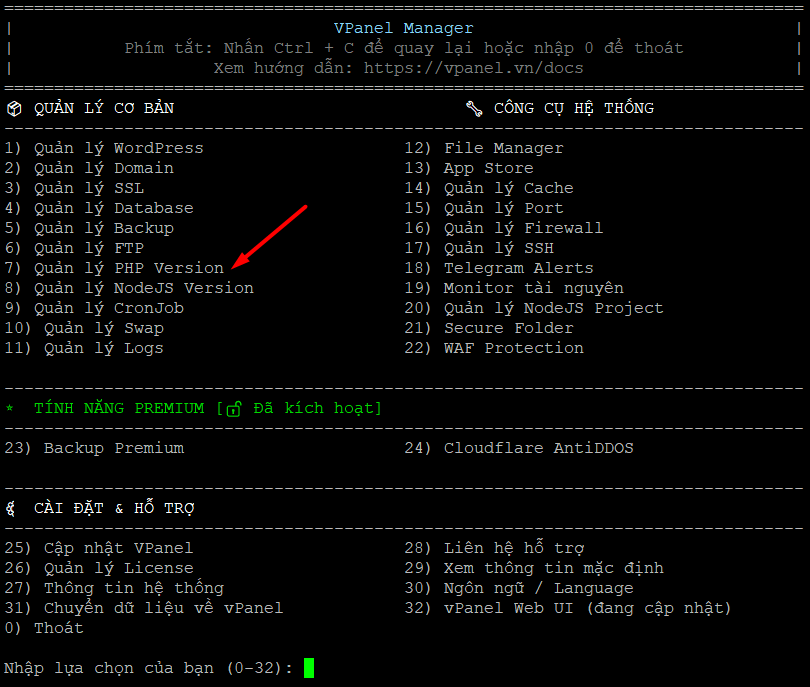
Từ màn hình chính của VPanel Manager, bạn nhập phím số 7 và nhấn Enter để truy cập vào mục Quản lý PHP Version.
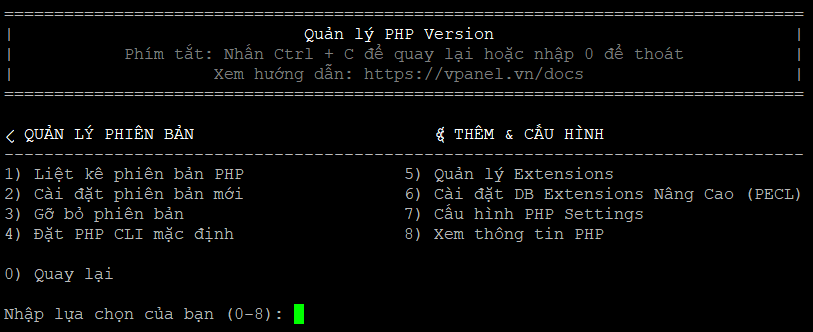
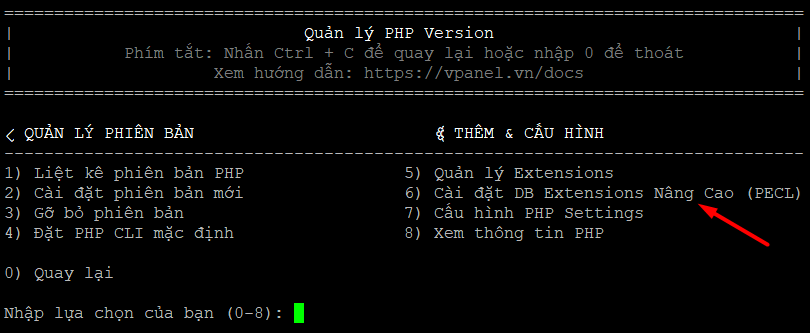
Tại đây, hệ thống cung cấp các tùy chọn chính:
- Nhóm Quản lý phiên bản: Liệt kê, Cài đặt mới, Gỡ bỏ, Đặt PHP CLI mặc định.
- Nhóm Thêm và Cấu hình: Quản lý Extensions, Cài DB Extensions nâng cao (PECL), Cấu hình PHP Settings, Xem thông tin PHP.
2. Quản lý các phiên bản PHP
A. Liệt kê phiên bản
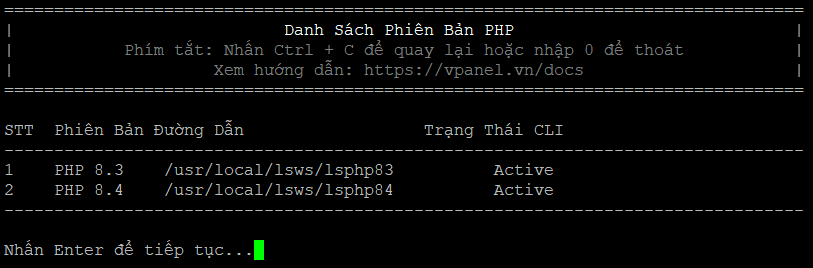
Hiển thị danh sách các phiên bản PHP đang có trên máy chủ, đường dẫn cài đặt cụ thể và trạng thái hoạt động của CLI.
B. Cài đặt phiên bản mới
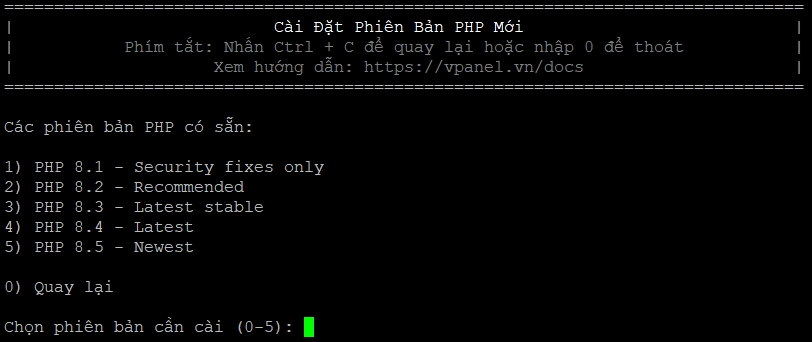
- Chọn phiên bản cần cài đặt (ví dụ: PHP 8.1, 8.2, 8.3, 8.4, 8.5).
- Hệ thống sẽ thông báo chuẩn bị cài đặt phiên bản đã chọn cùng các extensions cơ bản.
- Nhấn Y và nhấn Enter để xác nhận cài đặt (hệ thống yêu cầu quyền root để cài đặt packages).
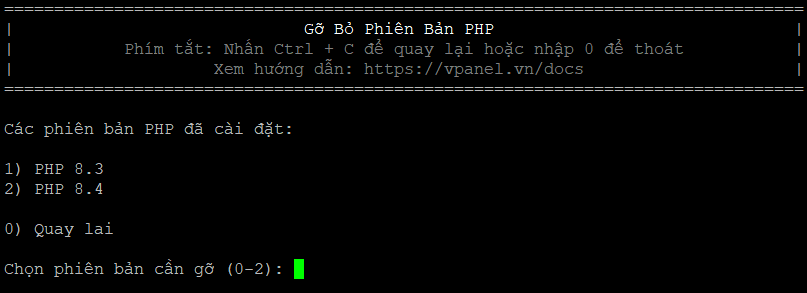
C. Gỡ bỏ phiên bản
- Chọn số thứ tự tương ứng với phiên bản PHP muốn gỡ bỏ.
- Nhấn Y và nhấn Enter để xác nhận thực hiện.
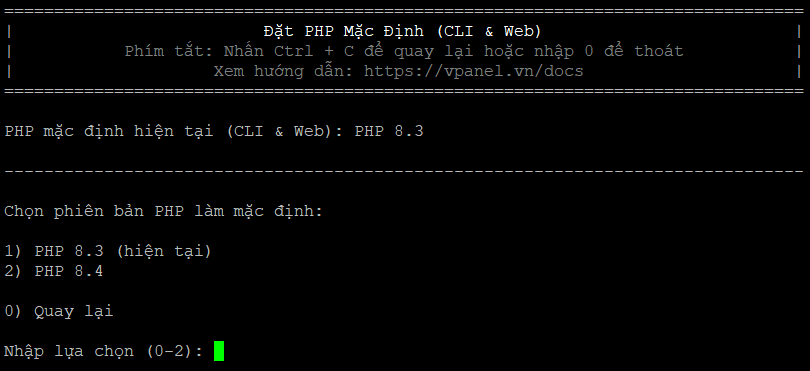
D. Đặt PHP CLI mặc định
Thay đổi phiên bản PHP mặc định khi chạy lệnh qua dòng lệnh (CLI) và môi trường Web:
- Hệ thống sẽ hiển thị phiên bản PHP mặc định hiện tại.
- Lựa chọn phiên bản PHP mới bạn muốn làm mặc định.
- Hệ thống sẽ tự động cập nhật và thông báo phiên bản đã được đặt thành công.
3. Quản lý Extensions (Phần mở rộng)
Quản lý chung
Lựa chọn phiên bản PHP cụ thể để truy cập vào giao diện quản lý Extensions tương ứng.
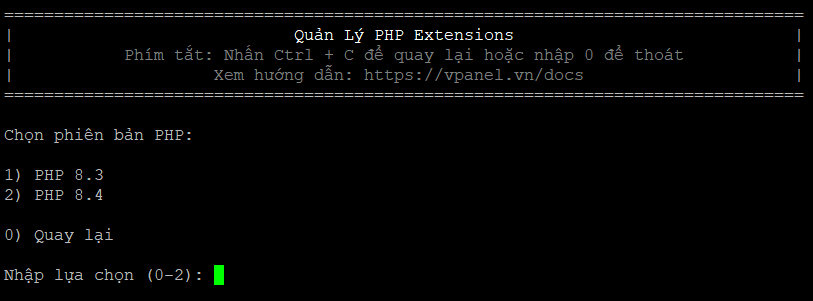
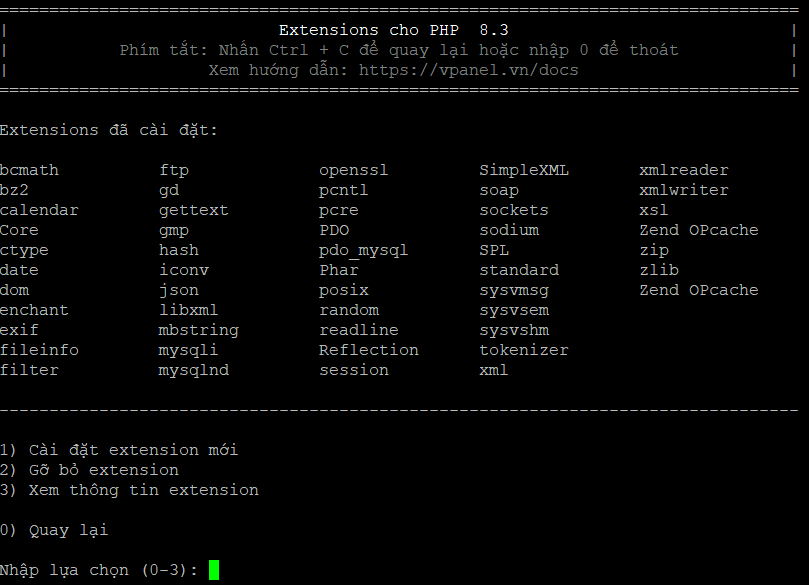
Sau khi vào giao diện quản lý, bạn có các lựa chọn sau:
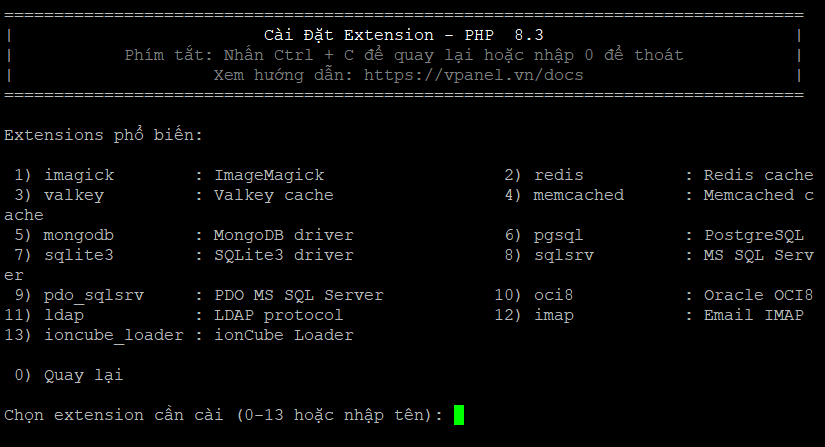
- Cài đặt extension mới (1): Chọn từ danh sách phổ biến như
imagick,redis,memcached,mongodb,sqlite3,sqlsrv,ioncube_loader... - Gỡ bỏ extension (2): Lựa chọn số thứ tự của extension đã cài để thực hiện gỡ bỏ.
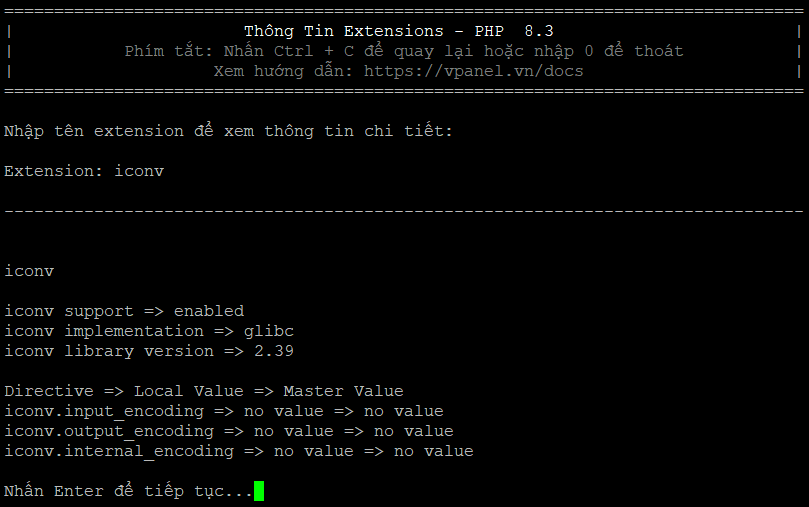
- Xem thông tin extension (3): Nhập tên extension cụ thể để xem chi tiết các thông số kỹ thuật.
Thao tác cài đặt extension mới:
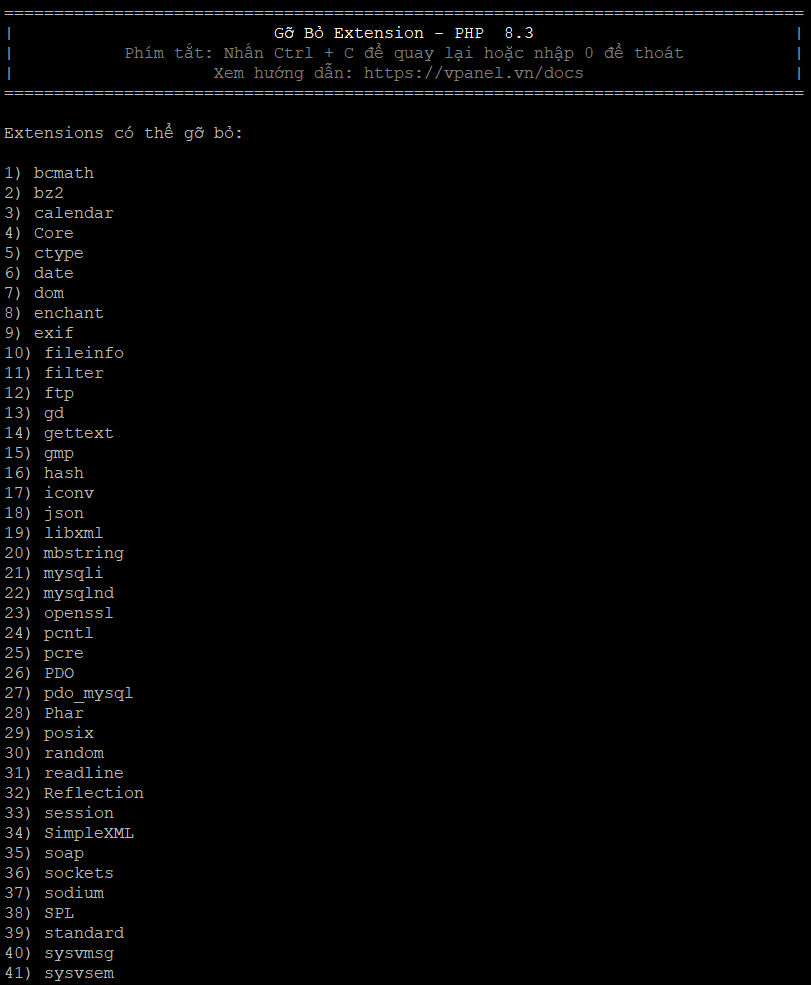
Gỡ bỏ extension:
Chọn danh sách extension rồi nhập phím số thứ tự cụ thể để gỡ.
Xem thông tin extension:
Xem thông tin extension (nhập tên extension để xem thông tin chi tiết ví dụ: iconv)
6. Cài đặt DB Extensions Nâng Cao (PECL):
Chỉ nên cài đặt các Extension nâng cao khi website hoặc mã nguồn của bạn yêu cầu cụ thể.
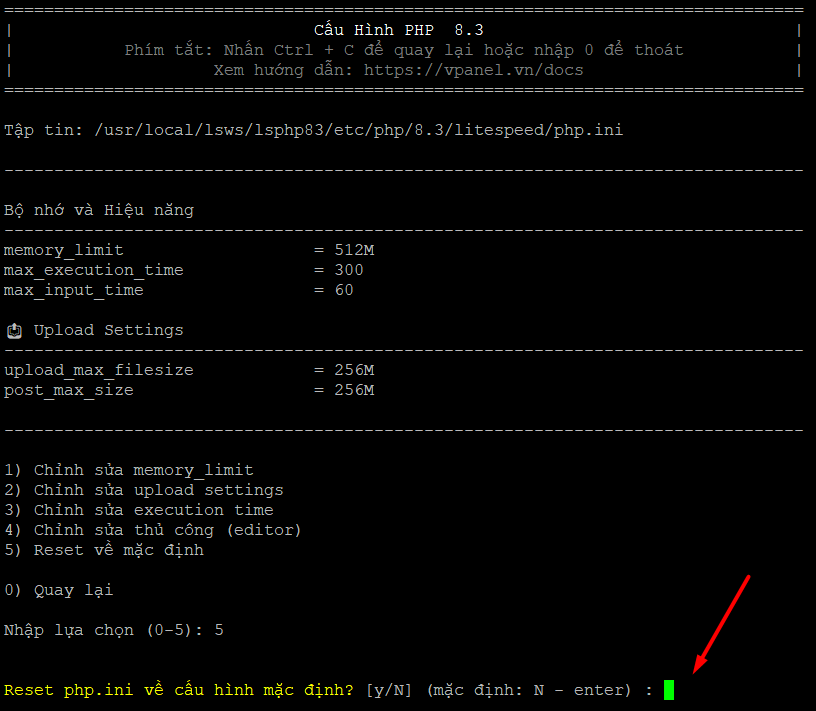
7. Tùy chỉnh thông số PHP Settings
Sau khi lựa chọn phiên bản PHP, bạn có thể chỉnh sửa chi tiết từng phần của tệp cấu hình:
- Bộ nhớ và Hiệu năng: Chỉnh sửa
memory_limit,max_execution_time,max_input_time. - Cài đặt tải lên (Upload Settings): Chỉnh sửa
upload_max_filesize,post_max_size.
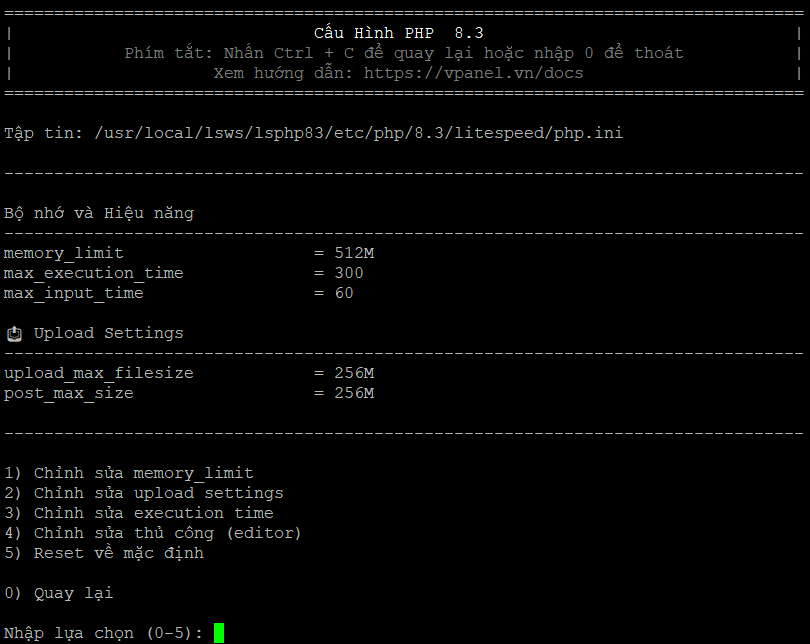
Cách thực hiện:
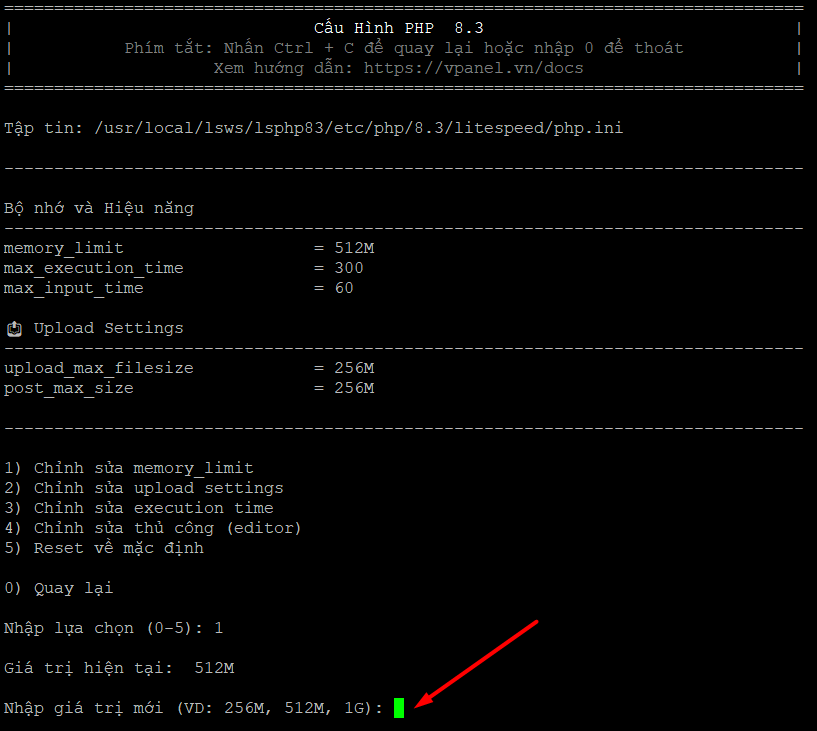
- Chọn mục cần chỉnh sửa (ví dụ: Nhập phím 1 để chỉnh sửa
memory_limit). - Nhập giá trị mới (ví dụ:
256M,512M,1G) và nhấn Enter để lưu.
- Chỉnh sửa memory_limit
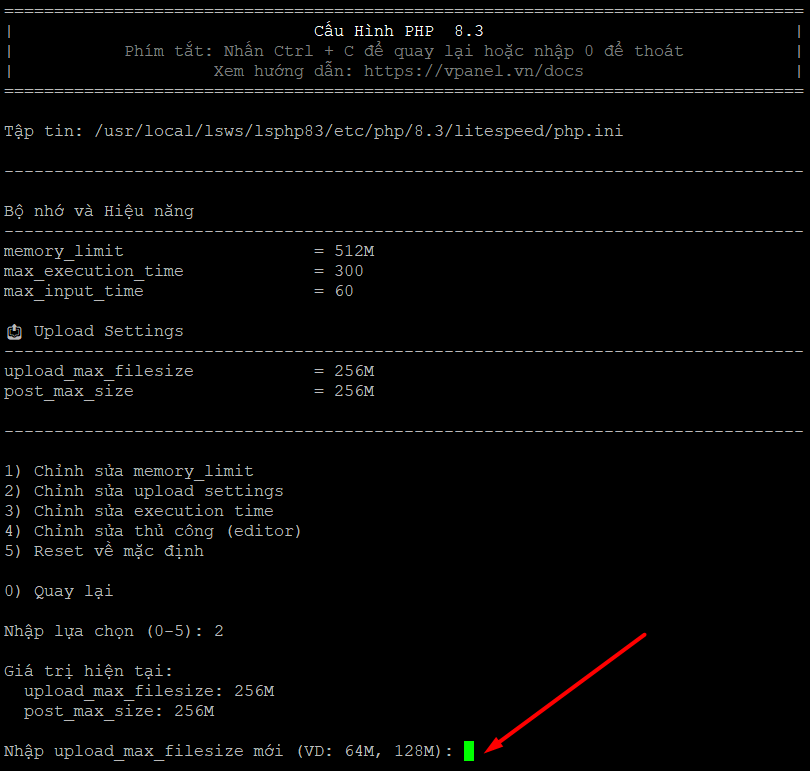
- Chỉnh sửa upload settings
- Chỉnh sửa execution time
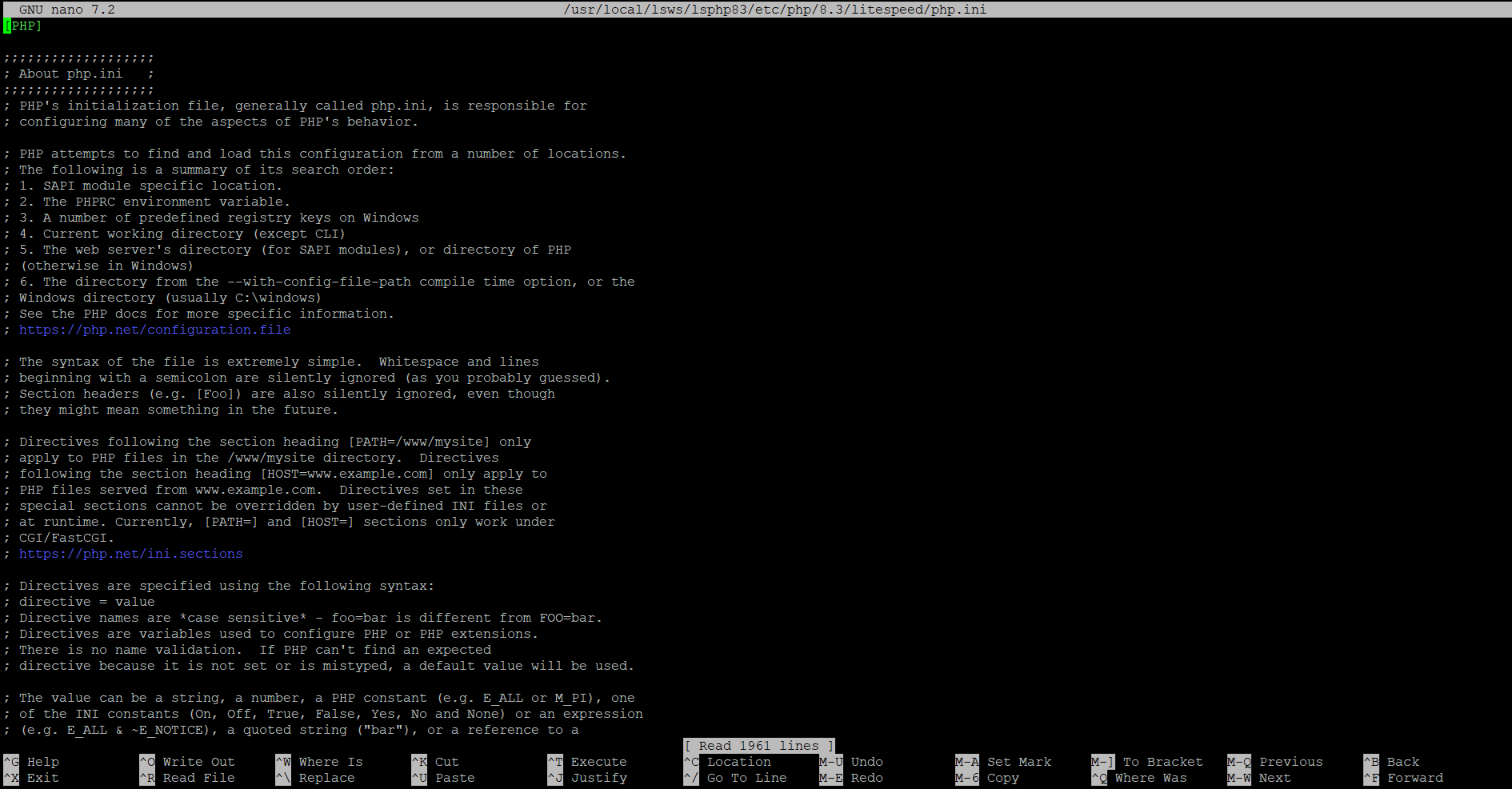
- Chỉnh sửa thủ công (editor) sau khi chỉnh sửa, kết thúc bằng Ctrl+o > Ctrl+x
- Reset về mặc định
5. Xem thông tin PHP chi tiết
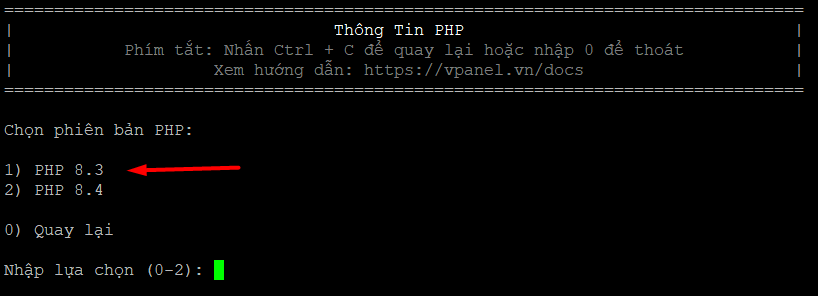
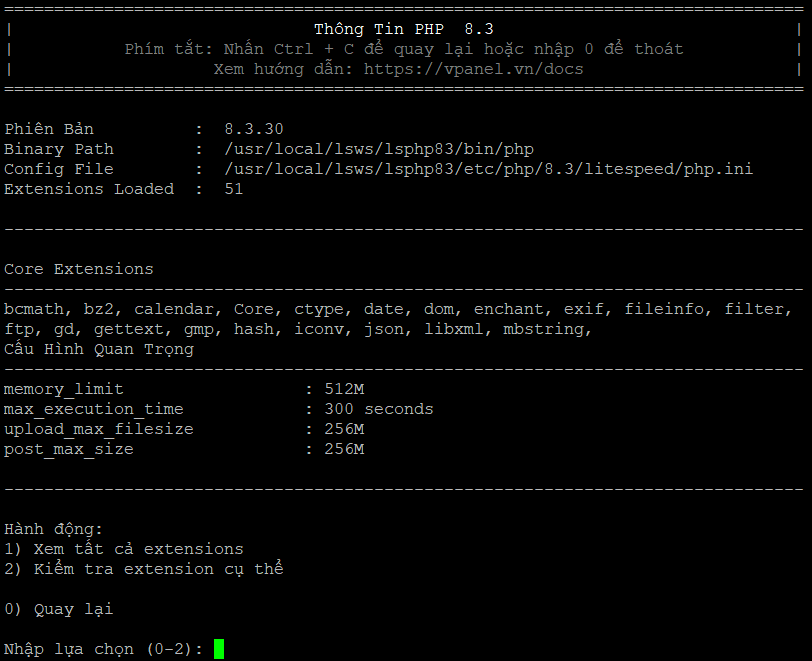
Giúp kiểm tra nhanh cấu hình và các thành phần đã được nạp của một phiên bản PHP bất kỳ:
Hệ thống hiển thị chi tiết các thông số như phiên bản, đường dẫn Binary, file cấu hình và danh sách Extensions đã load:
Lưu ý: Sử dụng phím tắt Ctrl + C để quay lại nhanh hoặc nhập số 0 để thoát hoặc quay lại menu trước đó.