
Quản lý Domain
HƯỚNG DẪN QUẢN LÝ DOMAIN TRÊN VPANEL
Tài liệu hướng dẫn chi tiết các thao tác thêm, xóa và cấu hình tên miền (Domain) giúp bạn làm chủ hệ thống website trên VPanel một cách dễ dàng và hiệu quả.
1. Truy cập mục quản lý Domain
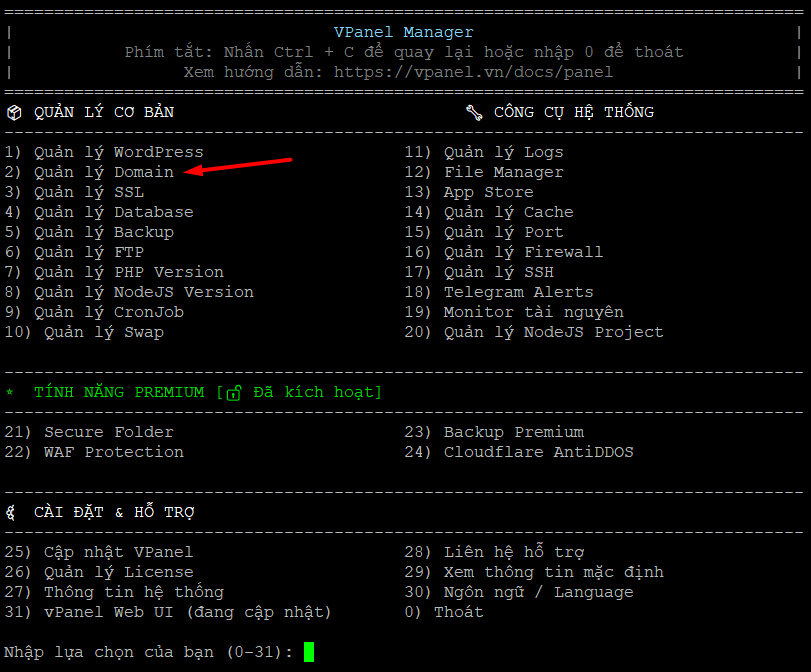
Từ màn hình chính của VPanel, chọn phím số 2 để vào menu Quản lý Domain. Tại đây, bạn có thể thực hiện các thiết lập cơ bản cho danh sách tên miền của mình.
Sau khi vào giao diện quản lý bạn sẽ thấy chi tiết các chức năng quản lý domain.
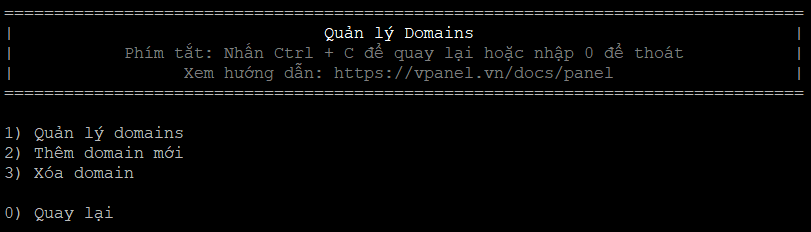
Giải thích
| Phím | Chức năng | Ý nghĩa sử dụng |
|---|---|---|
| 1 | Quản lý domains | Xem danh sách và tùy chỉnh chi tiết từng domain đã thêm. |
| 2 | Thêm domain mới | Khởi tạo cấu hình vhost cho tên miền mới trên server. |
| 3 | Xóa domain | Gỡ bỏ tên miền khỏi hệ thống quản lý. |
| 0 | Quay lại | Trở về menu chính của VPanel. |
2. Hướng dẫn các thao tác quan trọng
Thêm domain mới
Đây là bước đầu tiên để đưa website của bạn lên môi trường internet.
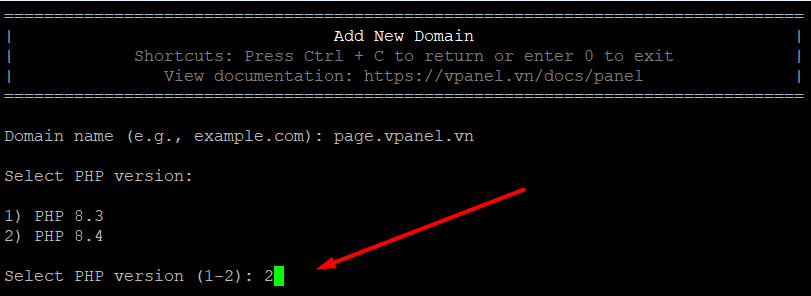
- Bước 1: Chọn phím
2tại menu quản lý Domain. - Bước 2: Nhập tên miền bạn muốn thêm (Ví dụ:
page.vpanel.vn).

- Bước 3: Chọn phiên bản PHP. Nhập số tương ứng với phiên bản PHP bạn muốn sử dụng cho domain này.
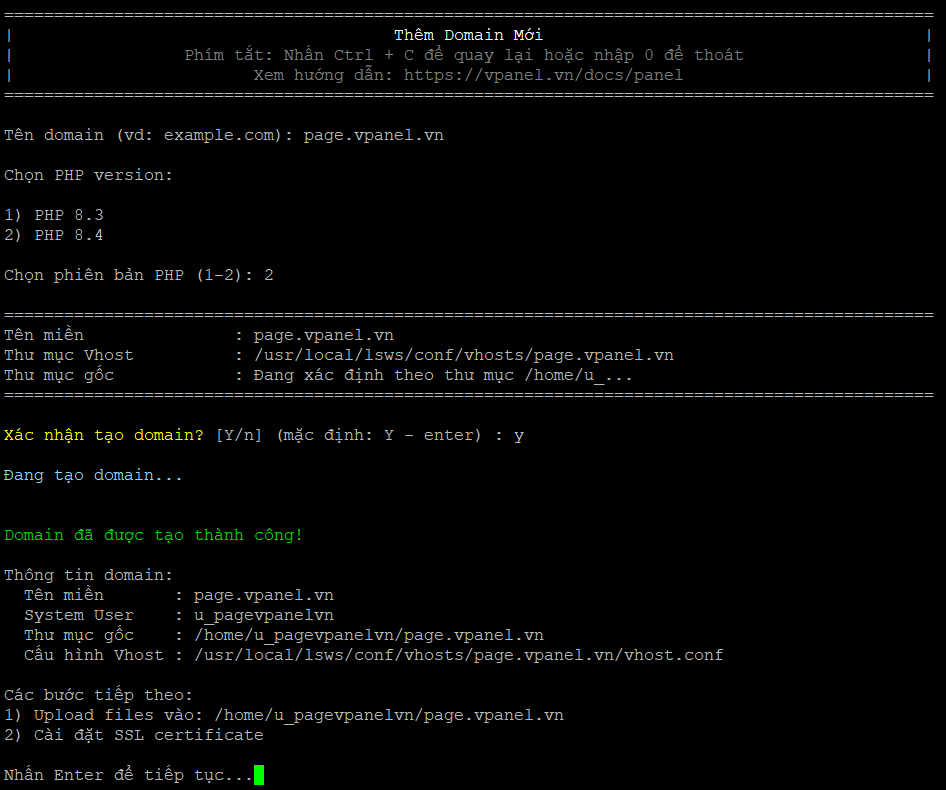
- Bước 4: Xác nhận bằng phím
yvà nhấn Enter. Khi màn hình hiển thị thông báo thành công, tên miền của bạn đã sẵn sàng.
Quản lý chi tiết từng Domain
Để thực hiện các thay đổi chuyên sâu cho một tên miền cụ thể, bạn chọn phím 1 (Quản lý domains), sau đó chọn số thứ tự của domain cần chỉnh sửa.
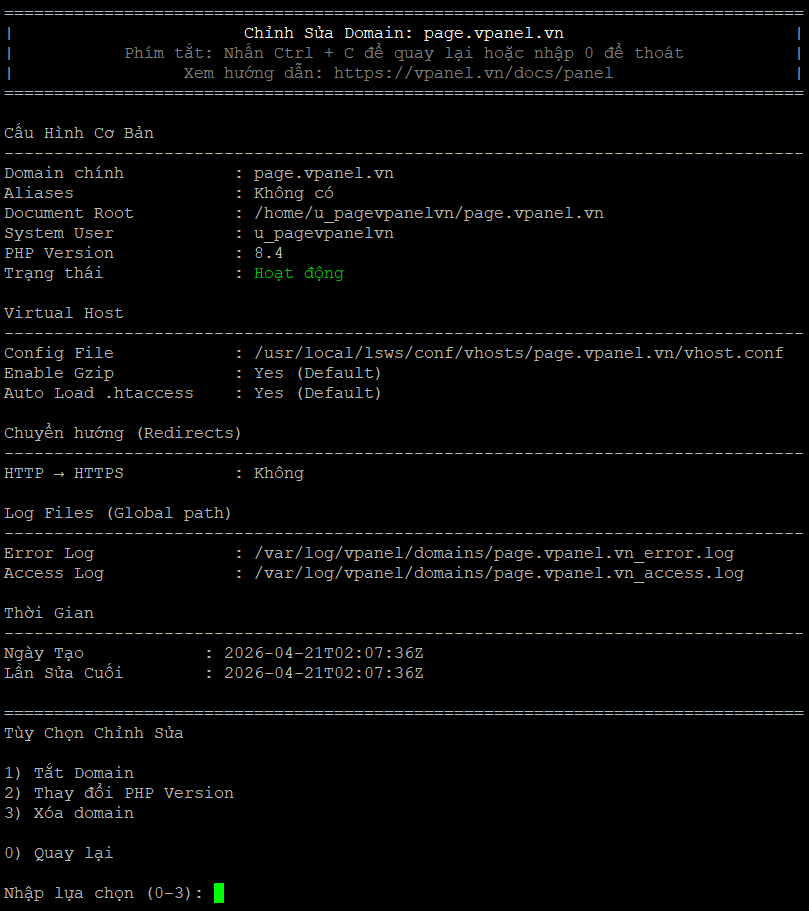
Tại đây, bạn có các tùy chọn:
- Tắt/Bật domain: Tạm dừng hoạt động của website mà không cần xóa dữ liệu. (Phím
1) - Thay đổi PHP version: Nâng cấp hoặc hạ cấp phiên bản PHP để tương thích với mã nguồn. (Phím
2) - Xóa domain: Loại bỏ hoàn toàn domain khỏi server. (Phím
3)
Xóa domain
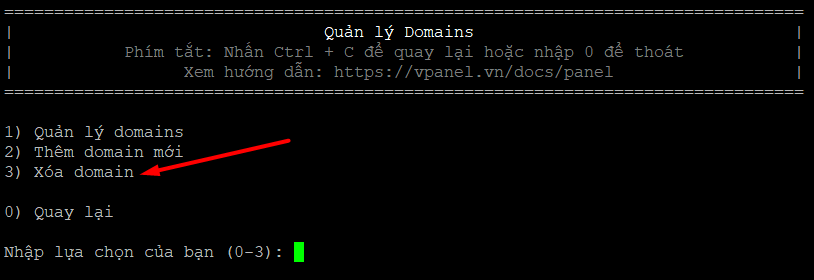
Khi không còn nhu cầu sử dụng, bạn có thể thực hiện xóa domain nhanh chóng:
Bước 1: Chọn domain cần xóa.
Bước 2: Nhập phím 3.
Bước 3: Xác nhận bằng phím y.
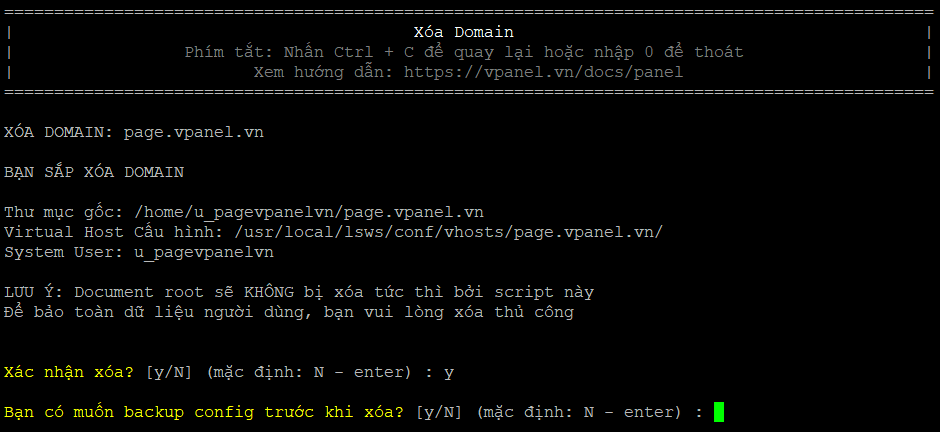
Cảnh báo: Việc xóa domain có thể xóa sạch toàn bộ mã nguồn và dữ liệu website liên quan. Hãy đảm bảo bạn đã có bản sao lưu (Backup) trước khi thực hiện.
3. Xử lý sự cố và Lưu ý
Kiểm tra kết nối (DNS)
- Vấn đề: Domain đã thêm nhưng không truy cập được.
- Cách xử lý: Đảm bảo bạn đã trỏ bản ghi A của tên miền về địa chỉ IP của Server. Sử dụng lệnh
pingđể kiểm tra độ trễ và độ chính xác của IP.
Cấu hình hệ thống
- Firewall: Luôn đảm bảo cổng 80 (HTTP) và 443 (HTTPS) đã được mở để người dùng có thể truy cập website.
- SSL: Ngay sau khi thêm domain thành công, hãy truy cập mục SSL/TLS (Phím 3 ngoài Menu chính) để cài đặt chứng chỉ bảo mật.
4. Quy trình triển khai chuẩn (Best Practices)
-
Bước 1: Trỏ DNS tên miền về IP máy chủ tại trang quản trị tên miền.
-
Bước 2: Truy cập Thêm domain mới trên VPanel và chọn phiên bản PHP phù hợp.
-
Bước 3: Kiểm tra trạng thái hoạt động của domain tại mục Quản lý domains.
-
Bước 4: Tiến hành cài đặt SSL để đảm bảo an toàn cho website.
-
Bước 5: Upload mã nguồn vào thư mục root của domain tương ứng.
Chúc bạn quản trị Server an toàn và hiệu quả!